

Når versionsstyring er aktiveret for listen eller biblioteket, kan du gemme, registrere og gendanne elementer på en liste og filer i et bibliotek, når de ændres. Biblioteker kan spore både overordnede versioner, f.eks. dem, hvor en ny sektion blev føjet til et dokument, og underordnede versioner, f.eks. dem, hvor en stavefejl er blevet rettet. Lister kan kun spore overordnede versioner. Du kan finde flere oplysninger om versionsstyring i Sådan virker versionsstyring i lister og biblioteker.
Bemærk
Versionsstyring er som standard slået til i SharePoint-biblioteker og slået fra i SharePoint-lister. Du kan finde flere oplysninger om at konfigurere versionsstyring i Aktivere og konfigurere versionsstyring for en liste eller et bibliotek.
Åbn listen eller biblioteket fra værktøjslinjen Hurtig start.
Hvis navnet på listen eller biblioteket ikke vises, skal du klikke på Webstedsindhold eller Se alle og derefter klikke på navnet på listen eller biblioteket.Højreklik på mellemrummet mellem elementet eller dokumentets navn og dato, og klik derefter på Versionshistorik i menuen. Du skal muligvis rulle ned for at få vist menuen Versionshistorik.
Hvis du ikke kan se Versionshistorik, skal du klikke på ellipsen (...) i dialogboksen og derefter klikke på Versionshistorik.
Du får vist en liste over versioner af filen.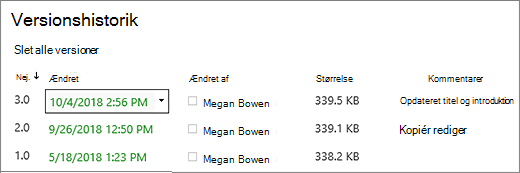
I dialogboksen Versionshistorik skal du holde markøren ud for den version, du vil have vist, og klikke på pil ned i højre side for at få vist en liste over indstillinger.

Klik på Vis.
Bemærk
For alle dokumentversioner, undtagen den nyeste, får du vist Vis, Gendan og Slet. For den nyeste version får du kun vist Vis og Gendan.
Dialogboksen Versionshistorik åbnes med forskellige handlinger, du kan vælge.
De tilgængelige handlinger varierer alt efter version og med attributter, der er konfigureret af administratoren eller ejeren.
Valgmulighederne ændrer sig, afhængigt af om du har valgt den nyeste fil eller en tidligere version.
Vinduet Versionshistorik for den nyeste version af filen indeholder handlinger til at administrere, underrette, tjekke ud eller oprette en arbejdsproces.
Visningen af versionshistorikken for en tidligere version af en fil viser muligheden for at gendanne eller slette den pågældende version.


Jeg kan ikke se en indstilling for versionshistorik
Versionsstyring er som standard slået til i SharePoint-biblioteker og slået fra i SharePoint-lister. Versionsstyring skal være slået til, hvis du vil se indstillingen versionshistorik i menuer eller på bånd. Hvis du vil slå versionshistorik til, skal du se Aktivér og konfigurer versionsstyring for en liste eller et bibliotek.
Mine versioner går ikke langt nok tilbage
Når du konfigurerer versionsstyring, angiver du et maksimalt antal versioner, der skal gemmes. Når det maksimale antal versioner er gemt, sletter SharePoint den ældste for at give plads til nyere versioner. Du kan indstille SharePoint til at gemme flere versioner op til systemgrænsen. Du kan finde flere oplysninger i Sådan virker versionsstyring i lister og biblioteker.
Kan jeg se og gendanne dokumentversioner i Office-apps?
Ja, du kan få vist tidligere versioner i Office-skrivebordsapps. Du kan få flere oplysninger i Gendan en tidligere version af en fil, der er gemt i OneDrive.
Yderligere hjælp og ressourcer
Her er nogle links til flere oplysninger om versionsstyring og relaterede emner:
Versionsstyring
Tjek ind og ud
Tilføj og slet filer og mapper
Vi lytter!
Var denne artikel nyttig? Hvis det er tilfældet, kan du fortælle os om det nederst på denne side. Hvis den ikke var nyttig, må du gerne fortælle os, hvad der var forvirrende eller manglede. Du bedes angive din version af SharePoint, operativsystem og browser. Vi bruger din feedback til at tjekke fakta, tilføje oplysninger og opdatere denne artikel.