
Krydsopslag distribuerer et publiceret SharePoint-nyhedsindlæg til én Viva Engage-destination: en historie eller et community. Nyhedsindlægget bevarer sit SharePoint-layout, mens kommentarer, svar og reaktioner fra SharePoint og Viva Engage forbliver i én synkroniseret samtale.
Når du har krydsopslået nyhederne, kan de blive vist i Viva Engage-feeds, oversigter og Viva Engage-appen i Outlook og Teams. På SharePoint-nyhedsindlægget erstatter samtalemodulet Viva Engage SharePoint-kommentarmodulet.
Inden du går i gang
- Du skal have en Microsoft 365-licens.
- Du skal have tilladelse til at oprette eller redigere indhold på SharePoint-webstedet.
- Gennemse destinationsmålgruppen og SharePoint-webstedets følsomhedsmærkat, før du krydsposter. People på destinationen Viva Engage kan se nyhedsindlægget, også selvom de ikke har adgang til SharePoint-webstedet. Et handlingsforløb eller et offentligt community kan gøre indlægget synligt for alle i organisationen. Kun communitymedlemmer kan se det i et privat community.
- Krydsindlæg nyheden kort efter offentliggørelse, hvis du forventer øjeblikkeligt engagement. Eksisterende SharePoint-kommentarer og -reaktioner overføres ikke til Viva Engage-samtalen.
Krydsindlæg et nyhedsindlæg
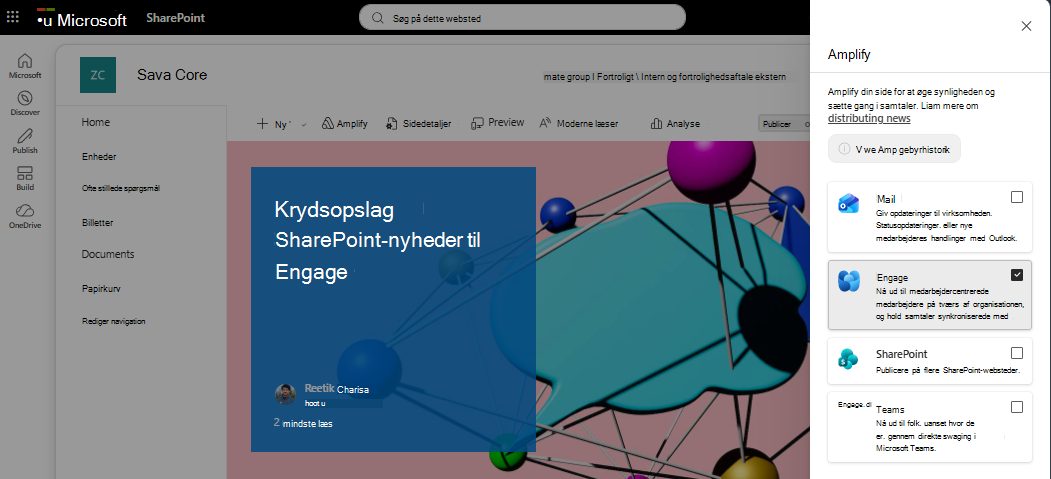
Publicer SharePoint-nyhedsindlægget. Fordelingspanelet åbnes automatisk.
Hvis du lukkede panelet eller publicerede nyhederne tidligere, skal du åbne nyhedsindlægget og derefter vælge Hæv eller Amplify på kommandolinjen. Etiketten afhænger af din licens, men trinnene til distribution er de samme.
Vælg Engage i distributionspanelet.
Under Send som skal du bekræfte, at du vil sende som dig selv. Du kan også slå noget op på vegne af en person, som du er Viva Engage-delegeret for.
Under Slå op i skal du vælge Mit handlingsforløb eller Community. Hvis du vælger Community, skal du vælge det community, hvor du vil slå nyheden op.
Hvis du vil underrette bestemte personer, skal du tilføje dem under Tilføj personer. Hvis du vil sende indlægget som en meddelelse, skal du slå Send som bekendtgørelse til.
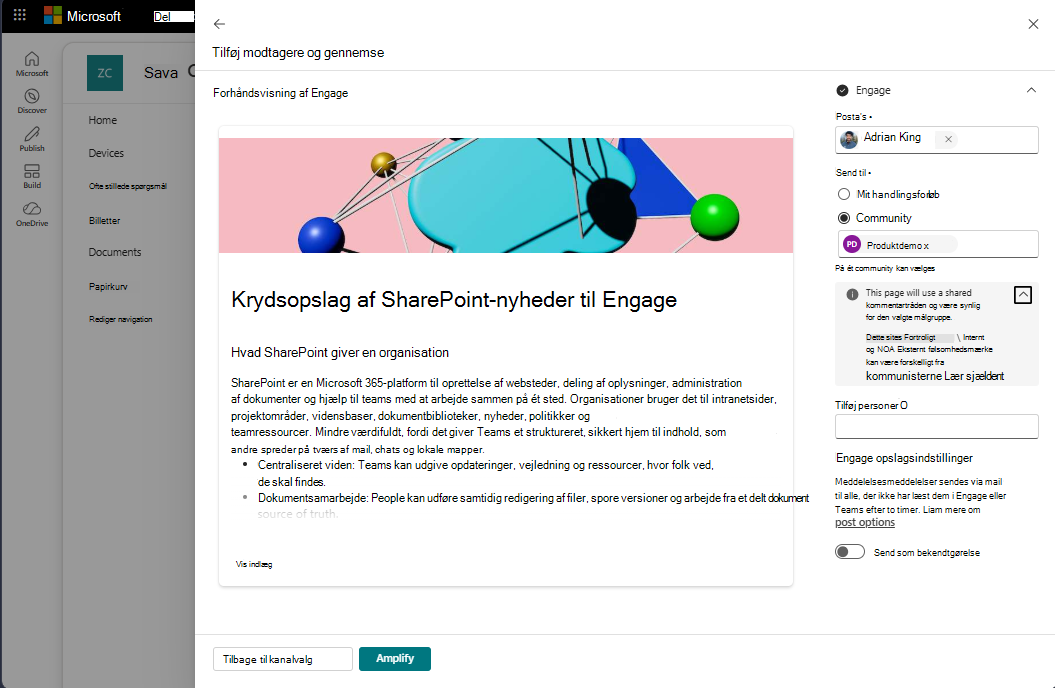
Vælg Amplify eller Hæm.
Nyhedsindlægget vises i det valgte Viva Engage-feed med dets SharePoint-layout bevaret. Læsere kan vælge Vis nyhedsindlæg for at åbne hele indlægget uden at forlade feedet.
Bemærk
- Hvis du vil krydsindlægge en SharePoint-side, skal du åbne panelet Hæv og konvertere siden til et nyhedsindlæg. Du kan derefter krydsposte nyhedsindlægget til Viva Engage.
- Du kan kun slå et SharePoint-nyhedsindlæg op på én Viva Engage-destination. Du kan ikke krydsopslå det samme nyhedsindlæg i flere communities eller planlægge krydsindlægget på forhånd.
Administrer et krydsopslået nyhedsindlæg
Opdater indholdet
Rediger nyhedsindlægget i SharePoint. Når du genudgiver den, synkroniseres opdateringen med Viva Engage. Ændringer, du gemmer som en kladde, synkroniseres ikke.
Hvis nyheden blev krydsopslået med en historie, er det kun den person, der oprettede krydsindlægget, og den pågældende persons stedfortrædere, der kan genudgive den. Andre personer med webstedstilladelser kan redigere nyhederne og gemme en kladde, men de kan ikke synkronisere deres ændringer med handlingsforløbet.
Slette indholdet eller samtalen
Resultatet af at slette et SharePoint-nyhedsindlæg afhænger af dine tilladelser på destinationen Viva Engage:
- Hvis du har de påkrævede tilladelser på destinationen Viva Engage, vil sletning af nyhedsindlægget i SharePoint også fjerne Viva Engage-indlægget og dets samtale.
- Hvis du har begrænsede tilladelser på destinationen Viva Engage, vil sletning af nyhedsindlægget i SharePoint fjerne nyhedsindholdet, men samtalen bevares i feedet. En administrator for et community eller netværk kan fjerne den resterende samtale.
Hvis du kun sletter den første meddelelse i Viva Engage, påvirker det ikke SharePoint-nyhedsindlægget. Hvis du sletter hele Viva Engage-indlægget, fjernes Viva Engage-samtalemodulet fra SharePoint-nyhedsindlægget, og SharePoint-kommentarmodulet gendannes. Du kan derefter slå nyhederne op igen til den samme destination eller en anden destination.
Vis analyser
SharePoint-sideanalyse omfatter nyhedsindlæggets ydeevne i Viva Engage. Afhængigt af din licens kan Analytics tilskrive visninger, reaktioner og kommentarer til den kanal, hvor de opstod.
Viva Engage-destinationen viser rækkevidde, reaktioner og kommentarer efter kanal og identificerer SharePoint-nyheder som en særskilt indlægstype. Brug analyseoplevelsen, der giver dig kanaloplysningerne, du har brug for.
Distribuere til Engage: Viva Amplify-appen vs. Amplify i SharePoint
| Funktion | Viva Amplify-app | Amplify i SharePoint |
|---|---|---|
| Rejsemål | Del med flere Engage-destinationer. Hvert Engage-indlæg har sin egen separate samtale. | Del kun med én Engage-destination. SharePoint-nyhedsindlægget og indlægget Engage deler én samtale. |
| Redigering | Forfattere kan redigere indlægget direkte i Engage. | Forfattere redigerer SharePoint-nyhedsindlægget, og ændringer synkroniseres automatisk til Engage. Indlæg kan ikke redigeres i Engage. |