

SharePoint-arbejdsprocesser er forprogrammerede miniprogrammer, som strømliner og automatiserer en lang række forretningsprocesser. Arbejdsprocesser kan variere fra indsamling af signaturer, feedback eller godkendelser af en plan eller et dokument til registrering af den aktuelle status for en rutineprocedure. SharePoint-arbejdsprocesser er udviklet for at spare tid, effektivisere arbejdet og gøre de opgaver, du udfører jævnligt, mere ensartede.
Bemærk
- SharePoint 2010-arbejdsprocesser har været udgået siden 1. august 2020 for nye lejere og fjernet fra eksisterende lejere den 1. november 2020. Hvis du bruger SharePoint 2010-arbejdsprocesser, anbefaler vi, at du overfører til Power Automate eller andre understøttede løsninger. Du kan få mere at vide under Udfasning af arbejdsproces i SharePoint 2010.
- SharePoint 2013-arbejdsprocessen har været frarådet siden april 2023 og blev deaktiveret for nye lejere fra og med den 2. april 2024. Den fjernes fra eksisterende lejere og udgår helt fra og med den 2. april 2026. Hvis du bruger SharePoint 2013-arbejdsprocesser, anbefaler vi, at du overfører til Power Automate eller andre understøttede løsninger. Du kan finde flere oplysninger i SharePoint 2013 tilbagetrækning af arbejdsproces.
Hvad er en SharePoint-arbejdsproces?
Du ved sikkert allerede, hvad et rutediagram er. Det er et grafisk kort over en proces med instruktioner om, hvad der sker på hvert trin.
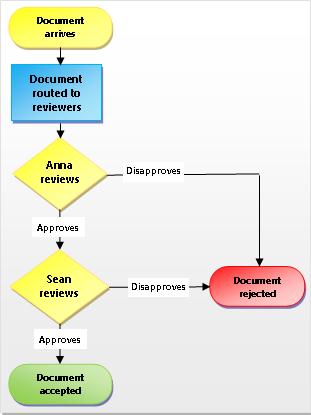
En SharePoint-arbejdsproces er som et automatiseret rutediagram, som fjerner meget af arbejdet, gætteriet og tilfældigheden ved standardarbejdsprocesserne.
Se f.eks. på dokumentgodkendelsesprocessen i illustrationen. Hvis du kører denne proces manuelt, kan det medføre en masse kontrol og registrering, videresendelse af dokumenter og afsendelse af påmindelser – og alle disse opgaver skal udføres af dig eller en eller flere af dine kolleger. Det betyder en masse ekstraarbejde og en konstant strøm af afbrydelser.
Men når du bruger SharePoint-arbejdsprocessen for godkendelse af dokumenter til at køre processen, udføres al kontrol, sporing, videresendelse og afsendelse af påmindelser automatisk af arbejdsprocessen. Hvis en person ikke får afsluttet en opgave til tiden, eller hvis et andet problem opstår, er de fleste af de inkluderede arbejdsprocesser konfigureret, så du får tilsendt en meddelelse om det. Overvågningen af processen er reduceret.
Det er nemt at køre en SharePoint-arbejdsproces. Vælg arbejdsprocestypen, vælg indstillingerne, og lad arbejdsprocessen køre. Hvis du har brug for det, kan du annullere eller afslutte arbejdsprocessen.
Hvilke processer kan jeg automatisere ved hjælp af en SharePoint-arbejdsproces?
Hver af de inkluderede arbejdsprocestyper fungerer som en skabelon. Du tilføjer en forekomst af arbejdsprocessen for en enkelt liste eller et enkelt bibliotek eller for en hel gruppe af websteder ved at bruge en igangsætningsformular til at angive de indstillinger og valg, du ønsker for forekomsten. Disse indstillinger og valg omfatter, hvem arbejdsprocessen tildeler opgaver til, opgavetidsfrister, hvordan arbejdsprocessen kan startes og af hvem, samt instruktioner, der skal inkluderes i opgavemeddelelserne. Opret en ny arbejdsproces ved at gå til Listeindstillinger>, Indstillinger for> arbejdsprocesTilføj en arbejdsproces. Hvis du vil, kan du læse mere om arbejdsprocesser for 2010 og 2013.
Vigtig
Som standard er arbejdsprocesserne Godkendelse, Indsaml feedback og Indsaml signatur ikke aktiveret og vises ikke på listen Vælg en arbejdsprocesskabelon i tilknytningsformularen. En webstedsadministrator skal aktivere dem på niveauet for gruppen af websteder for at kunne gøre dem tilgængelige til brug. Gå til Indstillinger for> webstedFunktioner> for grupperaf websteder Funktionen Aktivér arbejdsprocesser. SharePoint 2013 indeholder også arbejdsprocesskabeloner baseret på SharePoint 2010. Hvis du vil oprette en SharePoint 2013-baseret arbejdsproces med lignende logik, kan du bruge et værktøj som SharePoint Designer 2013.
Der findes fem forprogrammerede arbejdsprocestyper.
Godkendelse (diriger et dokument eller et element til godkendelse eller afvisning)
 En arbejdsproces af typen Godkendelse sender et dokument eller et andet element til bestemte personer til godkendelse eller afvisning. Du kan også bruge en arbejdsproces af typen Godkendelse til at styre godkendelse af indhold på en liste eller i et bibliotek. Du kan få mere at vide og se en trinvis vejledning under Alt om arbejdsprocesser for godkendelse.
Indsaml feedback (diriger et dokument eller et element til feedback)
 En arbejdsproces af typen Indsaml feedback sender et dokument eller et andet element til bestemte personer for at få deres feedback. Arbejdsprocessen Indsaml feedback konsoliderer al feedback fra deltagere til ejeren af arbejdsprocessen og viser en oversigt over gennemgangen. Du kan få mere at vide og se en trinvis vejledning under Alt om arbejdsprocesser til indsamling af feedback.
Indsaml signaturer (diriger et dokument, en projektmappe eller en formular til digital signering)
 Arbejdsprocessen for indsamling af signaturer sender et Microsoft Office-dokument til bestemte personer for at få deres digitale signaturer. Bemærk, at arbejdsprocessen Indsaml signaturer kun fungerer med Word-dokumenter, Excel-projektmapper og InfoPath-formularer. Du kan få mere at vide og se en trinvis vejledning i Alt om arbejdsprocesser til indsamling af signaturer.
Three-State (spor et problem, projekt eller en opgave gennem tre tilstande eller faser)
 Tre-tilstandsarbejdsprocessen er udviklet til at spore et listeelements status gennem tre tilstande (faser). Den kan bruges til at administrere forretningsgange, der kræver, at organisationer sporer et stort antal problemer eller elementer. Eksempler: Kundesupportproblemer, kundeemner eller projektopgaver.
For hver enkelt overgang mellem tilstande knytter arbejdsprocessen en opgave til en person og sender den pågældende person en mail om opgaven. Når denne opgave er fuldført, opdaterer arbejdsprocessen status for elementet og går videre til den næste tilstand. Tre-tilstandsarbejdsprocessen er designet til at fungere sammen med skabelonen Problemsporingsliste, men den kan bruges sammen med en hvilken som helst liste, der indeholder en valgkolonne , som har tre eller flere værdier.
Du kan få mere at vide og se en trinvis vejledning under Brug af en tre-tilstandsarbejdsproces.
Godkendelse af udgivelse (automatiser indholdsdistribution til gennemgang og godkendelse)
 En godkendelsesarbejdsproces til publicering ligner andre SharePoint-arbejdsprocesser i det, at den automatiserer dirigeringen af indhold til emneeksperter og interessenter til gennemgang og godkendelse. Det, som gør godkendelsesarbejdsprocessen til publicering unik, er, at den er designet specielt til publicering af websteder, hvor publiceringen af nye og opdaterede websider er styret stramt. På disse typer websteder kan der ikke publiceres nyt indhold, før det er blevet godkendt af hver enkelt godkender i arbejdsprocessen. Du kan få mere at vide og se en trinvis vejledning i Arbejde med en godkendelsesarbejdsproces til publicering.
Hvem kan tilføje og starte en SharePoint-arbejdsproces?
Hvis du vil tilføje eller starte en arbejdsproces, skal du have den korrekte tilladelse til den liste, det bibliotek eller den gruppe af websteder, hvor arbejdsprocessen skal køre:
- Sådan tilføjes en arbejdsproces Du skal som standard have tilladelsen Administrer lister for at kunne tilføje en arbejdsproces. Grupperne Ejere og Medlemmer har som standard tilladelsen Administrer lister, mens gruppen Gæster ikke har den.
-
Sådan startes en arbejdsproces Du skal desuden som standard have tilladelsen Rediger elementer for at kunne starte en arbejdsproces, som allerede er blevet tilføjet. Grupperne Ejere og Medlemmer har som standard tilladelsen Rediger elementer. Gruppen Gæster har ikke.
Alternativt kan ejere vælge at konfigurere bestemte arbejdsprocesser, så de kun kan startes af medlemmer af gruppen Ejere. Hvis der er tale om et underordnet websted med entydige tilladelser, skal ejere sikre, at de nødvendige tilladelser er tildelt til arbejdsprocesbrugerne eksplicit. Se Tilpas tilladelser for en SharePoint-liste eller et SharePoint-bibliotek.
Hvordan gør jeg tilføje og køre en SharePoint-arbejdsproces?
I følgende diagram får du en overordnet oversigt over de grundlæggende faser til planlægning, tilføjelse, kørsel og redigering af en SharePoint-arbejdsproces. Individuelle afsnit om hvert trin følger.
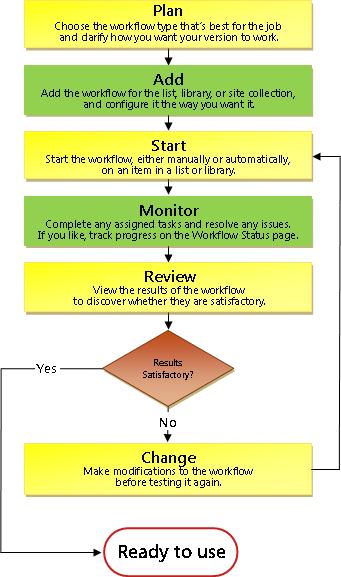
- Planlæg Sørg for, at du ved, hvilke indstillinger du ønsker, og hvilke oplysninger du skal have tilgængelige, når du bruger igangsætningsformularen til at tilføje din version af arbejdsprocessen.
- Tilføj Udfyld initieringsformularen for at føje din arbejdsprocesversion til en liste, et bibliotek eller en gruppe af websteder.
- Start Start den nye arbejdsproces, enten manuelt eller automatisk, for et dokument eller et andet element på en liste eller i et bibliotek. Hvis du starter arbejdsprocessen manuelt, har du mulighed for at ændre nogle af indstillingerne i tilknytningsformularen, som er en kortere initieringsformular. Når arbejdsprocessen starter, oprettes der opgaver, sendes meddelelser om opgaverne, og handlinger og hændelser registreres.
- Overvåge Mens arbejdsprocessen kører, kan du gå til siden Status for arbejdsproces for at se, hvilke opgaver der er blevet udført, og hvilke andre handlinger der har været. Hvis der er behov for det, kan du bruge siden til at justere nuværende og fremtidige opgaver og endda annullere eller afbryde arbejdsprocessen.
- Gennemgang Når arbejdsprocessen har kørt, kan du se en oversigt over kørslen på siden Status for arbejdsproces . Du kan også oprette statistiske rapporter over arbejdsprocessens generelle ydelse på statussiden.
- Skift Hvis du ikke er helt tilfreds med arbejdsprocessen, kan du åbne den originale tilknytningsformular, som du brugte for at tilføje den, og foretage dine ændringer der.