
Hvis du vil oprette en tilpasningsindstilling, der er unik for dig, kan du føje pennegreb til Microsoft Business Pen, Microsoft Classroom Pen 2, Surface Pen eller overflade Slim Pen.
Du kan downloade 3D-design* for yderligere at tilpasse din overflade eller Microsoft Pen ved at vælge en grebsmulighed, der passer til den pen, du har. Besøg 3D-udskrivbare design til overflade Pen, Microsoft Adaptive-tilbehør og Microsoft Pens for at downloade 3D-designfiler*.
3D-printbart design med pennegreb og halehætte*
Microsoft har indgået partnerskab med handicapcommunityet for at designe en række forskellige grebsformer, så du kan tilpasse din pen. Vælg mellem koniske, bulb- og tuschformer, der hver især fås i forskellige størrelser og med mulighed for at tilføje tekstur for et bedre greb (fås til koniske eller bulb-former). Du kan også vælge en unik halehætte, der fungerer bedst for dig.
Sørg for at vælge et pennegreb og en halehætte, der er designet til den type pen, du vil bruge. Nogle er designet til Microsoft Pen, og nogle er designet til Surface Pen.
* Design, der kan udskrives 3D, fra Microsoft omfatter ikke eller kræver en permanent ændring af eller åbning af tilbehør. Sådanne handlinger vil ugyldiggøre tilbehørets garanti. Microsoft garanterer ikke, at disse design, der kan udskrives i 3D, fungerer for alle. Brug disse design, der kan udskrives i 3D, på eget ansvar. Microsoft er ikke ansvarlig for skader som følge af brugen af disse design, der kan udskrives i 3D. Microsoft er ikke ansvarlig for nogen tredjepartstjenesteudbyderes ydeevne eller deres overholdelse af gældende lovgivning, overholdelse af angivne standarder, sikkerhed eller andre krav.
Muligheder for pennegreb
Pennegreb med knapper
Pennegreb uden knapper

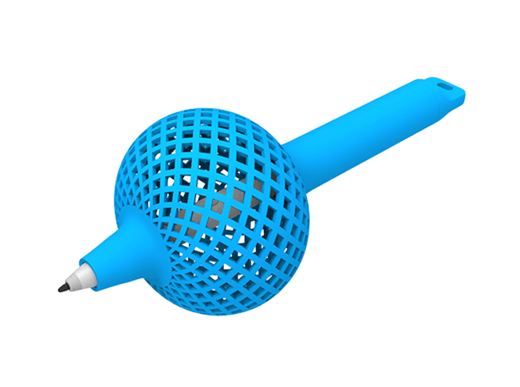
Du foretrækker måske denne mulighed, hvis du:
- Har begrænset mobilitet i dine fingre og hænder.
- Foretrækker en afbalanceret vægtfordeling.
- Har brug for en bredere kant som et behageligt hvilested til dit håndspindelvæv.
- Har proprioceptive forskelle, som diamantteksturen kan hjælpe med.
- Har begrænset styrke og har brug for, at pennen er let.
- Vil have knapper til at låse op for den fulde lasso-/markerings- og slettefunktionalitet på pennen.
Du foretrækker måske denne mulighed, hvis du:
- Har begrænset mobilitet i dine fingre og hænder.
- Bruger alle fem fingre til at holde pennen.
- Har proprioceptive forskelle, som diamantteksturen kan hjælpe med.
- Har begrænset styrke og har brug for, at pennen er let.
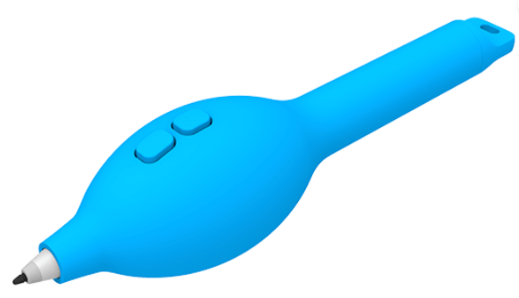
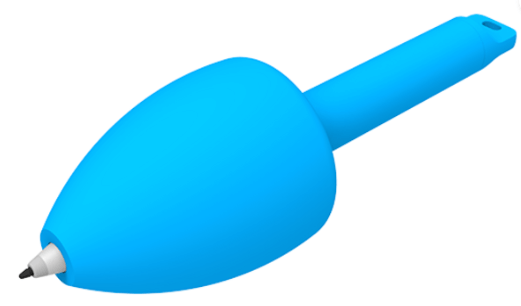
Du foretrækker måske denne mulighed, hvis du:
- Har begrænset mobilitet i dine fingre og hænder.
- Vil du have en bredere pen.
- Bruger alle fem fingre til at holde pennen.
- Vil have knapper til at låse op for den fulde lasso-/markerings- og slettefunktionalitet på pennen.
Du foretrækker måske denne mulighed, hvis du:
- Har begrænset mobilitet i dine fingre og hænder.
- Vil du have en bredere pen.
- Foretrækker en afbalanceret vægtfordeling.
- Har brug for en bredere kant som et behageligt hvilested til dit håndspindelvæv.
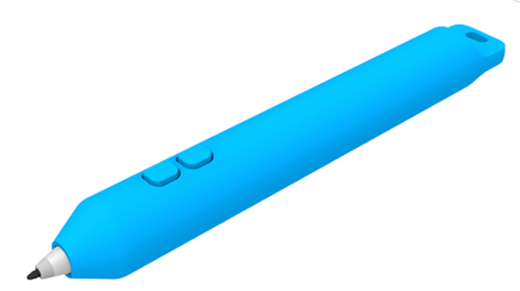
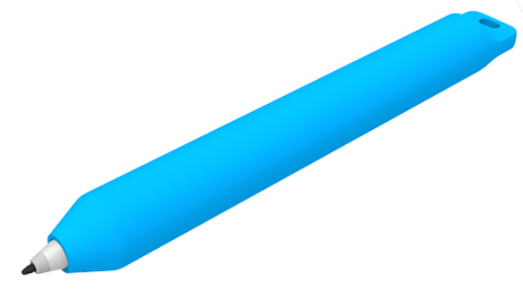
Du foretrækker måske denne mulighed, hvis du:
- Skal du have en tykkere, tykkere pen for at få bedre støtte og stabilitet.
- Vil have knapper til at låse op for den fulde lasso-/markerings- og slettefunktionalitet på pennen.
Du foretrækker måske denne mulighed, hvis du:
- Skal du have en tykkere, tykkere pen for at få bedre støtte og stabilitet.
Relateret
- Identificer din Surface Pen og dens funktioner
- Surface Pen hjælp & læring
- Tilpasset tilbehør hjælper & læring
- Tilpas dit Microsoft-tilbehør, der kan tilpasses, med 3D-printede design
Har du brug for mere hjælp?
Teknisk support

Hvis du har brug for teknisk support, skal du åbne overflade-appen eller webbrowseren, beskrive dit problem og vælge Få hjælp.
Community-support

Communities kan hjælpe dig med at stille spørgsmål og høre fra eksperter med omfattende viden. Spørg community'et.
Anden support

Hvis du ikke kan bruge din overflade eller har spørgsmål om noget andet, skal du åbne Få hjælp for at få anden support online.


