
Microsoft tilpasset mus er et tilpasset tilbehør, der gør det mere behageligt for dig at bruge en mus.
Mød din Adaptive Mouse
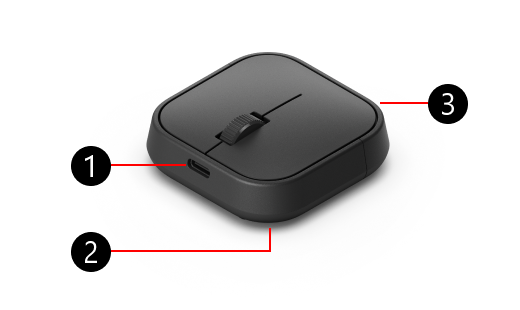
- USB-C-opladningsport
- Tænd/sluk-knap, udskubningsknap og Bluetooth-parringsknap i bunden af Adaptive Mouse (ikke vist)
- Dæksel til musehale
Par din Adaptive Mouse med din pc
Når du har fjernet din Adaptive Mouse fra kassen, kan du slutte den til din pc på følgende måde:
Tryk på tænd/sluk-knappen på din Adaptive Mouse.
Der vises en meddelelse på din pc. Den beder dig om at slutte musen til din pc med Bluetooth. Vælg Opret forbindelse.
Bemærk
Hvis du ikke kan se meddelelsen, skal du vælge Startindstillinger>>Bluetooth & enheder>Tilføj en enheds>Bluetooth. Vælg Microsoft tilpasset mus på listen.
Sådan tilslutter du din Adaptive Mouse til en anden pc
Hvis du vil parre din Adaptive Mouse med en anden pc, skal du gøre følgende:
Tryk på Bluetooth-knappen på din Adaptive Mouse for at skifte til en anden parret enhedsplads. Kontrollér, at lyset ved Bluetooth-knappen ændres til et andet tal.
Hvis det er første gang, du parrer med en anden pc, begynder pardannelseslyset at blinke. Ellers skal du trykke på Bluetooth-knappen og holde den nede, indtil lyset begynder at blinke.
Vent på, at der vises en meddelelse på den pc, du vil parre. Meddelelsen spørger, om du vil forbinde din Adaptive Mouse til den.
Vælg Opret forbindelse for at parre musen.
Bemærk
Hvis du ikke kan se meddelelsen, skal du vælge Startindstillinger>>Bluetooth & enheder>Tilføj en enheds>Bluetooth. Vælg Microsoft tilpasset mus på listen.
Microsoft tilpasset mus hale
For at få Adaptive Mouse til at passe til dine behov, kan du tilføje Adaptive Mouse hale (sælges separat).

Fastgørelse og fjernelse af Adaptive Mouse Tail
Sådan fastgør du musehalen:
- Vend musen, så bunden vender opad.
- Tryk på og hold udskubningsknappen nede for at løsne musens haledæksel, og træk den derefter væk fra musen.
- Skub musehalen ind på den samme placering som batteridækslet.
Følg disse instruktioner igen for at fjerne musehalen.
Microsoft tilpasset mus-underretning for tommelfinger
Inkluderet med Adaptive Mouse Tail er Adaptive Mouse Thumb Support.
Påhæftning og fjernelse af understøttelse af Adaptive Mouse
Sådan fastgør du tommelfingerstøtten:
- Sørg for, at tommelfingerstøtten er på den side af musen, hvor du vil have din tommelfinger til at hvile.
- Juster de to placeringsmarkører på tommelfingerstøtten med hullerne på musen.
- Tryk tommelfingerstøtten på plads for at fastgøre den til musen.
Sådan fjerner du understøttelsen af tommelfingeren:
- Hold godt fast musen i den ene hånd med tommelfingerstøtten pegende væk fra dig.
- Skub den side, der vender mod dig, væk fra musen – placeringsmarkøren skal løftes væk fra åbningen på musen.
- Træk siden med tommelfingerstøtten væk fra musen.
Relateret
Har du brug for mere hjælp?
Teknisk support

Hvis du har brug for teknisk support, skal du åbne overflade-appen eller webbrowseren, beskrive dit problem og vælge Få hjælp.
Community-support

Communities kan hjælpe dig med at stille spørgsmål og høre fra eksperter med omfattende viden. Spørg community'et.
Anden support

Hvis du ikke kan bruge din overflade eller har spørgsmål om noget andet, skal du åbne Få hjælp for at få anden support online.


