
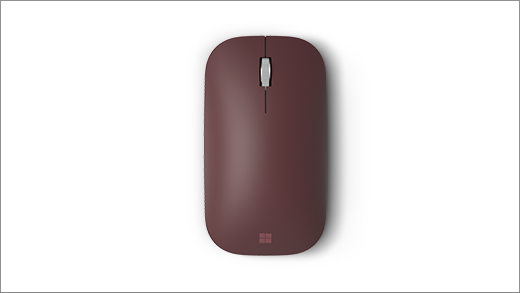
overflade Mobile Mouse er udstyret med Microsoft BlueTrack Technology, der gør det muligt at arbejde problemfrit på stort set alle overflader. Dens ambidextrous design gør den behagelig for både venstre- og højrehåndede brugere.
Krav
For at komme i gang, skal du bruge en pc, der kører Windows 11 eller Windows 10 med understøttelse af Bluetooth 4.0 eller nyere. Denne mus understøtter Lynpar i Windows til hurtigere parring.
Bemærk
Hvis du ikke er sikker på, hvilken version af Bluetooth din pc understøtter, kan du gå til Hvilken Bluetooth-version findes der på min pc?
Tilslut din mus
Din mus har en delt tænd/sluk- og Bluetooth-parringsknap, der er placeret i bunden af musen. Tryk én gang på knappen for at slå musen til eller fra. For Bluetooth-pardannelse skal du trykke på og holde knappen nede for at placere musen i registreringstilstand.
Dan par mellem din mus med Bluetooth
Tænd musen, og følg derefter vejledningen for at parre den til din pc:
Tryk på og hold parringsknappen i bunden af musen nede, indtil LED-indikatoren begynder at blinke (ca. 3 sekunder).
Vælg Opret forbindelse på din Windows-pc, hvis der vises en meddelelse om musen, og vent, indtil den bliver konfigureret.
Vises meddelelsen ikke?
-
Windows 11: Gå til Start-ikon
 >Ikonet Indstillinger for
  >Indstillinger Bluetooth-& enheder
 >Tilføj
 >Bluetooth-ikon>overflade Mobile Mouse>Færdig.
 -
Windows 10: Ikonet Gå til Start >Ikonet Indstillinger for
 > IndstillingerIkonet
  Ikonet Bluetooth > & andre enheder for ikonet > EnhederTilføj Bluetooth- eller et andet >for >overflade Mobile Mouse>Sådan.
-
Windows 11: Gå til Start-ikon
Når musen er parret, vil LED-lyset stoppe med at blinke. Indikatoren forbliver tændt, indtil du slukker musen.
Batterioplysninger
overflade Mobile Mouse drives af to AAA-batterier. Sådan erstatter du dem:
- Vend musen om.
- Tryk forsigtigt på kanten af batteridækslet for at åbne det.
- Fjern de gamle batterier, og isæt to nye AAA-batterier.
Du kan spare på batteriet ved at trykke på Bluetooth-knappen på undersiden af musen for at slå den fra, når den ikke er i brug.
Tip
For at kontrollere batteriniveauet når som helst skal du vælge Søg, skriv Bluetoothog derefter åbne Bluetooth & andre enhedsindstillinger. Batteriniveauet vises ud for din mus.
Tilpas museindstillinger
Sådan ændrer du funktionsmåden og indstillingerne for musen:
-
Windows 11: Vælg ikonet Start>Ikonet Indstillinger>Indstillinger Ikon for Bluetooth-enheder &>Museikon
 .
. -
Windows 10: Vælg ikonet Start >Ikonet Indstillinger >Indstillinger Ikon > .
Tip
Microsoft Mouse and Keyboard Center er en app, der hjælper dig med at få mest muligt ud af dit Microsoft-tastatur og din Microsoft-mus. Mouse and Keyboard Center hjælper dig med at tilpasse den måde, du arbejder på din pc på. Gå til Mouse and Keyboard Center download for at hente appen.
Relaterede emner
Har du brug for mere hjælp?
Teknisk support

Hvis du har brug for teknisk support, skal du åbne overflade-appen, beskrive dit problem og vælge Få hjælp.
Community-support

Communities kan hjælpe dig med at stille spørgsmål og høre fra eksperter med omfattende viden. Spørg community'et.
Anden support

Hvis du ikke kan bruge din overflade eller har spørgsmål om noget andet, skal du åbne Få hjælp for at få anden support online.


