
overflade Arc Mouse er designet til at passe til din hånd og passer perfekt i din taske. Disse mus er klar til at rejse, uanset hvor du tager din enhed.
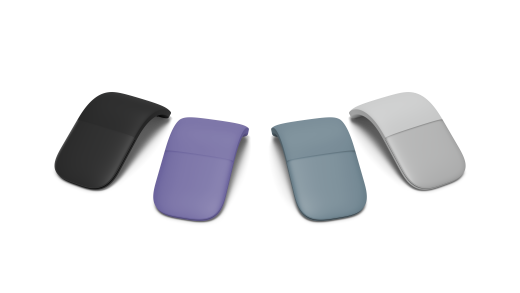
Kan købes i Microsoft Store og andre forhandlere.
Krav
For at komme i gang, skal du bruge en pc, der kører Windows 11 eller Windows 10 med understøttelse af Bluetooth 4.0 eller nyere. Denne mus understøtter Lynpar i Windows til hurtigere parring.
Bemærk
Hvis du ikke er sikker på, hvilken version af Bluetooth din pc understøtter, kan du gå til Hvilken Bluetooth-version findes der på min pc?
Tilslut din mus
Sæt din mus i den buede position for at tænde den. Fastgør musen for at slå den fra.
Dan par mellem din mus med Bluetooth
Tænd musen, og følg derefter vejledningen for at parre den til din pc:
Tryk på og hold parringsknappen i bunden af musen nede, indtil LED-indikatoren begynder at blinke (ca. 5 sekunder).
Vælg Opret forbindelse på din Windows-pc, hvis der vises en meddelelse om musen, og vent, indtil den bliver konfigureret.
Så du ikke meddelelsen?
-
Windows 11: Gå til Start-ikon
 >Ikonet Indstillinger
 >Indstillinger Bluetooth-& enheder
 >Tilføj enhedsikon
 > for TilføjBluetooth-ikon> **overflade Arc Mouse >Udført.
 -
Windows 10: Ikonet Gå til Start >Ikonet Indstillinger for
 > IndstillingerIkon
  >Ikonet Bluetooth & andre enheder > EnhederTilføj Bluetooth- eller et andet > Tilføj > ** overflade Arc Mouse >Done.
-
Windows 11: Gå til Start-ikon
Når musen er parret, vil LED-lyset stoppe med at blinke. Indikatoren forbliver tændt, indtil du slukker musen.
Naviger med berøringspladen
Din mus genkender, når du klikker eller ruller på berøringspladen. Her er nogle grundlæggende bevægelser, du kan bruge for at komme i gang.
| Handling | Skal du gøre følgende |
|---|---|
| Venstreklik | Klik med én finger i venstre side af berøringspladen. |
| Højreklik | Eller klik med én finger i højre side af touchpaden. |
| Rul op eller ned | Flyt en finger op eller ned på berøringspladen. |
| Rul til venstre eller højre | Flyt en finger til venstre eller højre på berøringspladen. |
Batterioplysninger
Denne mus bruger 2 AAA-batterier. Når du har brug for at skifte batterierne, skal du vende musen om, trykke på den lille fane for at åbne batteridækslet og derefter udskifte batterierne. Du kan spare på batteriet ved at fastgøre musen for at slukke musen, når du ikke bruger den.
Tip
For at kontrollere batteriniveauet når som helst skal du vælge Søg, skriv Bluetoothog derefter åbne Bluetooth & andre enhedsindstillinger. Batteriniveauet vises ud for din mus.
Tilpas museindstillinger
Sådan ændrer du funktionsmåden og indstillingerne for musen:
-
Windows 11: Vælg ikonet Start>Ikonet Indstillinger>Indstillinger Ikon for Bluetooth-enheder &>Museikon
 .
. -
Windows 10: Vælg ikonet Start >Ikonet Indstillinger >Indstillinger Ikon > .
Du kan finde flere oplysninger under Ændre indstillinger for musen.
Tip
Microsoft Mouse and Keyboard Center er en app, der hjælper dig med at få mest muligt ud af dit Microsoft-tastatur og din Microsoft-mus. Mouse and Keyboard Center hjælper dig med at tilpasse den måde, du arbejder på din pc på. Gå til Mouse and Keyboard Center download for at hente appen.
Hvor kan det købes
overflade-mus og andet tilbehør kan købes i Microsoft Store og andre forhandlere.
Bemærk
Hvis Microsoft Store ikke er tilgængelig i dit område, kan du også finde overflade hos disse forhandlere.
Relaterede emner
Har du brug for mere hjælp?
Teknisk support

Hvis du har brug for teknisk support, skal du åbne overflade-appen, beskrive dit problem og vælge Få hjælp.
Community-support

Communities kan hjælpe dig med at stille spørgsmål og høre fra eksperter med omfattende viden. Spørg community'et.
Anden support

Hvis du ikke kan bruge din overflade eller har spørgsmål om noget andet, skal du åbne Få hjælp for at få anden support online.


