
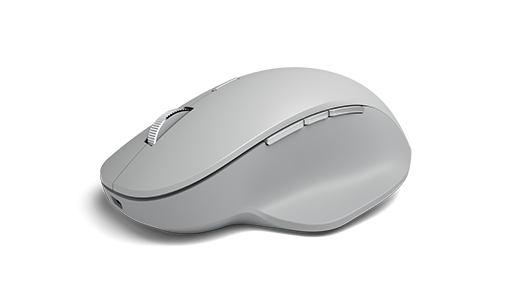
overflade Precision Mouse er designet til at give en enestående nøjagtighed, komfort og kontrol og sikrer, at du kan holde flowet kørende, tre tommelfingerknapper, der kan tilpasses, og muligheden for at skifte mellem tre forskellige enheder.
Systemkrav
Hvis du vil bruge overflade Precision Mouse, skal din pc have en USB-A-port eller Bluetooth 4.0 eller nyere med Windows 11 eller Windows 10 installeret.
Bemærk
Hvis du ikke er sikker på, hvilken version af Bluetooth din pc understøtter, kan du gå til Hvilken Bluetooth-version findes der på min pc?
Parring
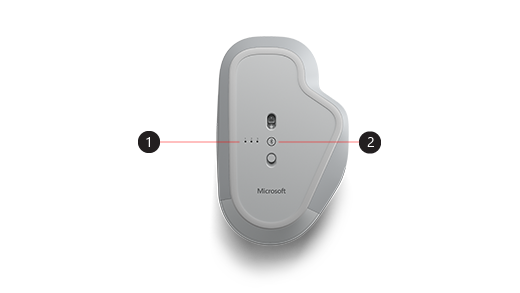
| 1. | Pardannelseslys |
|---|---|
| 2. | Knap til pardannelse |
Med overflade Precision Mouse kan du parre op til tre forskellige enheder og hurtigt skifte mellem dem uden at stoppe og parre dem hver gang. Sådan gør du:
Par en enkelt enhed:
Tryk og hold i 5-7 sekunder på pardannelsesknappen på undersiden af musen, og slip derefter knappen. Der er tre pardannelseslys, ét for hver af de enheder, du kan parre musen med. Alle tre pardannelseslys blinker én gang, når musen skifter til pardannelsestilstand, hvorefter det første lys blinker langsomt.
Vælg Opret forbindelse på din Windows-pc, hvis der vises en meddelelse om musen, og vent, indtil den bliver konfigureret.
Vises meddelelsen ikke?
-
Windows 11: Gå til Start-ikon
 >Ikonet Indstillinger for
  >Indstillinger Bluetooth-& enheder
  >Tilføj enhedsikon
 > for TilføjBluetooth-ikon>overflade Precision Mouse>Færdig.
 -
Windows 10: Ikonet Gå til Start >Ikonet Indstillinger for
 > IndstillingerIkon
  >enheder Ikonet Bluetooth & andre enheder >Tilføj Bluetooth- eller et andet >>overflade Precision Mouse>Sådan.
-
Windows 11: Gå til Start-ikon
Dan par med flere enheder:
- Tryk på pardannelsesknappen på undersiden af musen for at vælge en anden eller tredje enhed, og slip derefter knappen. Pardannelseslyset i bunden af musen blinker hurtigt.
- Når parringslyset blinker hurtigt, skal du trykke på og holde pardannelsesknappen på undersiden af musen nede og derefter slippe den. Alle tre pardannelseslys blinker én gang, når musen skifter til pardannelsestilstand, hvorefter parringslyset blinker langsomt.
- Vælg Opret forbindelse , hvis der vises en meddelelse om din mus, og vent derefter på, at den bliver konfigureret. Hvis du ikke så meddelelsen, skal du åbne Indstillinger som angivet i afsnittet ovenfor.
Når du har konfigureret Smart Switch, skal du trykke på Bluetooth-pardannelsesmusen én gang for hurtigt at skifte fra én enhed til en anden.
Oplad overflade Precision Mouse
overflade Precision Mouse har et indbygget genopladeligt batteri. Når lyset oven på musen blinker rødt, kan du bruge det USB-kabel, der fulgte med musen til at genoplade batteriet. Du kan blive ved med at bruge overflade Precision Mouse, mens den oplades.
Tip
For at kontrollere batteriniveauet når som helst skal du vælge Søg, skriv Bluetoothog derefter åbne Bluetooth & andre enhedsindstillinger. Batteriniveauet vises ud for din mus.
Tilpas museindstillinger
Sådan ændrer du funktionsmåden og indstillingerne for musen:
-
Windows 11: Vælg ikonet Start>Ikonet Indstillinger>Indstillinger Ikon for Bluetooth-enheder &>Museikon
 .
. -
Windows 10: Vælg ikonet Start >Ikonet Indstillinger >Indstillinger Ikon > .
Tip
Microsoft Mouse and Keyboard Center er en app, der hjælper dig med at få mest muligt ud af dit Microsoft-tastatur og din Microsoft-mus. Mouse and Keyboard Center hjælper dig med at tilpasse den måde, du arbejder på din pc på. Gå til Mouse and Keyboard Center download for at hente appen.
Skift mellem enheder ved hjælp af Smart Switch
Når musen er parret med op til tre enheder, kan du bruge overflade Precision Mouse til at skifte mellem dem ved at flytte musemarkøren til kanten af skærmen. Du skal installere Mouse and Keyboard Center på alle de enheder, du vil bruge med Smart Switch.
- Åbn Mouse and Keyboard Center på en af de enheder, som overflade Precision Mouse er parret med, og vælg derefter Smart Switch.
- Skub bjælken Aktivér Smart Switch over på Til. Du kan se en liste over de enheder, der er parret med musen, i den rækkefølge, de blev parret.
- Gennemse de tilgængelige indstillinger for at tilpasse Smart Switch.
Relaterede emner
Har du brug for mere hjælp?
Teknisk support

Hvis du har brug for teknisk support, skal du åbne overflade-appen, beskrive dit problem og vælge Få hjælp.
Community-support

Communities kan hjælpe dig med at stille spørgsmål og høre fra eksperter med omfattende viden. Spørg community'et.
Anden support

Hvis du ikke kan bruge din overflade eller har spørgsmål om noget andet, skal du åbne Få hjælp for at få anden support online.


