
Standard touchpad-tilstand registrerer ofte ikke nøjagtigt input fra personer med lemmerforskelle, cerebral parese eller tilstande som gigt, hvilket gør det udfordrende eller endda umuligt for dem at bruge disse enheder effektivt.
Adaptiv berøringstilstand giver brugere med forskellige mobilitets- og fingerfærdighedsniveauer mulighed for at tilpasse berøringspladen, så den bedre dækker deres personlige behov.
Denne funktion er nu tilgængelig på Surface Laptop 13" 1. udgave, Surface Pro Keyboard, til 12 tommer, Surface Pro Flex Keyboard, Surface Laptop (8. udgave), Surface Laptop (7. udgave) og Surface Laptop Studio 2.
Slå tilpasset touch til
Brug overflade-appen til at aktivere og tilpasse indstillinger for tilpasset touch.
- Tilslut dit Surface Pro-tastatur, hvis det er nødvendigt.
- Hvis det er nødvendigt, skal du vælge dit overflade Keyboard, der vises nederst i appen, og derefter vælge Indstillinger for berøringsplade på listen til højre.
- Aktivér tilpasset touch ved at slå kontakten til Til og derefter vælge "Slå til".
Bemærk
Hvis du ikke har overflade-appen installeret, kan du downloade overflade-appen fra Microsoft Store. Når den er downloadet, skal du vælge Start, søge efter overflade og derefter vælge appen på listen over resultater.
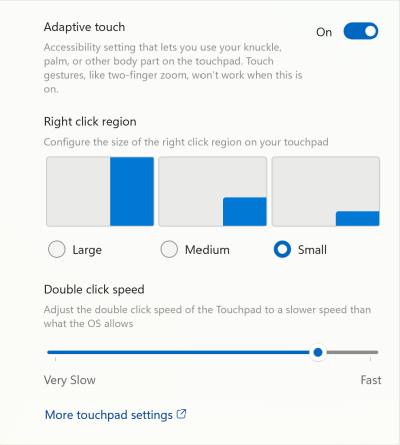
Når adaptiv berøringstilstand er aktiveret, reagerer berøringspladen på input fra forskellige dele af din krop. Du kan justere dens indstillinger, så de passer til dine specifikke behov. Du har f.eks. mulighed for at:
- Rediger størrelsen på højrekliksområdet.
- Rediger tidsintervallet mellem klik, der skal bruges for at registrere et dobbeltklik.
- Brug forskellige dele af din krop – f.eks. din håndflade, fod, håndkanter eller endda tilbageværende lemmer – til at interagere med berøringspladen.
Tip
overflade-enhedsbrugere kan bruge overflade-appen til at tilpasse deres interaktion med enheden. De tilgængelige indstillinger og tilpasningsindstillinger afhænger af den specifikke type overflade-enhed, der bruges.
Du kan finde flere indstillinger, f.eks. Klikfølsomhed, i indstillingerne for berøringspladen. Gå tilStart-indstillinger>>Bluetooth & enheder>Touchpad.
Relaterede emner
Har du brug for mere hjælp?
Teknisk support

Hvis du har brug for teknisk support, skal du åbne overflade-appen eller webbrowseren, beskrive dit problem og vælge Få hjælp.
Community-support

Communities kan hjælpe dig med at stille spørgsmål og høre fra eksperter med omfattende viden. Spørg community'et.
Anden support

Hvis du ikke kan bruge din overflade eller har spørgsmål om noget andet, skal du åbne Få hjælp for at få anden support online.


