

Surface Type Cover er et slankt, let tastatur med hurtige taster, der er designet til Surface Go og Surface Pro 7+ og tidligere enheder. Det leverer hastigheden og følelsen af et traditionelt tastatur, hvilket gør det nemt at skifte fra tablet- til laptop-tilstand.
Bemærk
Dette Type Cover er ikke kompatibelt med Surface Pro X, Surface Pro 8 og nyere modeller. Du kan finde oplysninger om kompatible tastaturer under Få mere at vide om overflade-tastaturer og Type Covers.
Type Covers klikker magnetisk på plads og beskytter overflade-touchskærmen. Alle overflade Type Covers har et almindeligt tastaturlayout, genvejstaster og en berøringsplade med to knapper, der understøtter touchbevægelser.
Kom i gang med dit Type Cover
Vælg en handling, og få mere at vide om, hvordan du kan bruge dit Type Cover sammen med din overflade.
- Tilslut Type Cover
- Fold Type Cover tilbage
- Luk Type Cover
- Brug dit touchpad
- Brug fingeraftrykslæseren
- Føj et inputsprog til din overflade
- Har du et problem med dit Type Cover?
Tilslut Type Cover
Type Cover sætter sig magnetisk fast på din overflade. Hold de to tæt sammen, indtil Type Cover justeres og klikker på plads.
Når Type Cover er på plads, forbliver det, hvor det er. Når du vil fjerne det, skal du blot trække det væk.
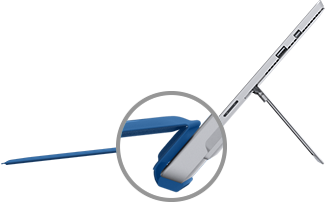
| Med nogle Type Covers kan du lægge bagkanten op mod din overflade. Dette giver ekstra stabilitet, når du arbejder på skødet. |
|
|---|
Fold Type Cover tilbage
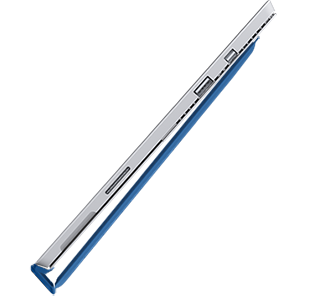
| Fold Type Cover tilbage bag om skærmen for at bruge din overflade som en tablet. Din overflade registrerer ikke tastetryk, mens det er foldet. Hvis du vil skrive tekst, når Type Cover er foldet tilbage, skal du trykke et sted på skærmen, hvor du kan skrive, og så vises berøringstastaturet. |
|
|---|
Luk Type Cover
Dit Type Cover beskytter skærmen, når du ikke bruger den. Skærmen slukkes automatisk, når du lukker dit Type Cover. Når du åbner det igen, skal du trykke på tænd/sluk-knappen på overflade for at vække den.
Bemærk
Når du lukker dit Type Cover, slukkes overflade-skærmen kun, hvis dit Type Cover og din overflade har samme størrelse. Hvis Type Cover og overflade har forskellige størrelser, skal du trykke på tænd/sluk-knappen på din overflade, når du lukker, for at spare på strømmen.
Brug Type Cover-funktioner
Brug touchpaden
Type Covers touchpad har højreklik- og venstreklikknapper, og den understøtter bevægelser. Du kan finde flere oplysninger om brug af bevægelser, og hvordan du ændrer indstillingerne for berøringspladen, under overflade-touchpad – brug og indstillinger.
Brug fingeraftrykslæseren
Surface Pro Type Cover med fingeraftryks-id indeholder en fingeraftrykslæser, som du kan bruge til at logge på din enhed med Windows Hello.
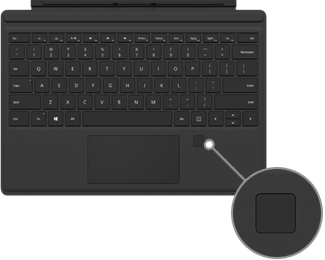
Du kan få mere at vide om, hvordan du konfigurerer din overflade til at genkende dine fingeraftryk, under Konfigurer Windows Hello
Har du problemer med fingeraftrykslæseren? Se Fejlfinding af problemer med Windows Hello på overflade.
Føj et inputsprog til din overflade
Du kan også konfigurere din overflade til at bruge yderlige sprog og tastaturlayout. Du kan finde flere oplysninger under Administrer indstillinger for sprog og tastatur-/inputlayout i Windows. Disse indstillinger gemmes på din overflade og gælder for ethvert Type Cover, du sætter på.
Hvis du vil bruge dit Type Cover på en anden overflade, anvendes indstillinger for inputsprog for den pågældende overflade. Sprogindstillingerne er knyttet til selve overflade-enheden, ikke dit Type Cover.
Har du et problem med dit Type Cover?
Hvis du har problemer med din Type Cover, kan du se under Fejlfinding af Surface Pro-tastatur eller Type Cover.
Relaterede emner
- Særlige taster og funktionstaster til overflade Type Cover og tastaturer
- Touchbevægelser til Windows
- Rengøring og pleje af overflade
Har du brug for mere hjælp?
Teknisk support

Hvis du har brug for teknisk support, skal du åbne overflade-appen eller webbrowseren, beskrive dit problem og vælge Få hjælp.
Community-support

Communities kan hjælpe dig med at stille spørgsmål og høre fra eksperter med omfattende viden. Spørg community'et.
Anden support

Hvis du ikke kan bruge din overflade eller har spørgsmål om noget andet, skal du åbne Få hjælp for at få anden support online.


