

Har du problemer med dit Surface Pro Keyboard, Surface Pro Type Cover, Surface Pro Keyboard, til 12 tommer, Surface Go Type Cover eller overflade-enhedstastatur?
Du kan muligvis se, at tastaturet eller Type Cover:
Bemærk
Leder du efter hjælp til Surface Pro Flex Keyboard? Dette alsidige tastatur er designet til at arbejde på din måde. Du kan slutte den til din Surface Pro for at få en traditionel bærbar oplevelse eller afmontere den og bruge den trådløst for større fleksibilitet. Fejlfinding i forbindelse med Surface Pro Flex Keyboard
- Ser ikke ud til at oprette forbindelse og svarer slet ikke
- Ser ud til at afbryde forbindelsen eller stoppe med at svare tilfældigt
- Det skifter mellem at fungere korrekt og slet ikke at fungere.
Der er nogle løsninger, du kan prøve:
Første trin, hvis dit Surface Pro-tastatur eller Type Cover ikke virker
Hvis du vil forsøge at løse disse problemer, kan du starte ved at følge trinnene nedenfor for at få de seneste opdateringer, afmontere tastaturet eller Type Cover,gennemtvinge en genstart,tilslutte tastaturet eller type Cover igen og bekræfte forbindelsen.
Bemærk
Hvis du har installeret et brugerdefineret eller rent Windows-billede, og dit tastatur ikke genkendes, skal du muligvis installere tastaturdrivere. Installer manuelt den nyeste driverpakke til din version af Windows. Du kan finde flere oplysninger i Downloade drivere og firmware til overflade.
Tjek i overflade-appen
Tjek tilstanden af din overflade-enhed ved hjælp af overflade-appen.
- I overflade-appen skal du udvide Hjælp og support for at tjekke, om opdateringsstatussen.
- Hvis der er tilgængelige opdateringer, skal du vælge knappen Søg efter opdateringerr for at åbne Windows Update og installere de tilgængelige opdateringer.
- Vælg Få hjælp, og fortæl os det problem, du oplever. Hvis overflade-appen registrerer problemer, giver vi dig besked.
Bemærk
Hvis du ikke har overflade-appen installeret, kan du downloade overflade-appen fra Microsoft Store. Når den er downloadet, skal du vælge Start, søge efter overflade og derefter vælge appen på listen over resultater.
Fjern tastaturet eller Type Cover
Bemærk
Følgende instruktioner gælder kun for Surface Pro eller Surface Go.
- Frakobl din overflade, og tag coveret af.
- Sørg for, at der ikke er snavs, beskadigelse eller noget, der kan forhindre en forbindelse.
Tving din overflade til at genstarte
Hvis du har en Surface Pro 5 eller nyere, Surface Book 2-3 eller en hvilken som helst model af Surface Laptop, Surface Go eller Surface Studio:
Vælg Start/sluk>>Luk computeren, og vent på, at din overflade lukker ned.
Tryk nu på tænd/sluk-knappen, og hold den nede i 20 sekunder. Hvis logoskærmen vises efter et par sekunder, skal du fortsætte med at holde den nede i alle 20 sekunder, indtil du ser den igen.
For de andre overflade-modeller skal du se Gennemtving en nedlukning, og genstart din overflade
Sæt tastaturet eller Type Cover på igen
Bemærk
Følgende instruktioner gælder kun for Surface Pro eller Surface Go.
Tilslut tastaturet igen, og kontrollér, at alle magneterne rører ved den nederste kant på din overflade.
Bekræft funktionalitet
Du bekræfter forbindelsen ved at trykke på Caps- og Fn-tasterne på dit Surface Pro-tastatur eller Type Cover et par gange for at kontrollere, om LED-lysene tænder og slukker.
- Hvis LED-lysene ikke tændes, kan der være et hardwareproblem. Den næste mulighed er at indsende en serviceordre for dit Surface Pro-tastatur eller Type Cover.
Hvis LED-lysene tændes, og tastaturet fortsat ikke fungerer korrekt, kan dit problem stamme fra Windows og ikke selve enheden. Hvis du vil bekræfte i UEFI, skal du gøre følgende:
Sluk din overflade, og vent 10 sekunder.
Tryk og hold knappen Lydstyrke op nede – og tryk og slip samtidig tænd/sluk-knappen.
Du ser logoskærmen på skærmen. Fortsæt med at holde knappen Lydstyrke op nede. Slip knappen, når UEFI-skærmen vises.
Kontrollér funktionalitet:
- Tryk på pil op og pil ned for at ændre, hvad der er markeret i menuen til venstre for at kontrollere, om tasterne virker eller ej.
- Hvis menuen Enheder findes, skal du åbne den og deaktivere Type Cover-porten fra menuen Enheder og derefter afslutte UEFI. Brug de samme trin ovenfor til at starte i UEFI igen og genaktivere Type Cover-porten for at se, om tastaturet fungerer.
Bemærk
Menuen Enheder er kun tilgængelig på kommercielle SKU'er (også kaldet overflade til erhverv) enheder.
Hvis tasterne og berøringspladen virker korrekt i UEFI, men ikke i Windows: Problemet skyldes sandsynligvis den software, der er installeret på din overflade, og du skal geninstallere den. Se Oprettelse og brug af et USB-genoprettelsesdrev til overflade
- Gå til Start , angiv nulstil på proceslinjen, og vælg derefter Nulstil denne pc .
- Vælg Nulstil denne pc>Behold mine filer>Cloud-download , og følg resten af prompterne på skærmen. Du kan finde flere detaljerede trin og en video under Gendan eller nulstil overflade til Windows .
Bemærk
Denne proces geninstallerer Windows, men bevarer dine personlige filer og apps, der fulgte med din pc. Det fjerner ændringer, du har foretaget i indstillinger og i de apps og drivere, du har installeret.
Søg efter opdateringer til Surface Pro-tastaturet
Sørg for, at dit Surface Pro-tastatur fungerer optimalt ved at sørge for, at det er opdateret. Du kan bruge overflade-appen til at søge efter de seneste opdateringer.
Du kan finde en trinvis vejledning under Opdater dit Surface Pro-tastatur.
Andre problemer
Jeg hører en lyd, når der trykkes på Ctrl eller Alt, eller gentagne tastetryk ignoreres
Hvis træge taster, filtertaster eller andre tastaturindstillinger ændres, kan de ændre den måde, hvorpå tastaturet fungerer. Hvis det er en utilsigtet ændring, kan det virke, som om dit tastatur ikke fungerer korrekt.
Anbefalet næste trin:
-
Til Windows 11: Gå til ikonet Indstillinger
 > IndstillingerIkonet Tilgængelighed
 >Tastaturikon
 (rul ned til afsnittet Interaktion). Du kan justere indstillingerne ved at slå dem enten til eller fra, alt efter dine præferencer.
 -
Til Windows 10: Gå til ikonet Indstillinger> IndstillingerIkonet Øget tilgængelighed > Øget tilgængelighedTastaturikon (rul ned til sektionen Interaktion.) Du kan justere indstillingerne ved at slå dem enten til eller fra, alt efter dine præferencer.
Tasterne er revnede, beskadigede eller er faldet af
Hvis tastaturet eller Type Cover har taster, der er beskadiget, revnet eller er faldet af tastaturet (en tast eller flere taster), er der sandsynligvis en hardwarefejl, og du skal indsende en serviceanmodning.
Anbefalet næste trin:
En tast reagerer ikke, eller et tastetryk gentages.
Undersøg tastaturet for fremmedlegemer eller fast snavs. Brug en dåse med trykluft til at blæse støv og snavs væk fra overfladen og mellem tasterne, eller støvsug forsigtigt toppen af tastaturet med en støvkost.
Hvis tastaturet eller Type Cover fortsætter med at gentage eller slippe taster, oplever de sandsynligvis en hardwarefejl, og du skal indsende en serviceordre.
Anbefalet næste trin:
Hvis Surface Pro Keyboard eller Type Cover stadig ikke virker på din overflade, skal du sende en serviceordre
Følg disse trin for at oprette en serviceordre. De indstillinger, der er tilgængelige for dit Surface Pro-tastatur, vises som en del af indsendelse af en serviceanmodning.
- Log på Microsoft-konto | Vælg enhed til service.
- Hvis enheden allerede er registreret, skal du markere den og følge vejledningen. Hvis din enhed ikke fremgår af oversigten, skal du vælge Kan du ikke finde din enhed? for at registrere den, og følg vejledningen for at få service.
Du kan finde serienummeret på dit Surface Pro-tastatur (eller Type Cover) nær venstre side eller midt på ryggen (det område, som sættes på din overflade).
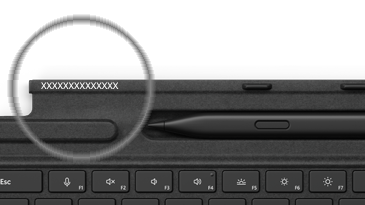
Hvis du har brug for hjælp til at finde serienummeret for andre enheder, kan du se Find serienummeret på din Microsoft- eller overflade-enhed.
Bemærk
Hvis din overflade er en virksomhedsenhed (ejet af en organisation), skal du se overflade-servicemuligheder for erhverv og uddannelse. Tilgængeligheden kan være begrænset for visse lande eller produkter.
Hvis garantidækningen for Surface Pro er udløbet, kan du også overveje at købe et nyt tastatur.
overflade-tastaturer og andet tilbehør kan købes i Microsoft Store og andre forhandlere.
Bemærk
Hvis Microsoft Store ikke er tilgængelig i dit område, kan du også finde overflade hos disse forhandlere.
Relaterede emner
- Fejlfinding i forbindelse med Surface Pro Flex Keyboard
- Fejlfinding af din Surface Pen
- Fejlfinding af problemer med Windows Hello på overflade
Har du brug for mere hjælp?
Teknisk support

Hvis du har brug for teknisk support, skal du åbne overflade-appen eller webbrowseren, beskrive dit problem og vælge Få hjælp.
Community-support

Communities kan hjælpe dig med at stille spørgsmål og høre fra eksperter med omfattende viden. Spørg community'et.
Anden support

Hvis du ikke kan bruge din overflade eller har spørgsmål om noget andet, skal du åbne Få hjælp for at få anden support online.


