

Brug Microsoft overflade Thunderbolt™ 4 Dock via USB-C til at slutte din overflade til skærme i fuld størrelse, en Ethernet-forbindelse, eksterne højttalere og meget mere. Den oplader også din overflade.
Kan købes i Microsoft Store og andre forhandlere.
Lær din Surface Dock at kende
Bemærk
Hvis du ikke er sikker på, hvilken dockingstation du har, skal du gå til Identificer din Surface Dock og dens funktioner.
Porte
Bliv fortrolig med portene på din Surface Dock.
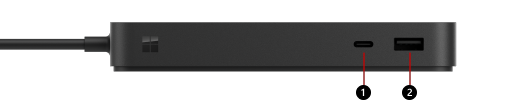

1 & 7
USB-C-port(e) (USB 4 Thunderbolt™ 4, videovisning aktiveret)
Brug denne port til at tilslutte USB-C-tilbehør.
USB-C-portene på overflade Thunderbolt™ 4 Dock kan forbindes til en ekstern skærm. Afhængigt af din skærms videoudgangsporte skal du muligvis bruge en skærmadapter (sælges separat).
2 & 6
USB-A-port(e) (USB 3.1 Gen 2, op til 10 Gigabit pr. sekund)
Overfør store filer til et eksternt drev, tilslut en USB-printer eller et headset, oplad tilbehør og meget mere.
3
Port til sikkerhedslås
Tilslut din dock til et sikkerhedslåsekabel.
4
Strømstik
Strømstikket forbinder dockingstationen med strømforsyningen.
5
Ethernet-port (2,5 Gigabit pr. sekund)
Når du har brug for den pålidelighed og hastighed, et traditionelt netværk giver, kan du forbinde din overflade til et traditionelt netværk via Ethernet-porten.
8
Lydport
Slut dit foretrukne lydudstyr til din dockingstations 3,5 mm lydport, såsom kabelhøjttalere eller -hovedtelefoner.
Bemærk
overflade Thunderbolt™ 4 Dock fungerer bedst med enheder, der er kompatible med Thunderbolt™ 4. Du kan finde flere oplysninger om understøttede opløsninger under Maksimal mulig skærmopdatering og opløsninger med Surface Dock.
Strømforsyninger
Find ud af, hvilken strømforsyningsmodel der følger med din Surface Dock.
Surface Dock-model
Strømforsyningens modelnr.
Watt for strømforsyning
Passthrough til enhed
overflade Thunderbolt™ 4 Dock
2055
165 W (22 volt @ 7,5 ampere)
96W
Kompatibilitet med overflade-enheder
Tjek din overflade-model i tabellen nedenfor for at se, hvilke dockfunktioner der er tilgængelige. Hvis din overflade ikke er angivet, er den ikke kompatibel med denne dockingstation. Du kan finde oplysninger om, hvordan du finder din overflade-model, ved at gå til Find ud af, hvilken overflade-model du har.
Du kan finde oplysninger om understøttede videoopløsninger og opdateringshastigheder for enheden og dockingstationen under Understøttede eksterne skærmopløsninger og opdateringshastigheder for overflade.
| overflade-model | Dataoverførselshastighed for USB-C |
|---|---|
| Surface Pro til (12. udgave)* Surface Pro 5G til virksomheder (12. udgave)* Surface Pro (11. udgave)* Surface Pro 10 til virksomheder* Surface Pro 9 (Intel/Wi-Fi)* Surface Pro 8* |
Op til 40 Gbps |
| Surface Laptop (8. udgave)* Surface Laptop 5G til virksomheder* Surface Laptop (7. udgave)* Surface Laptop 6 til virksomheder* Surface Laptop 5* |
Op til 40 Gbps |
| Surface Laptop Studio* Surface Laptop Studio 2* |
Op til 40 Gbps |
| Surface Pro 12" 1. udgave Surface Pro 9 med 5G Surface Pro 7+ Surface Pro 7 Surface Pro X |
Op til 10 Gbps |
| Surface Laptop 13" Surface Laptop 4 Surface Laptop 3 Surface Laptop Go 3 Surface Laptop Go 2 Surface Laptop Go |
Op til 10 Gbps |
| Surface Book 3 | Op til 10 Gbps |
| Surface Go 4 Surface Go 3 Surface Go 2 |
Op til 10 Gbps |
* overflade Thunderbolt™ 4 Dock er optimeret til enheder med en USB4-/Thunderbolt™ 4-port. Dette omfatter de overflade-enheder*, der er angivet i den medfølgende tabel.
Konfigurer din Surface Dock
Når du har pakket dockingstationen ud, kan du placere den på skrivebordet, så alle nødvendige ledninger eller kabler er lettilgængelige. Nu er du klar til at konfigurere den.
Konfigurer dit arbejdsområde, og tilslut den
Slut dockingstationens strømkabel til en strømkilde, og tilslut derefter den anden ende til strømstikket på dockingstationen.
Hvis du vil bruge en traditionel netværksforbindelse, skal du sætte et netværkskabel i Ethernet-porten.
Tilslut dine eksterne USB-enheder til USB-portene.
Slut et videokabel fra din skærm til USB-C-porten på bagsiden af din overflade Thunderbolt™ 4 Dock.
Hvis skærmkablet ikke har et USB-C-stik, skal du muligvis købe et andet kabel eller en adapter. Du kan finde flere oplysninger om adaptere under Slut overflade til en ekstern skærm.
Tilslut lydtilbehør som kabelhøjttalere eller -hovedtelefoner.
Uden eksterne højttalere kan du muligvis ikke høre lyd, når du bruger din overflade. Gå til Fejlfinding af Surface Dock og dockingstationer for at finde ud af, hvordan du skifter til de indbyggede højtalere på din overflade.
Tilslut din overflade til din dockingstation
Når du har konfigureret dit arbejdsområde:
- Hvis din værtsenhed understøtter USB4®/Thunderbolt™ 4, skal du slutte kablet fra docken til USB4®-/Thunderbolt™ 4-porten på værtsenheden. Ellers skal du slutte kablet fra docken til en USB-C-port på værtsenheden.
Enheden oplades og opretter automatisk forbindelse til tilbehør og eksternt udstyr, der er sluttet til docken.
Konfigurer din skærm
Når overflade og din eksterne skærm er tilsluttet dockingstationen, kan du vælge, hvad der skal vises på hver skærm. Sådan gør du:
Gå til Start-ikon
 >Ikonet Indstillinger for
  >Indstillinger
  >
> .
.Udvid Udvid skrivebordet til denne skærm , og vælg en af følgende indstillinger:
Dupliker skrivebordet på 1 og 2. Dit skærmbillede vises på to skærme.
Bemærk
Du kan også se yderligere indstillinger, f.eks. Dupliker skrivebord på 1 og 3.
Udvid skrivebordet til denne skærm. Dit skærmbillede er spredt over to skærme, og du kan trække elementer mellem de to skærme.
Vis kun på __. Dit skærmbillede vises på den valgte skærm, og den anden skærm er tom.
Bemærk
Hvis du vil vide mere om, hvordan du konfigurerer din skærm, skal du gå til Slut overflade til en ekstern skærm.
Konfigurere lyd
Når du har tilsluttet din overflade og dine lydenheder til docken, og hvis der er flere tilgængelige lydenheder, kan du vælge dine input- og outputindstillinger. Sådan gør du:
Gå til Start-ikon
>Ikonet Indstillinger for >Indstillinger > .
.Vælg outputenheden under Output.
Vælg din inputenhed under Input.
Bemærk
Du kan finde flere oplysninger om konfiguration af lyd på din overflade under Lyd, lydstyrke og højttalere til overflade.
Hent de seneste overflade- og Windows-opdateringer
For at sikre, at din overflade fungerer korrekt, skal du hente de seneste opdateringer. Du kan finde flere oplysninger i Downloade drivere og firmware til overflade. Når du opdaterer, skal du sørge for, at din overflade er sluttet til din Surface Dock, og at den får strøm.
Hvis du vil have mere at vide om at opdatere din Surface Dock, skal du gå til Opdater din Surface Dock.
Hvor kan det købes
overflade-dockingstationer og andet tilbehør kan købes i Microsoft Store og andre forhandlere.
Bemærk
Hvis Microsoft Store ikke er tilgængelig i dit område, kan du også finde overflade hos disse forhandlere.
Relaterede emner
Har du brug for mere hjælp?
Teknisk support

Hvis du har brug for teknisk support, skal du åbne overflade-appen eller webbrowseren, beskrive dit problem og vælge Få hjælp.
Community-support

Communities kan hjælpe dig med at stille spørgsmål og høre fra eksperter med omfattende viden. Spørg community'et.
Anden support

Hvis du ikke kan bruge din overflade eller har spørgsmål om noget andet, skal du åbne Få hjælp for at få anden support online.


