
Hvis du har problemer med Wi-Fi på din overflade, som for eksempel at du ikke kan oprette forbindelse til Wi-Fi eller har problemer med at bevare forbindelsen, kan du prøve nedenstående løsninger for at løse dem.
Sådan løser du Wi-Fi forbindelsesproblemer på din overflade:
- Løsning 1: Kør Windows-fejlfindingsværktøjet til netværk
- Løsning 2: Kontrollér netværket på en anden enhed
- Løsning 3: Genstart netværksudstyret
- Løsning 4: Slå flytilstand til, og deaktiver det derefter igen
- Løsning 5: Gennemtving en genstart af din overflade
- Løsning 6: Kontrollér, at Wi-Fi er tilgængelig i Enhedshåndtering
- Løsning 7: Fjern og geninstaller driveren
- Løsning 8: Installér opdateringer
Inden du går i gang
Vigtig
Før du prøver en af disse løsninger, skal du sikre dig, at dine symptomer er de samme som dem, der beskrives nedenfor. Hvis du har andre problemer med Wi-Fi, kan du se Løs Wi-Fi forbindelsesproblemer i Windows for at se flere løsninger.
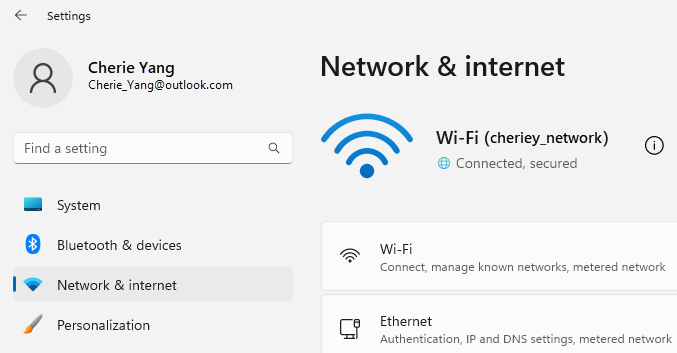
Hvis du vil kontrollere status for din netværksforbindelse og finde ud af mere om Wi-Fi forbindelsesproblemer, du måtte have, skal du vælge ikonet Start >Ikonet Indstillinger for
 >Netværks- & internetikon
 .
.
Her er de symptomer, som løsningerne kan hjælpe med at løse:
Trådløst netværk er tilgængeligt på andre enheder, men ikke på overflade
- Wi-Fi er slået Til, og Flytilstand er slået Fra.
- Det trådløse netværk vises på listen over tilgængelige netværk.
- Din overflade viser, at den er tilsluttet dit trådløse netværk, men det fungerer ikke, eller at der kan opstå "begrænset" under dit Wi-Fi netværksnavn i Wi-Fi indstillinger.
overflade kan finde mit trådløse netværk, men kan ikke oprette forbindelse
- Wi-Fi er slået Til, og Flytilstand er slået Fra.
- Det trådløse netværk vises på listen over tilgængelige netværk, men du kan ikke oprette forbindelse til det.
-
er på proceslinjen.
Sørg for, at du bruger den rigtige adgangskode til dit Wi-Fi netværk. Hvis du ikke er sikker på, hvad din adgangskode til netværket er, kan du se Find adgangskoden til dit trådløse netværk i Windows. Hvis du kan oprette forbindelse til dit Wi-Fi-netværk, men stadig ikke kan få adgang til internettet, kan du se Løs problemer med forbindelsen i Windows for Wi-Fi at få andre løsninger under Løs problemer med forbindelsen i Windows .
overflade kan ikke finde mit trådløse netværk
- Wi-Fi er slået Til, og Flytilstand er slået Fra.
- Andre trådløse netværk er tilgængelige, men dit netværk er ikke på listen.
Wi-Fi-indstillinger mangler i overflade
- Wi-Fi ikke er angivet i Netværks- & internetindstillinger.
- Hvis Wi-Fi mangler, mangler ikonet for internetadgang også på proceslinjen.
Løsning 1: Kør Windows-fejlfindingsværktøjet til netværk
Windows-fejlfindingsværktøjet Netværk kan hjælpe med at diagnosticere og løse Wi-Fi problemer. Sådan bruger du den:
Vælg ikonet Start
, og skriv indstillinger. Vælg ikonet Indstillinger> IndstillingerSystemikon > på proceslinjenFejlfinding.
 Vælg Andre fejlfindingsværktøjer.
VælgKørnetværkskort>.
Følg trinnene i fejlfindingsværktøjet, og se, om det løser problemet.
Løsning 2: Kontrollér netværket på en anden enhed
Hvis du ikke kan se dit Wi-Fi netværk under de tilgængelige netværk på din overflade, skal du først sikre dig, at dit netværk er tilgængeligt og fungerer korrekt. Prøv at oprette forbindelse til dit Wi-Fi netværk på en anden enhed, f.eks. din mobiltelefon eller tablet. Hvis du kan oprette forbindelse til dit Wi-Fi netværk, kan der være et problem med din overflade. Hvis du heller ikke kan oprette forbindelse på en anden enhed, kan der være et problem med din Wi-Fi router eller dit modem.
Løsning 3: Genstart modemmet og Wi-Fi router
Genstart din Wi-Fi router og dit modem, og prøv derefter at oprette forbindelse mellem din overflade og dit Wi-Fi netværk. Du kan få mere at vide om, hvordan du genstarter dit netværksudstyr, under Løs problemer med Wi-Fi-forbindelsen i Windows. Hvis du opretter forbindelse til dit Wi-Fi netværk, men stadig ikke kan søge på internettet på nogen enhed, skal du muligvis kontakte din internetudbyder eller producenten af netværksudstyret for at få yderligere hjælp.
Løsning 4: Slå flytilstand til, og deaktiver det derefter igen
Gå til Start-ikonet
, og vælg ikonet Indstillinger>Netværks- & internetikon . I Flytilstand skal du slå den til og derefter fra igen.
Vælg Wi-Fi, og sørg for, at Wi-Fi er slået til.
- Hvis du stadig ikke kan se dit netværk på din overflade, kan du prøve løsning 5.
- Hvis du nu kan se dit trådløse netværk, men stadig ikke kan få adgang til internettet, kan du se Løs problemer med forbindelsen i Windows for Wi-Fi at se flere løsninger under Løs problemer med forbindelsen i Windows .
Løsning 5: Gennemtving en genstart af din overflade
Vælg ikonet Start>Tænd/ >Ikonet for lukning og vent et øjeblik på, at din overflade lukker ned. Tryk derefter på tænd/sluk-knappen, og hold den nede i 20 sekunder. Hvis logoskærmen vises efter et par sekunder, skal du fortsætte med at holde den nede i alle 20 sekunder, indtil logoskærmen vises igen. Se Gennemtving en lukning og genstart af din overflade for at få flere oplysninger.
Løsning 6: Kontrollér, at Wi-Fi er tilgængelig i Enhedshåndtering
Hvis Wi-Fi indstillinger mangler på din overflade, kan Wi-Fi være deaktiveret i Enhedshåndtering.
Vælg Søg på proceslinjen, skriv Enhedshåndtering, og vælg det fra resultaterne.
Vælg pilen ud for Netværkskort for at udvide kortlisten, og se, om et af følgende kort vises:
Netværkskort overflade-enhed brugt i Intel® Wi-Fi 7 BE201 Surface Pro til virksomheder (11. udgave) og nyere generationer, Surface Laptop til virksomheder (8. udgave) og nyere generationer Intel® Wi-Fi 6 AX200, AX201, AX210, AX211 Surface Pro 7 og senere generationer, Surface Laptop 3 og nyere generationer, Surface Laptop til virksomheder 13", Surface Laptop Go (alle generationer), Surface Laptop Studio (alle generationer), Surface Go 2 og senere generationer, Surface Book 3, Surface Studio 2+ Qualcomm Wi-Fi-netværkskort Surface Pro 12" 1. udgave, Surface Laptop 13", Surface Pro (11. udgave), Surface Pro 9 5G, Surface Pro X, Surface Laptop (7. udgave), Surface Laptop 5G til virksomheder, Surface Laptop 3 (15" med AMD), Surface Go Marvell AVASTAR Network Controller Alle andre overflade-enheder Dobbeltklik på dit netværkskort, vælg fanen Driver , og vælg derefter Deaktiver enhed.
Vælg Ja i advarselsfeltet.
Genstart netværkskortet ved at vælge Aktivér enhed.
Genstart din overflade ved at vælge
>Tænd/>Genstart-ikon . Hvis du har ventende opdateringer, skal du vælge Opdater og genstarte.
Løsning 7: Fjern og geninstaller driveren
Advarsel
Udfør ikke dette trin på Surface Pro X. Hvis du fjerner drivere på denne enhed, kan du kun gendanne dem ved at fuldføre en fuld systemnulstilling.
Vælg Søg på proceslinjen, skriv Enhedshåndtering, og vælg det fra resultaterne.
Vælg pilen ud for Netværkskort for at udvide kortlisten, og se, om et af følgende kort vises:
Netværkskort overflade-enhed brugt i Intel® Wi-Fi 7 BE201 Surface Pro til virksomheder (11. udgave) og nyere generationer, Surface Laptop til virksomheder (7. udgave) og nyere generationer Intel® Wi-Fi 6 AX200, AX201, AX210, AX211 Surface Pro 7 og senere generationer, Surface Laptop 3 og nyere generationer, Surface Laptop til virksomheder 13", Surface Laptop Go (alle generationer), Surface Laptop Studio (alle generationer), Surface Go 2 og senere generationer, Surface Book 3, Surface Studio 2+ Qualcomm Wi-Fi-netværkskort Surface Laptop 5G til virksomheder, Surface Laptop 3 (15" med AMD), Surface Go Marvell AVASTAR Network Controller Alle andre overflade-enheder Dobbeltklik på dit netværkskort, vælg fanen Driver , og vælg derefter Fjern enhed.
Vælg Forsøg at fjerne driveren til denne enhed, og vælg derefter Fjern.
Genstart din overflade.
Løsning 8: Installér opdateringer
Hvis din Wi-Fi fungerer nu, eller hvis du har internetadgang via en Ethernet-forbindelse, kan du downloade og installere de seneste opdateringer til Windows og din overflade for at forbedre din Wi-Fi forbindelse. Se hvordan under Download drivere og firmware til overflade.
Ellers skal du installere opdateringer ved at bruge en anden pc med internetforbindelse til at downloade driverpakken (MSI-filen) til et USB-drev, kopiere den til din overflade og derefter installere de opdaterede drivere. Hvis du vil downloade drivere og firmware til din overflade, skal du se Download drivere og firmware til overflade.
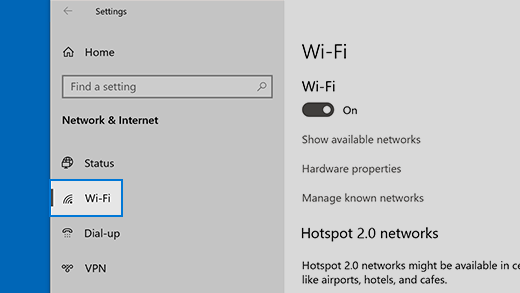

Mere fejlfinding
Hvis du stadig har problemer med dit Wi-Fi netværk, kan du se Løs Wi-Fi forbindelsesproblemer i Windows for at se andre løsninger.
Relaterede emner
Løs problemer med Wi-Fi-forbindelsen i Windows
Wi-Fi-problemer og indretningen hjemme
Har du brug for mere hjælp?
Teknisk support

Hvis du har brug for teknisk support, skal du åbne overflade-appen, beskrive dit problem og vælge Få hjælp.
Community-support

Communities kan hjælpe dig med at stille spørgsmål og høre fra eksperter med omfattende viden. Spørg community'et.
Anden support

Hvis du ikke kan bruge din overflade eller har spørgsmål om noget andet, skal du åbne Få hjælp for at få anden support online.


