
Spørg Copilot i Microsoft Teams er en hurtigere måde for brugerne at få Copilot-hjælp direkte i chats. Du kan finde det i 1:1-chats, gruppechats, mødechats og kanaltråde på tværs af skrivebord, web og mobil.
Brug Copilot Spørg fra dine samtaler
På desktop og internettet kan brugerne få adgang til Spørg Copilot på to forskellige måder i chats og kanaler.
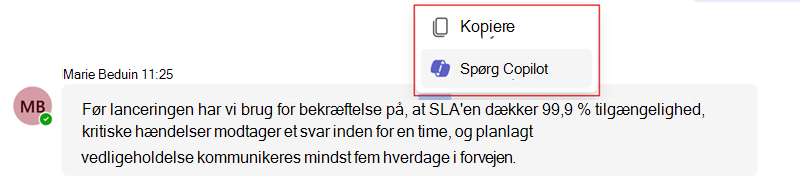
- Markér tekst i en meddelelse.
- Højreklik på teksten, og vælg Spørg Copilot .
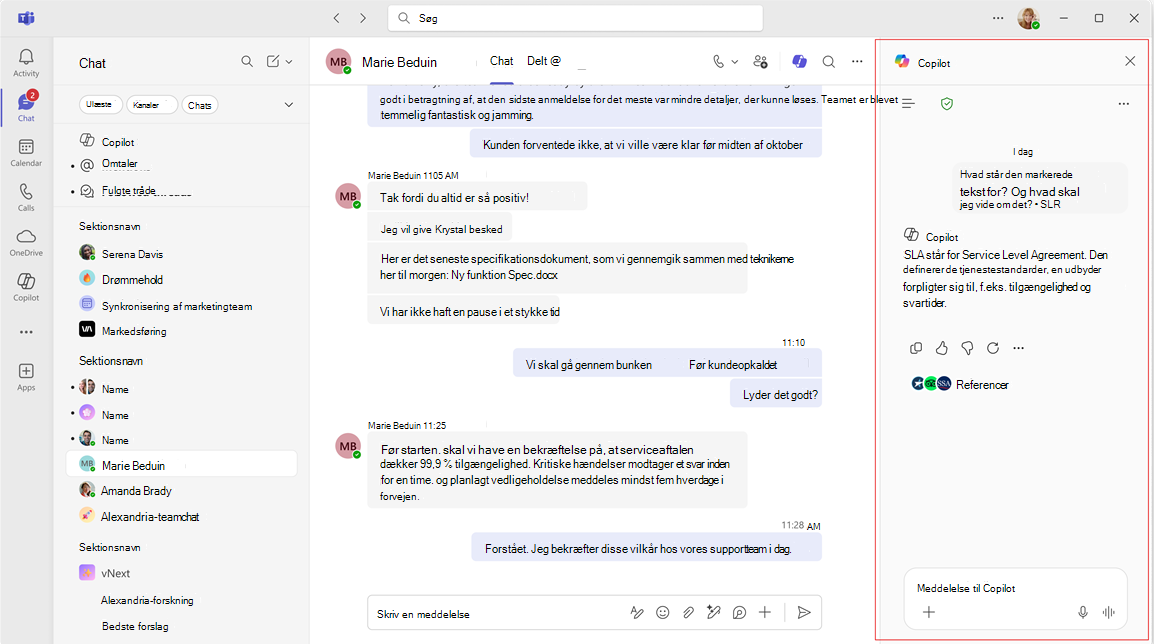
- Ruden Copilot åbnes automatisk. Den vil bruge den markerede tekst som en prompt.
- Når Copilot genererer et svar, skal du vælge kilderne for at gennemgå, hvordan svaret blev citeret. Indhold genereret af kunstig intelligens kan være ukorrekt, derfor leveres der kilder til din gennemgang, når det er muligt.
Du kan også:
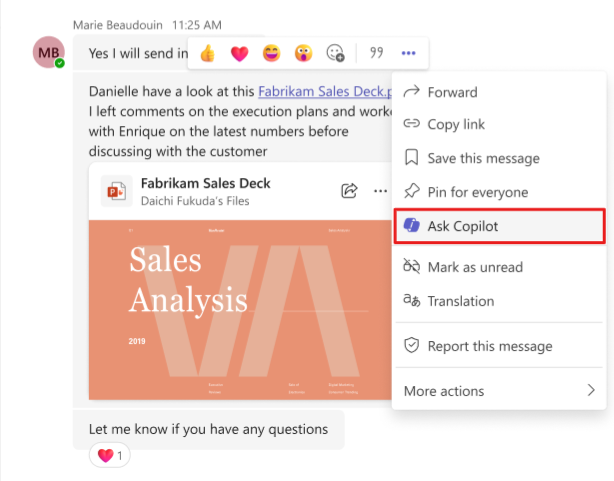
- Vælg Flere indstillinger
 .
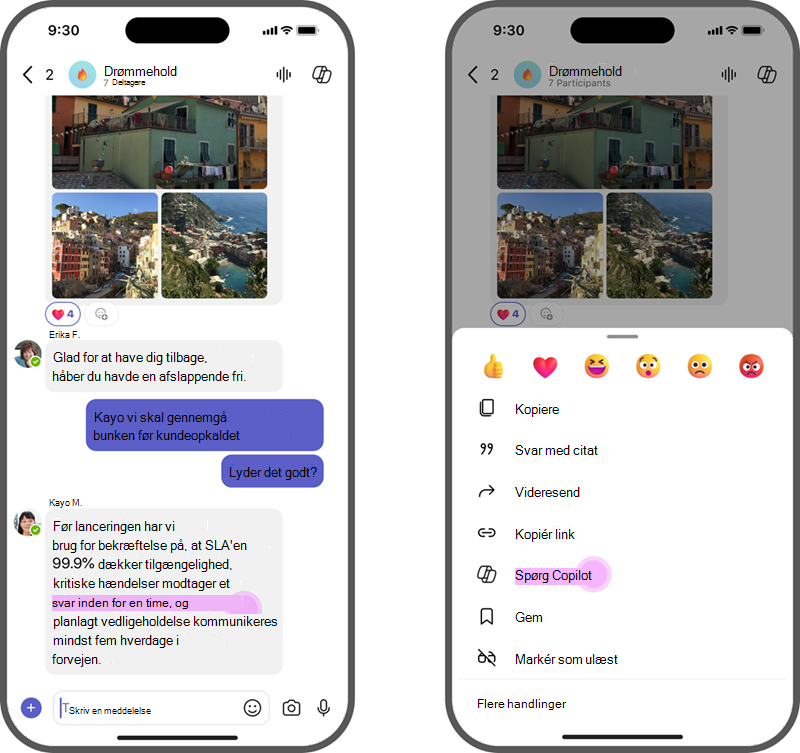
. - Vælg derefter Spørg Copilot .
- Ruden Copilot åbnes automatisk. Den vil bruge den markerede tekst som en prompt.
- Når Copilot genererer et svar, skal du vælge kilderne for at gennemgå, hvordan svaret blev citeret. Indhold genereret af kunstig intelligens kan være ukorrekt, derfor leveres der kilder til din gennemgang, når det er muligt.
Relaterede emner
Brug Copilot i Microsoft Teams-chat og -kanaler
Kom i gang med Copilot i Microsoft Teams-møder