
Sådan får du adgang til Copilot i et møde
Copilot opsummerer vigtige diskussionspunkter, herunder hvem der talte, og hvad de sagde. Den foreslår også handlingspunkter og besvarer eventuelle spørgsmål, du har, i realtid under eller efter et møde.
Bemærk
- Transskription er ikke påkrævet for at aktivere Copilot i et møde. Men hvis du vil spørge Copilot om mødet eller se Copilots samtaleoversigt, når mødet er afsluttet, skal du sørge for at aktivere live transskription under mødet.
- Copilot fungerer ikke i møder, der er hostet uden for deltagerens organisation.
Konfigurer møder med Copilot
Som mødearrangør kan du beslutte, hvordan og om deltagerne kan bruge Copilot. Selvom du ikke har en licens, har du kontrol over Copilot til møder, du organiserer.
Afhængigt af din organisations politik, følsomhedsmærkat og skabelonindstillinger kan du vælge mellem følgende værdier for indstillingen Tillad Copilot- og Facilitator-møde .
Denne indstilling er tilgængelig i mødeplanlæggeren under  Indstillinger for> onlinemødeCopilot og anden kunstig intelligens.
| Indstillingen Tillad Copilot og Facilitator | Tilgængelige Copilot-handlinger |
|---|---|
| Under og efter mødet |
|
| Kun under mødet |
|
| Slukket |
|
Få et mere effektivt møde
Copilot hjælper dig med at holde dig på rette spor ved at ræsonnere over diskussionen og mødechatten for at besvare dine spørgsmål om mødet. Vælg  Copilot fra mødekontrolelementerne for at starte din private chat med Copilot.
Vælg  Få vist prompter i Copilot-ruden for at se promptforslag eller stille Copilot dine egne spørgsmål ved hjælp af skrivefeltet. Her er nogle forslag:
- Hvor er vi uenige om dette emne?
- Hvordan svarede [en mødedeltager] på dette forslag?
- Hvilke spørgsmål kan jeg stille for at flytte mødet fremad?
- Hvor er der nogle huller i [en mødedeltagers] argument?
- Opret en tabel med de diskuterede ideer og deres fordele og ulemper.
- Angiv ideerne, herunder personers feedback, fra transskription og chat.
Besøg Copilot-promptgalleri for at udforske flere prompter og få mere at vide om, hvordan du får mest muligt ud af Copilot.
Hvis du deltager i et møde mere end 5 minutter efter, det startede, og Copilot er aktiv, sender Copilot en meddelelse med et tilbud om at indhente dig. Vælg Åbn Copilot , og vent på, at oversigten genereres i højre side af mødevinduet.
Når du bruger Teams-desktopappen, skal du vælge  Åbn privat Copilot i et nyt vindue for at åbne i et nyt vindue og multitaske under mødet.
Rediger Copilots svar i Word eller Excel
Copilot i Teams til møder kan hjælpe dit team med at komme i gang med vigtige dokumenter, der kan eksporteres til Word eller Excel til videre samarbejde.
- Hvis Copilots svar er på over 1300 tegn, skal du vælge
 Åbn i Word for at åbne Copilot i Teams' svar i Word.
 - Hvis Copilots svar er formateret som en tabel, skal du vælge
 Åbn i Excel for at åbne Copilot i Teams' tabel i Excel.
Hvis du har føjet en følsomhedsmærkat til mødet, der ikke tillader deltagere at eksportere indhold fra mødet, kan du ikke eksportere Copilots svar til Word eller Excel.
Hvis du har aktiveret mødeindstillingenDeaktiver kopiering og videresendelse af mødechat, liveundertekster og transskriptioner, kan du ikke eksportere Copilots svar til Word eller Excel.
Sådan bruger du Copilot efter et møde
Du kan få adgang til Copilot efter mødet fra mødechatten og fra fanen Opsummering . Hvis du vil stille spørgsmål om, hvad der blev sagt på mødet, efter det slutter, skal der være en mødeudskrift tilgængelig.
Fra mødechatten.
Copilot giver omfattende oplysninger og indsigt ved hjælp af det, der er skrevet i chatten, og talt indhold, der er registreret i mødetransskriptionen, hvis en sådan er tilgængelig.
For at komme i gang skal du vælge Åbn Copilot i øverste højre hjørne af chatten. Send derefter en prompt i skrivefeltet. Hvis du f.eks. spørger "Hvilke idéer blev diskuteret?", vil det give et svar, der inkorporerer ideer, der deles højt og i chatten. Copilots svar vil også nævne, hvilke kilder der blev brugt til at give svaret.
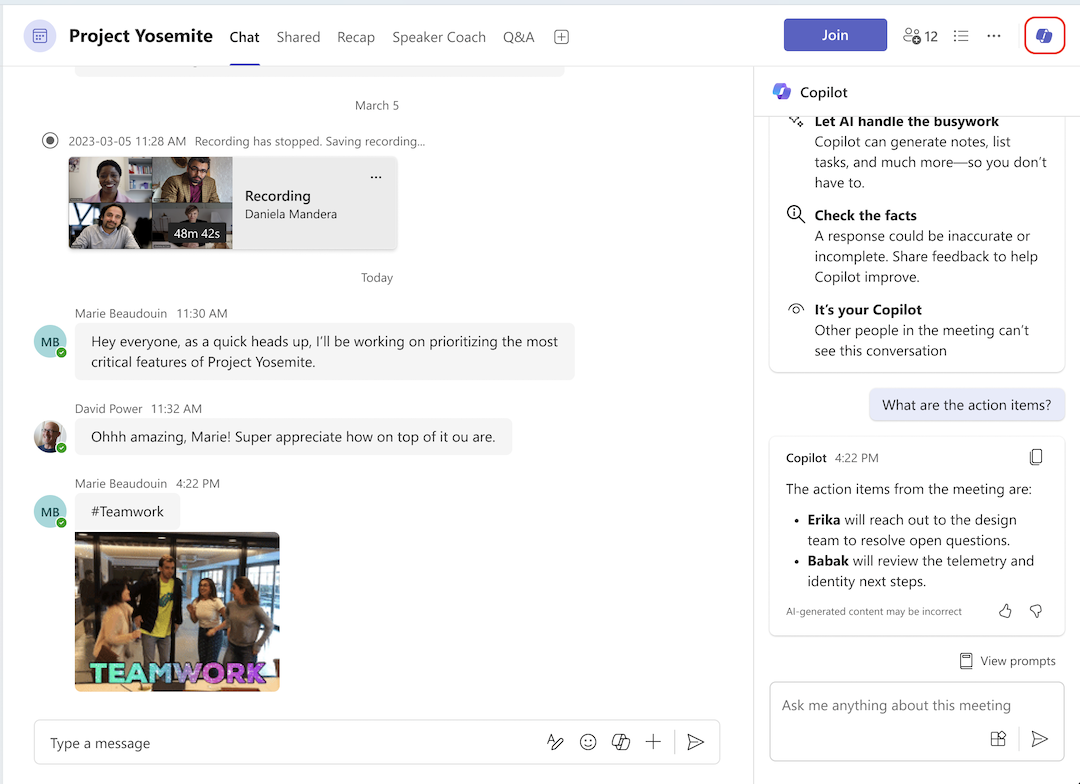
Før mødet starter, kan du bruge Copilot i mødechattråden på samme måde som enhver anden chat. Hvis nogen starter transskription i mødet, inkluderer Copilot chatdata fra op til 24 timer før mødet sammen med transskriptionen. Så længe transskriptionen er tilgængelig, kan Copilot bruge både chat og transskription som kilder i mødechatten.
Bemærk
- Hvis Tillad Copilot er indstillet til Kun under mødet , og der ikke blev startet nogen transskription, vil Copilot i mødechatten kun inkludere oplysninger fra chatten.
- Hvis Tillad Copilot er indstillet til Fra, vil Copilot i mødechatten stadig være tilgængelig og kun inkludere oplysninger fra chatten.
Fra fanen Opsummering
Hvis transskription blev slået til under mødet, kan Copilot også åbnes fra fanen Opsummering i mødechatten. Åbn Copilot for at se den samme samtaleoversigt med Copilot som den, der blev åbnet fra mødechatten.
Vigtig
Enhver tidligere samtaleoversigt med Copilot i et tilbagevendende møde vil ikke længere være tilgængelig, hvis et senere møde i serien transskriberes. Hvis transskriptionen fra et transskriberet møde ikke længere er tilgængelig, vil Copilot ikke være tilgængelig, og al tidligere samtaleoversigt med Copilot vil blive fjernet.

Bemærk
- Intelligent opsummering er tilgængelig som en del af Teams Premium, en tilføjelseslicens, der indeholder yderligere funktioner, der gør Teams-møder mere tilpassede, intelligente og sikre. Kontakt din it-administrator for at få adgang til Teams Premium.
- Intelligent opsummering er også tilgængelig som en del af Microsoft Copilot-licensen.