
Få mest muligt ud af dine Teams-opkald med Copilot i Teams-telefon, så du kan være til stede, fokusere på diskussionen og nemt overføre opkald. Du kan også gå tilbage og indhente vigtige oplysninger, der diskuteres i et opkald.
Sådan bruger du Microsoft Copilot under et opkald
Copilot i Teams-telefon bruger styrken fra kunstig intelligens til at give dig mulighed for at arbejde mere fleksibelt og intelligent, automatisere vigtige administrative opgaver – f.eks. registrering af nøglepunkter, opgaveejere og næste trin – alt sammen i realtid eller efter et opkald. På den måde kan du holde fokus på diskussionen.
Bemærk
- Copilot i Teams-telefon følger med en Microsoft Copilot-licens.
- Copilot i Teams-telefon understøtter VoIP- og PSTN-opkald og opkald, der foretages på Teams-telefonenheder.
- Hvis du vil aktivere Copilot både under og efter opkaldet, skal du slå transskription og optagelse til.
- Administratorer kan aktivere Copilot til at blive brugt under opkald, hvor du ikke vil slå transskription eller optagelse til. Du kan få mere at vide under Brug Copilot uden at optage et Teams-møde.
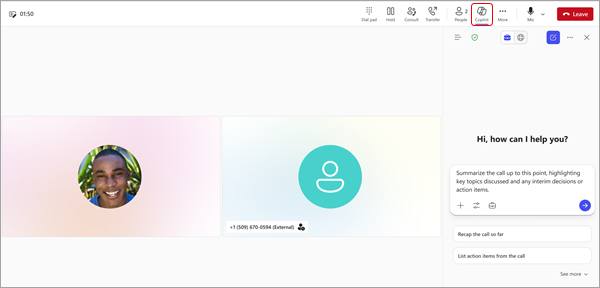
Vælg  Copilot fra opkaldskontrolelementerne for at komme i gang. Vælg Vis prompter under Copilot-skrivefeltet, og vælg de forududfyldte indstillinger, f.eks.:
- Vis handlingspunkter.
- Foreslå opfølgende spørgsmål.
Du kan også stille Copilot dine egne spørgsmål. Her er nogle forslag:
- Hvor er vi uenige om dette emne?
- Opret en tabel med de diskuterede ideer og deres fordele og ulemper.
- Angiv ideerne, herunder personers feedback, fra transskription og chat.
Vælg Åbn i nyt vindue for at åbne , Copilot-ruden i et nyt vindue, og multitaske under dit opkald.
Overfør et opkald med Microsoft Copilot-oversigt
Copilot kan også hjælpe med at lette problemfri viderestilling af opkald. Når et transskriberet eller optaget opkald viderestilles/overføres til en anden kollega, kan du bede Copilot om automatisk at oprette AI-noter til opkaldet som en briefing til den modtagende kollega. Ved at give denne kontekst hjælper Copilot med at reducere behovet for gentagne forklaringer for overførte opkald.
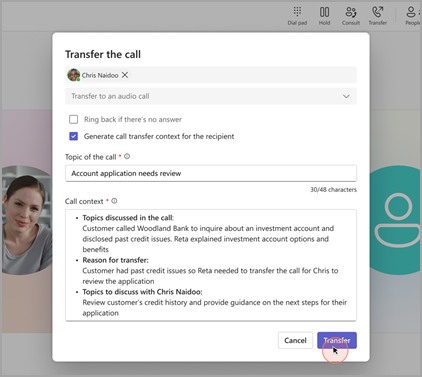
Copilot-oversigt for overført opkald
- I opkaldet skal du vælge Overfør.
- Skriv navnet eller nummeret på modtageren.
- Vælg Opret noter til viderestilling af opkald til modtageren.
- Gennemse den kladde, som Copilot genererer, rediger efter behov, og vælg Behold den.
- Vælg Overfør.
Overfør et opkald med Copilot på en Teams-telefonenhed
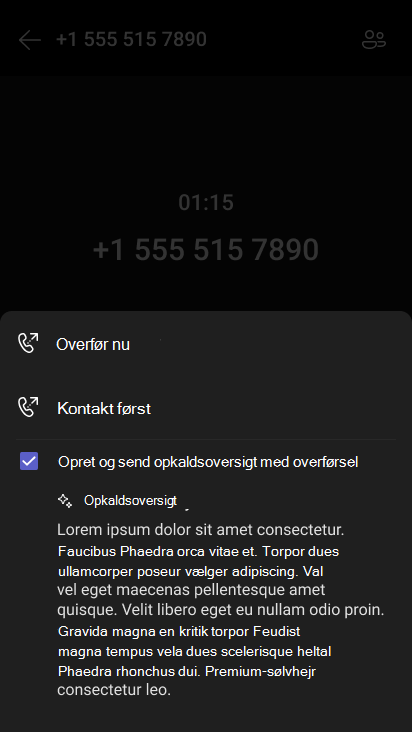
Du kan også inkludere en oversigt, der er genereret af Copilot, når du overfører et Teams-opkald på en Teams-telefonenhed. For at dette kan fungere, skal din administrator tillade transskriptionspolitikken, og du skal have en Microsoft Copilot-licens.
Når din administrator tillader transskriptionspolitikken, kan du aktivere transskription under menuen Mere under et opkald. Når det er gjort, kan der sendes en opkaldsoversigt, når du åbner menuen Overfør .
Sådan bruger du Microsoft Copilot efter et opkald
Når du vil referere til tidligere opkald, kan du gå tilbage til tidligere opkald og spørge Copilot.
Vigtig
Dine opkald skal transskriberes eller optages for at få adgang til Opsummering.
Fra appen Opkald:
- Gå til knappen Opkald
 i venstre side af Teams.
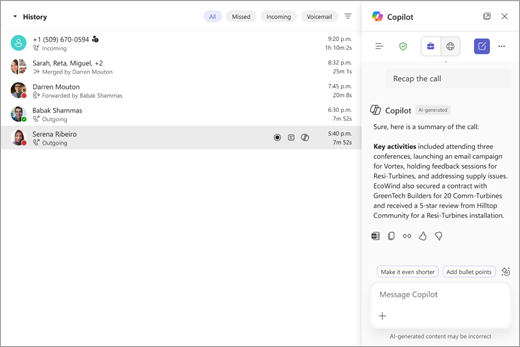
 - Fra din Teams-opkaldsoversigt, holde markøren over et opkald, der blev transskriberet eller optaget, og vælge Vis oversigt.
- I sidevinduet får du vist en kortfattet AI-genereret oversigt over samtalen. Du kan vælge Vis opsummering for at starte et pop op-vindue med den detaljerede intelligente opkaldsopsummering med opkaldets afskrift, AI-genererede noter og opfølgningsopgaver.
Tip
Vælg Copilot i sidevinduet for at starte en Copilot-chat, hvor du kan bede om mere tilpassede oversigter og indsigter.
Her er nogle forslag til prompter, du måske vil prøve. Kopiér dem, eller rediger dem, så de passer til dine behov.
- Hvilke spørgsmål blev hhv. stillet, besvaret og er uløste?
- Hvordan var stemningen under opkaldet?
- Opsummer, hvad folk sagde, på en mindre teknisk måde.
- Hvad var den største bekymring? Hvad var de mest begejstrede for?
Fra Chat:
Bemærk
Adgang til opkaldsopsummeringer via Teams-chat understøttes kun for VoIP-opkald med enkeltpersoner i samme organisation eller på tværs af organisationer, der er tillid til.
- Gå til
 i venstre side af Teams, og vælg den relevante chattråd.
 - Vælg Vis opsummering for at generere en Copilot-oversigt over opkaldsdiskussionen.
- Se opkaldsoversigten på fanen AI-oversigt .
Relaterede emner
Kom i gang med Copilot i Microsoft Teams-møder