
Im Folgenden finden Sie einige Strategien, mit denen Sie die besten Ergebnisse von Copilot in Excel erzielen können.
Schreiben von effektiven Eingabeaufforderungen
- Seien Sie spezifisch. Je mehr Details Sie angeben, desto nützlicher ist die Antwort von Copilot.
- Benennen Sie die Spalten oder Bereiche, mit denen Copilot arbeiten soll, insbesondere für Formatierungs- und Analyseanforderungen.
- Beginnen Sie breit, und verfeinern Sie dann. Wenn ein Ergebnis nicht richtig ist, fügen Sie weitere Details hinzu, und bitten Sie Copilot, es erneut zu versuchen.
- Stellen Sie Folgefragen, um auf einem vorherigen Ergebnis aufzubauen.
Anpassen Ihres Copilot-Computers in Excel
Copilot in Excel bietet Anpassungsoptionen. Verwenden Sie die Personalisierung , um Ergebnisse basierend auf Ihren Präferenzen zurückzugeben. Verwenden Sie Regeln , um Richtlinien für eine Arbeitsmappe zu erstellen.
Wählen Sie Ihr Modell aus
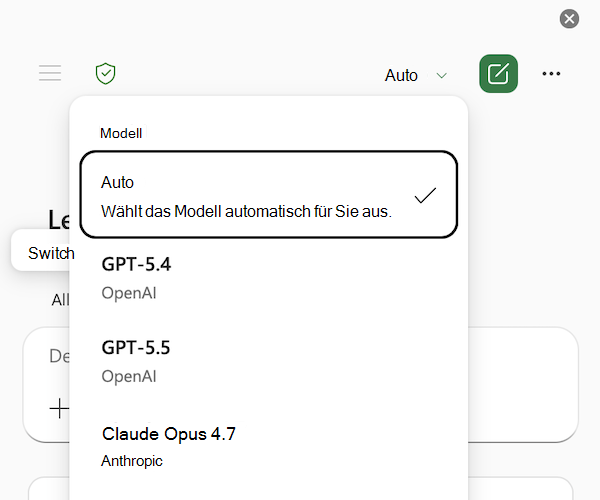
Bevor Sie eine Eingabeaufforderung senden, können Sie auswählen, welches Modell Sie bevorzugen. Copilot in Excel unterstützt die neuesten Anthropic- und OpenAI-Modelle. Um zwischen Modellen zu wechseln, verwenden Sie das Modellauswahlmenü in der oberen rechten Ecke des Bereichs Copilot in Excel. Standardmäßig ist die Modellauswahl auf Auto festgelegt, und das Modell wird automatisch für Sie ausgewählt.
Hinweis
Wenn Sie über ein kommerzielles Microsoft 365 Copilot-Abonnement verfügen, muss Ihr Administrator den Zugriff auf Anthropic KI-Modelle zulassen, indem er "KI-Anbieter für andere große Sprachmodelle" im Microsoft 365 Admin Center zulässt. Weitere Informationen finden Sie unter Anthropic als Unterauftragsverarbeiter für Microsoft Online Services.
Ihre Modellauswahl gilt nur für die aktive Sitzung. Wenn Sie Excel schließen oder Ihre Sitzung beenden, wird Copilot auf das standardmäßige generative KI-Modell für Microsoft 365 zurückgesetzt.
Rückgängigmachen von Änderungen mit ansichtsälteren Versionen
Achten Sie beim Bearbeiten mit Copilot auf vertrauliche oder freigegebene Dateien. Copilot nimmt direkte Änderungen an Ihrer Arbeitsmappe vor. Wenn Sie Ihre Änderungen rückgängig machen müssen, können Sie Jederzeit Änderungen rückgängig machen oder frühere Versionen anzeigen.