
Wenn Ihr Blatt Nullwerte oder Berechnungen enthält, die Nullwerte ergeben, können Sie die Werte ausblenden oder Formatierungsoptionen verwenden, um zu ändern, wie die Werte angezeigt werden. Excel wendet automatisch das Standard- oder Zahlenformat auf jede Zahl an, die Sie eingeben oder in ein Arbeitsblatt einfügen. Bei diesen Formaten werden führende Nullen automatisch aus Zahlen entfernt. Wenn Sie führende Nullen beibehalten möchten, müssen Sie ein benutzerdefiniertes Zahlenformat erstellen. Weitere Informationen dazu, wie Sie führende Nullen beibehalten können, finden Sie unter Beibehalten von führenden Nullen.
Lernen Sie die verschiedenen Optionen zum Anzeigen oder Ausblenden von Nullwerten in den folgenden Abschnitten kennen.
Ausblenden aller Nullwerte in einem Blatt
Führen Sie die folgenden Schritte aus:
- Klicken Sie im Menü Excel auf Einstellungen.
- Klicken Sie unter "Erstellung" auf
 " .
" . - Deaktivieren Sie unter "Fensteroptionen" das Kontrollkästchen "Nullwerte anzeigen ".
Ausblenden von Nullwerten in ausgewählten Zellen
Vorsicht
Diese Option gilt nur für Nullwerte (0) in Zellen. Wenn aus einem Nullwert in einer der ausgewählten Zellen ein Wert ungleich Null wird, verwendet Excel das Zahlenformat "Standard" für die Anzeige des Werts.
Führen Sie die folgenden Schritte aus:
- Markieren Sie die Zellen, die auszublendende Nullwerte (0) enthalten.
- Klicken Sie auf der Registerkarte Start unter Zahl im Popupmenü Zahlenformat
 " auf Benutzerdefiniert.
 - Klicken Sie im Dialogfeld Zellen formatieren unter Kategorie auf Benutzerdefiniert.
- Geben Sie im Feld Typ den Wert 0;-0;;@ ein, und klicken Sie auf OK.
Hinweis
Die ausgeblendeten Werte werden nur in der Bearbeitungsleiste angezeigt – oder in der Zelle, wenn Sie den Inhalt direkt darin bearbeiten, – und beim Drucken des Blatts nicht mitgedruckt. Wenn Sie den Inhalt direkt in der Zelle bearbeiten, werden die ausgeblendeten Werte nur während der Bearbeitung angezeigt.
Anzeigen von ausgeblendeten Nullwerten in ausgewählten Zellen
Führen Sie die folgenden Schritte aus:
- Wählen Sie die Zellen mit den ausgeblendeten Nullwerten (0) aus, die Sie anzeigen möchten.
- Klicken Sie auf der Registerkarte Start unter "Zahl" im Popupmenü "Zahlenformat" auf "Benutzerdefiniert".
- Führen Sie im Popupfenster "Zellen formatieren " in der Liste "Kategorie" eine der folgenden Aktionen aus:
| Gewünschte Aktion | Aktion |
|---|---|
| Anzeigen ausgeblendeter Werte mithilfe des Standardzahlenformats | Klicken Sie auf Standard. |
| Anzeigen ausgeblendeter Werte mithilfe eines Datums- oder Uhrzeitformats | Klicken Sie auf Datum oder Uhrzeit, und wählen Sie das gewünschte Datums- oder Uhrzeitformat aus. |
Ausblenden von Nullwerten, die von einer Formel zurückgegeben werden
Führen Sie die folgenden Schritte aus:
- Wählen Sie die Zellen aus, die einen Nullwert (0) enthalten.
- Klicken Sie auf der Registerkarte Start unter Format auf Bedingte Formatierung.

- Klicken Sie auf Neue Regel.
- Klicken Sie im Popupmenü Formatvorlage auf Klassisch und dann im Popupmenü Nur obere oder untere Werte formatieren auf Nur Zellen formatieren, die Folgendes enthalten.
- Klicken Sie im Popupmenü Bestimmter Text auf Zellwert.
- Klicken Sie im Popupmenü zwischen auf gleich, und geben Sie im Feld neben gleich den Wert 0 ein.
- Klicken Sie im Popupmenü Formatieren mit auf benutzerdefiniertes Format und dann im Popupmenü Farbe auf Weiß.
Anzeigen von Nullwerten als leere Zellen oder Striche
Sie können mithilfe der Funktion WENN eine Bedingung angeben, die einen Nullwert (0) als leere Zelle oder als Strich (-) in einer Zelle anzeigt. Weitere Informationen hierzu finden Sie im Artikel zu IF-Funktionen .
Führen Sie die folgenden Schritte aus:
- Geben Sie in einem leeren Blatt in Zelle A1 und Zelle A2 den Wert 10 ein.
- Geben Sie in Zelle A3 die Zeichenfolge =A1-A2 ein, und drücken Sie die EINGABETASTE.
Die Formel gibt einen Nullwert (0) zurück. - Klicken Sie in Funktion auf der Registerkarte "Formeln" auf "Formel-Generator".

- Doppelklicken Sie in der Liste "Formel-Generator" auf WENN.
- Klicken Sie unter Argumente auf das Feld neben Wert1, und geben Sie A3 ein.
- Klicken Sie unter Argumente neben ist auf das Wort Wahr und dann im Popupmenü auf = (Gleich).
- Klicken Sie unter Argumente auf das Feld neben Wert2, und geben Sie 0 ein.
- Klicken Sie unter Argumente auf das Feld neben dann, und führen Sie eine der folgenden Aktionen aus:
| Für die Anzeige von Nullwerten als | Eingabe |
|---|---|
| Leere Zellen | "" |
| Striche | "-" |
Klicken Sie auf das Feld neben "sonst", geben Sie "A3" ein, und drücken Sie danndie Eingabetaste.
Die Formel in Zelle A3 gibt einen Nullwert (0) zurück, und Excel zeigt den Wert zwischen den Anführungszeichen im Argument dann (auch als das Argument Wert_wenn_wahr bezeichnet) an.
Tipp
Sie können zwischen den Anführungszeichen jeden beliebigen Text eingeben, den Sie statt Nullwerten anzeigen möchten.
Ausblenden von Nullwerten in einem PivotTable-Bericht
Führen Sie die folgenden Schritte aus:
- Klicken Sie auf den PivotTable-Bericht.
- Klicken Sie auf der Registerkarte PivotTable unter Daten auf Optionen.
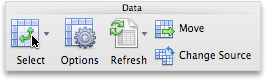
- Führen Sie auf der Registerkarte Anzeigen eine oder mehrere der folgenden Aktionen aus:
| Gewünschte Aktion | Geste |
|---|---|
| Einen bestimmten Wert statt eines Fehlercodes anzeigen | Aktivieren Sie das Kontrollkästchen Fehlerwerte als , und geben Sie dann im Feld den Wert ein, der anstelle eines Fehlercodes angezeigt werden soll. Wenn Fehler als leere Zellen angezeigt werden sollen, lassen Sie das Feld leer. |
| Einen bestimmten Wert statt einer leeren Zelle anzeigen | Aktivieren Sie das Kontrollkästchen Leere Zellen als, und geben Sie im Feld den Wert ein, der in leeren Zellen angezeigt werden soll. Wenn leere Zellen angezeigt werden sollen, lassen Sie das Feld leer. Wenn Nullen angezeigt werden sollen, deaktivieren Sie das Kontrollkästchen Leere Zellen als. |
Benötigen Sie weitere Hilfe?
Sie können jederzeit einen Experten in der Excel Tech Community fragen oder in Communitys Unterstützung erhalten.