
Sind Sie bereit für die Installation von Microsoft 365 oder Office 2024?
Bevor Sie beginnen, stellen Sie sicher, dass Ihr PC oder Mac die Systemanforderungen erfüllt.
Wenn Sie bereits einen Product Key eingelöst haben, die Apps neu installieren oder über eine zugewiesene Lizenz von Firma oder Schule verfügen, können Sie überspringen und zum Abschnitt "Anmelden" wechseln, um Microsoft 365 oder Office herunterzuladen und zu installieren. Wenn Sie Microsoft 365 oder Office jedoch zum ersten Mal installieren, müssen Sie möglicherweise zuerst einige Schritte ausführen. Erweitern Sie den Abschnitt Mehr erfahren unten für weitere Informationen.
Durch den geführten Support in Ihrem Browser können Sie digitale Lösungen für Office bereitstellen.
Melden Sie sich an, um Microsoft 365 oder Office 2024 herunterzuladen und zu installieren
Melden Sie sich an, um Microsoft 365 oder Office 2024 auf einen PC herunterzuladen
Wechseln Sie zu m365.cloud.microsoft/apps. Wenn Sie noch nicht angemeldet sind, wählen Sie "Anmelden" und dann die Dropdownliste "Apps installieren " aus.
Melden Sie sich mit dem Konto an, das Sie dieser Version von Microsoft 365 zugeordnet haben. Dieses Konto kann ein Microsoft-Konto oder ein Geschäfts-, Schul- oder Unikonto sein.
Nachdem Sie sich angemeldet haben, führen Sie die Schritte aus, die dem Typ des Kontos entsprechen, mit dem Sie sich angemeldet haben.
Sie haben sich mit einem Microsoft-Konto angemeldet

- Wählen Sie auf der Seite Microsoft 365 Appsdie Option "Apps installieren" aus.

- Wählen Sie Installieren (oder je nach Ihrer Version Apps> installieren).
Sie haben sich mit einem Geschäfts-, Schul- oder Unikonto angemeldet
- Wählen Sie auf der Startseite "Apps installieren" aus. (Oder Sie müssen im linken Navigationsbereich "Apps " und dann " Apps installieren" auswählen.)
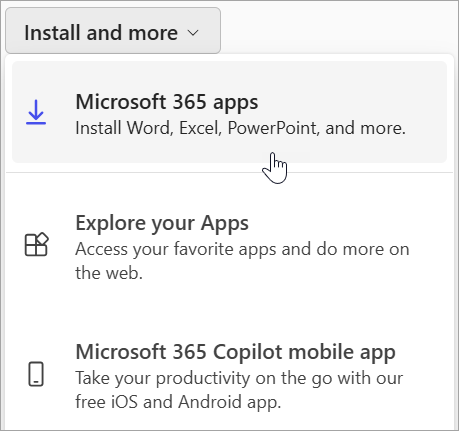
- Wählen Sie Microsoft 365 Apps aus, um mit der Installation zu beginnen.
Die 64-Bit-Version wird standardmäßig installiert, es sei denn, Microsoft 365 oder Office erkennt, dass Sie bereits eine 32-Bit-Version von Microsoft 365 oder Office (oder eine eigenständige App wie Project oder Visio) installiert haben. In diesem Fall wird die 32-Bit-Version von Microsoft 365 oder Office installiert.
Um von einer 32-Bit-Version zu einer 64-Bit-Version oder umgekehrt zu wechseln, müssen Sie Microsoft 365 zunächst deinstallieren (einschließlich aller eigenständigen Microsoft 365-Apps, die Sie haben, wie z. B. Project oder Visio). Melden Sie sich nach Abschluss der Deinstallation erneut bei m365.cloud.microsoft/apps an, und wählen Sie "Apps installieren" aus. Wählen Sie im Fenster "Apps installieren" die gewünschte Sprache und Version (64-Bit oder 32-Bit) und dann Installieren aus. (Wenn Sie diese eigenständigen Apps erneut installieren müssen, lesen Sie Installieren von Visio bzw. Installieren von Project.)Damit wird der Download von Microsoft 365 auf Ihr Gerät abgeschlossen. Folgen Sie den Anweisungen in den folgenden Installations- und Aktivierungsabschnitten, um die Installations- und Aktivierungsschritte auszuführen.
Tipp
wird keine Installationsoption angezeigt? Es liegt möglicherweise ein Problem mit Ihrem Konto vor. Wählen Sie oben die Registerkarte Benötigen Sie Hilfe? aus, und lesen Sie die Lösungen unter Fragen zum Konto.
Installieren von Microsoft 365 oder Office 2024 auf einem PC
- Klicken Sie – je nach Browser – auf Ausführen (in Microsoft Edge oder Internet Explorer), Einrichten (in Chrome) oder Datei speichern (in Firefox).
Wenn die Eingabeaufforderung der Benutzerkontensteuerung mit der Frage Möchten Sie zulassen, dass durch diese App Änderungen an Ihrem Gerät vorgenommen werden? angezeigt wird, klicken Sie auf Ja.
Die Installation beginnt. - Die Installation ist abgeschlossen, wenn der Satz "Alles bereit. Office ist jetzt installiert", und eine Animation wird abgespielt, um Ihnen zu zeigen, wo Sie Microsoft 365-Anwendungen auf Ihrem Computer finden. Wählen Sie Schließen aus.
Probleme beim Installieren oder Anmelden?
Tipp
Wenn Sie Hilfe bei Problemen bei der Installation von Microsoft 365 oder Office auf einem PC benötigen, wechseln Sie zu den Microsoft 365-Problembehandlungen , und wählen Sie die Option Microsoft 365-Setup-Problembehandlung aus.
Wenn ein Installationsproblem auftritt, die Installation von Microsoft 365 z. B. lange dauert, wählen Sie die Registerkarte Benötigen Sie Hilfe? aus, um eine Liste der häufig auftretenden Probleme anzuzeigen.
Aktivieren von Microsoft 365 oder Office 2024 auf einem PC
Um eine App zu öffnen, wählen Sie die Schaltfläche Start aus (unten links auf Ihrem Bildschirm), und geben Sie den Namen einer App ein, z. B. Word.
Um die App zu öffnen, wählen Sie ihr Symbol in den Suchergebnissen aus.
Wenn die App geöffnet wird, stimmen Sie den Bedingungen des Lizenzvertrags zu. Microsoft 365 oder Office ist aktiviert und kann verwendet werden.
Hinweis
Der Aktivierungs-Assistent wird angezeigt, wenn Probleme beim Aktivieren von Microsoft 365 oder Office auftreten. Führen Sie die Schritte im Assistenten aus, um die Aktivierung abzuschließen.
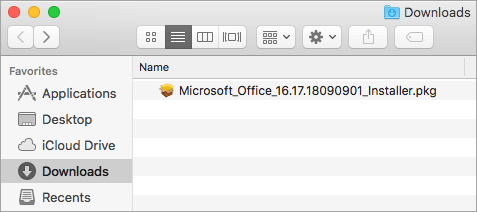
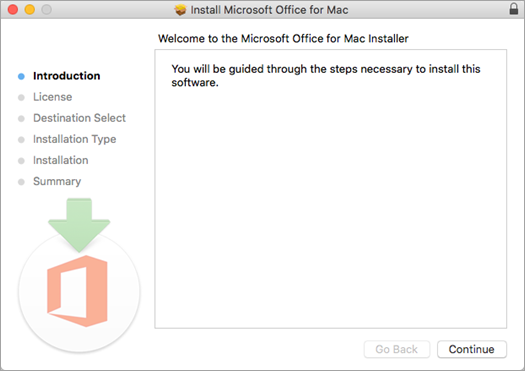

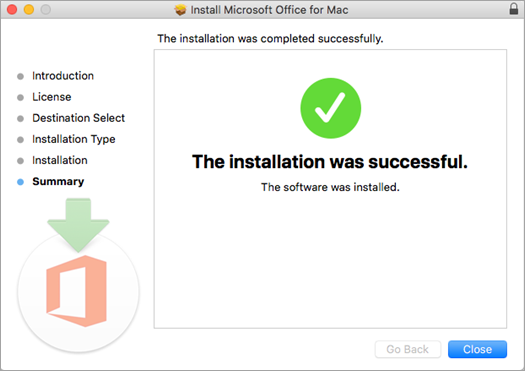

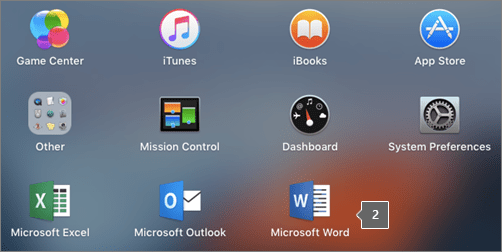

Tipp
Wenn Sie Besitzer eines kleinen Unternehmens sind und nach weiteren Informationen zum Einrichten von Microsoft 365 suchen, besuchen Sie Hilfe & Lernen für kleine Unternehmen.
Weitere Informationen zu Product Keys, zugewiesenen Lizenzen, dem Personalrabattprogramm und Volumenlizenzversionen
Wenn Sie Microsoft 365 oder Office zum ersten Mal installieren, müssen Sie möglicherweise eine Reihe von vorinstallierten Schritten ausführen, oder Sie müssen andere Schritte als die nachstehend gezeigten ausführen. Was Sie tun müssen, hängt davon ab, ob es sich bei Ihrer Kopie von Microsoft 365 oder Office um ein Heim- oder ein Geschäftsprodukt handelt und ob Sie über einen Product Key verfügen, den Sie noch einlösen müssen, über ein Konto, das Ihrem Produkt bereits zugeordnet ist, oder über eine vorab zugewiesene Lizenz.
Microsoft 365 oder Office Home
Wenn Sie über ein Heimprodukt verfügen und dieses mit einem Product Key***** geliefert wurde, müssen Sie vor der ersten Installation (oder der Freigabe, falls Sie Microsoft 365 Family) zuerst Ihren Product Key einlösen.
Wechseln Sie zu microsoft365.com/setup, und melden Sie sich mit einem vorhandenen oder neuen Microsoft-Konto an. Geben Sie dann Ihren Product Key ein, um ihn einzulösen*****. Durch das Einlösen Ihres Schlüssels wird Ihre Microsoft 365- oder Office-Lizenz Ihrem Microsoft-Konto hinzugefügt, und Sie müssen dies nur einmal pro Product Key tun. Wenn Sie ein Microsoft 365-Abonnement mit einem neuen Product Key verlängern, verwenden Sie dasselbe Microsoft-Konto, das Sie zuvor mit dem abgelaufenen Abonnement Ihrer Version verknüpft haben.
Tipp
Anschließend können Sie bei jeder Installation oder Neuinstallation von Microsoft 365 oder Office direkt zum nächsten Abschnitt übergehen: Anmelden, um Microsoft 365 oder Office herunterzuladen , und die Registerkarte für die Hilfe zur Installation auf einem PC oder Mac auswählen. Stellen Sie sicher, dass Sie sich mit demselben Microsoft-Konto anmelden, mit dem Sie Ihren Product Key unter "office.com/setup" eingelöst haben.
Microsoft 365 Business
Wenn Ihr Business-Abonnementplan die Desktopversion der Microsoft 365-Apps umfasst, wird die Option zum Installieren nur dann angezeigt, wenn Ihnen jemand in Ihrer Organization eine Lizenz zugewiesen hat.
Weitere Informationen um das zu überprüfen finden unter Welches Microsoft 365 Business-Produkt oder welche Lizenz habe ich? Wenn Sie als Microsoft 365-Administrator für das Zuweisen von Lizenzen zu Personen in Ihrer Organization verantwortlich sind, wechseln Sie zu Zuweisen von Lizenzen zu Benutzern.
Sobald Sie sich vergewissert haben, dass Sie über eine Lizenz verfügen, können Sie bei jeder Installation oder Neuinstallation von Microsoft 365 direkt mit dem folgenden Abschnitt "Anmelden" fortfahren, um Office herunterzuladen , und die Registerkarte für die Schritte zur Installation auf einem PC oder Mac auswählen. Für diese Versionen von Microsoft 365 melden Sie sich mit Ihrem Geschäfts-, Schul- oder Unikonto an.
*Wenn Sie keinen Produktschlüssel oder kein Konto haben
Bei einigen Versionen von Microsoft 365, z. B. Office Professional Plus, Office Standard, oder einer eigenständigen App wie Word oder Project ist kein Microsoft-Konto bzw. Geschäfts-, Schul- oder Unikonto zugeordnet.
Die Schritte zum Installieren dieser Versionen können unterschiedlich sein, je nachdem, ob Sie Microsoft 365 auf eine der folgenden Arten erhalten haben:
Workplace Discount Program:
Sie haben Microsoft 365 für den persönlichen Gebrauch über Ihr Firmenleistungsprogramm gekauft und verfügen über einen Product Key. Weitere Informationen finden Sie unter Installieren von Office über das Arbeitsplatzrabattprogramm.
Volumenlizenzversionen:
IT-Abteilungen verwenden möglicherweise eine andere Methode beim Installieren von Microsoft 365 für Personen in ihrer Organization. Wenden Sie sich an Ihre IT-Abteilung, um Hilfe bei der Installation zu erhalten.
Drittanbieter:
Sie haben Microsoft 365 von einem Drittanbieter erworben und es gibt Probleme mit dem Product Key.