
Auf einem Mac? Lesen Sie Automatisches Überprüfen auf Updates für Office für Mac.
Wenn Sie nicht sicher sind, welche Version von Microsoft 365 oder Office Sie verwenden, lesen Sie Welche Version von Office verwende ich?
Aktualisieren von Microsoft 365 oder Office für Windows
Gehen Sie wie folgt vor, um nach Updates für Microsoft 365 oder Office für Windows zu suchen:
Öffnen Sie eine beliebige Microsoft 365-App, z. B. Word, und erstellen Sie ein neues Dokument.
Wechseln Sie zu Dateikonto> (oder Office-Konto, wenn Sie das klassische Outlook geöffnet haben).
Wählen Sie im Abschnitt Produktinformationendie Option Updateoptionen>Jetzt aktualisieren aus.
Hinweis
Wenn die Option Jetzt aktualisieren nicht sofort angezeigt wird, müssen Sie möglicherweise zuerst auf Updates aktivieren klicken.
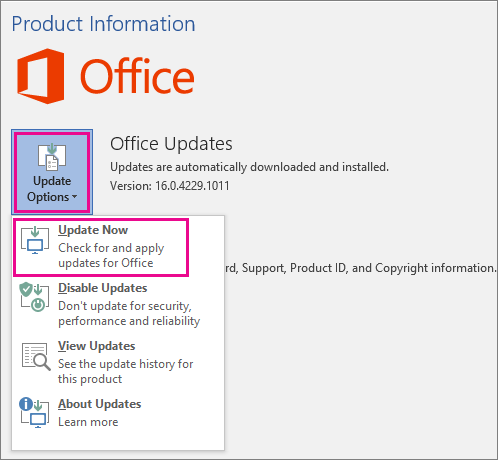
Schließen Sie das Fenster "Sie sind auf dem neuesten Stand!" oder "Updates wurden installiert", nachdem Microsoft 365 oder Office die Suche nach Updates und deren Installation abgeschlossen hat.
Sie können auch die Schaltfläche Updateoptionen verwenden, um Updates deaktivieren oder Updates anzuzeigen, die zuvor installiert wurden.
Microsoft 365- oder Office für Windows-Update funktioniert nicht?
Wenn das Update für Microsoft 365 oder Office für Windows nicht funktioniert:
- Stellen Sie sicher, dass Ihr PC mit dem Internet verbunden ist.
- Wenn Updateoptionen fehlen und nur die Schaltfläche Info vorhanden ist, haben Sie entweder eine Volumenlizenz installiert, oder Ihr Unternehmen verwendet Gruppenrichtlinie, um Microsoft 365- oder Office-Updates zu verwalten. Versuchen Sie es über Microsoft Update, oder wenden Sie sich an den Helpdesk Ihres Unternehmens.
- Wenn Sie ein Update manuell herunterladen möchten, lesen Sie Office-Updates.
- Wenn Sie Office aktualisieren möchten, aber keine Ihrer Office-Apps öffnen können, versuchen Sie, Office zu reparieren.
Siehe auch
Neueste Updates für Office-Versionen, die Windows Installer (MSI) verwenden