Um Probleme zu beheben, die bei der Installation von Microsoft 365 aufgrund langsamer Geschwindigkeiten oder unzuverlässiger Verbindungen auftreten können, führen Sie die folgenden Schritte aus, die für Ihren Plan spezifisch sind. Sie müssen mit dem Internet verbunden sein, um diese Installationsdatei herunterladen zu können, aber sobald dies abgeschlossen ist, können Sie Microsoft 365 nach Belieben offline auf einem PC installieren.
Schritte zum Offlineinstallationsprogramm
Die folgenden Schritte unterscheiden sich, wenn Ihr Microsoft 365-Produkt Teil eines Office Home - oder Office business-Plans ist, sodass Sie die richtige Registerkarte für Ihr Produkt auswählen müssen.
Wenn Sie nicht sicher sind, über welche Version Sie verfügen, wechseln Sie zu Informationen zu Office: Welche Office-Version verwende ich?
Auswählen Ihres Plans
Schritt 1. Herunterladen des Offlineinstallationsprogramms aus Ihrem Kontoportal
Wichtig
Bevor Sie beginnen, stellen Sie sicher, dass Ihr PC oder Mac die Systemanforderungen erfüllt.
Wählen Sie unten die Download-Schaltfläche aus:
Hinweis
Wenn Sie versuchen, Microsoft 365 zu installieren, das Sie über Ihr Geschäfts-, Schul- oder Unikonto erhalten haben und sich bereits mit Ihrem Geschäfts-, Schul- oder Unikonto angemeldet haben, befolgen Sie diese Anweisungen nicht. Wählen Sie stattdessen die Registerkarte Office Business (siehe oben) aus.
Wählen Sie im Fenster Installieren in der Dropdownliste Version auswählen die Option Offlineinstallationsprogramm aus.
Wählen Sie die Sprache aus, in der Sie die Microsoft 365-Apps installieren möchten. Wählen Sie Installieren aus.
Wenn Sie dazu aufgefordert werden, wählen Sie am unteren Rand Ihres Browserfensters Speichern (in Microsoft Edge), Öffnen (im Internet Explorer), Öffnen nach Fertigstellung (in Chrome), oder Datei speichern (in Firefox). Die Datei wird auf Ihren PC heruntergeladen.
Suchen Sie nach Abschluss des Downloads den Ordner Download , und öffnen Sie ihn. Doppelklicken Sie auf die Datei O365HomePremRetail.img. Wenn Sie dazu aufgefordert werden, wählen Sie Öffnen aus.
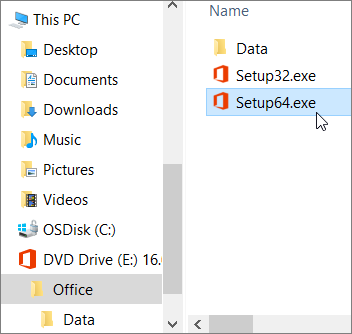
Dadurch sollte ein Fenster für ein virtuelles Laufwerk geöffnet werden. Wenn nach dem Öffnen der IMG-Datei kein fenster für virtuelles Laufwerk vorhanden ist, öffnen Sie Explorer, und suchen Sie das neue virtuelle Laufwerk, z. B. (D:). Dieses Laufwerk enthält die Microsoft 365-Installationsdateien. Doppelklicken Sie auf das virtuelle Laufwerk, um es zu öffnen. Wenn Sie nicht über das neue Laufwerk verfügen, suchen Sie die heruntergeladene Bilddatei, und doppelklicken Sie erneut darauf. Das neue Laufwerk sollte in Ihrem Verzeichnis angezeigt werden.
Hinweis
Wenn Sie bereits über ein Laufwerk mit der Bezeichnung (D:) verfügen, erstellt Microsoft 365 ein virtuelles Laufwerk mit dem nächsten verfügbaren Buchstaben( E:) (wie im nächsten Schritt unten gezeigt).
Speichern Sie das Bild: Sie können auch eine Kopie dieses virtuellen Laufwerks auf einem USB-Stick oder einer DVD zur späteren Verwendung speichern.
Schritt 2. Installieren von Office
Öffnen Sie den Office-Ordner auf dem virtuellen Laufwerk, und wählen Sie dann entweder die Setup32.exe aus, um die 32-Bit-Version von Microsoft 365 zu installieren, oder Setup64.exe , um die 64-Bit-Version zu installieren, um die Offlineinstallation zu starten. Wenn Sie nicht sicher sind, welche Version für Sie geeignet ist, wechseln Sie zu Auswählen der 64-Bit- oder 32-Bit-Version von Office.
Wenn Sie die Meldung "Sie sind fertig" erhalten, können Sie auf Ihre Microsoft 365-Anwendungen zugreifen.
Nachdem Die Installation von Microsoft 365 abgeschlossen ist, müssen Sie Microsoft 365 aktivieren. Stellen Sie sicher, dass Sie mit dem Internet verbunden sind, und öffnen Sie eine beliebige Office -Anwendung, z. B. Word oder Excel.
In den meisten Fällen wird Office aktiviert, sobald Sie eine Anwendung starten und den Lizenzbedingungen durch Klicken auf Zustimmen zustimmen. Wenn Sie Hilfe zur Aktivierung benötigen, wechseln Sie zu Aktivieren von Office.
Stellen Sie nach dem Aktivieren von Office und vor der ersten Verwendung sicher, dass Sie über das neueste Update verfügen.
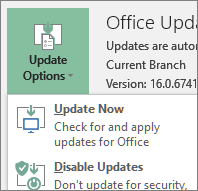
Öffnen Sie in einer beliebigen Microsoft 365-App, z. B. Word, ein neues oder vorhandenes Dokument, und wählen Sie dann Dateikonto> aus.
Wählen Sie Jetzt aktualisieren in der Dropdownliste Updateoptionen aus.
Hinweis
Wenn Sie ein Office-Produkt ohne Abonnement installieren, z. B. Office 2024, wird die Lizenz für dieses Produkt kurz nach Abschluss der Installation aktualisiert.
Wenn Sie über ein Microsoft 365 Business-Produkt verfügen, können Sie das Microsoft 365 Deployment Tool (ODT) verwenden, um Microsoft 365 oder Microsoft 365 offline herunterzuladen und zu installieren. Das Tool ist für Unternehmensumgebungen gedacht und wird über die Befehlszeile ausgeführt. Deshalb sind die Schritte komplizierter, jedoch für die Installation auf einem einzelnen Gerät geeignet.
Sie müssen über eine Microsoft 365- oder Microsoft 365-Lizenz verfügen, um die Microsoft 365-Apps installieren und aktivieren zu können. Um zu überprüfen, ob Sie über eine verfügen, wechseln Sie zu Welches Microsoft 365 Business-Produkt oder welche Microsoft 365 Business-Lizenz habe ich?
- Erstellen Sie einen Ordner auf Ihrer Festplatte, und geben Sie ihm den Namen ODT. In diesem Beispiel wird der Ordner auf Laufwerk "c:\" erstellt, und der Pfad lautet somit c:\ODT.
- Laden Sie das Microsoft 365-Bereitstellungstool aus dem Microsoft Download Center herunter. Wählen Sie Speichern unter aus, und speichern Sie es in Ihrem Ordner "Downloads".
- Doppelklicken Sie im Ordner "Downloads" auf die ausführbare Datei Office-Bereitstellungstool, um das Tool zu installieren.
- Wenn Sie die Eingabeaufforderung "Benutzerkontensteuerung" erhalten, die besagt: Möchten Sie dieser App erlauben, Änderungen an Ihrem Gerät vorzunehmen?, wählen Sie Ja aus.
- Akzeptieren Sie die Microsoft-Software-Lizenzbedingungen, und wählen Sie dann Weiter aus.
- Wählen Sie im Dialogfeld Nach Ordner suchen den ODT-Ordner aus, den Sie zuvor erstellt haben, und klicken Sie dann auf OK.
Schritt 2: Herunterladen und Installieren von Office
Die Dropdownliste unten enthält ausführliche Schritte zum Herunterladen und Installieren der 32-Bit- oder 64-Bit-Version von Microsoft 365 Apps for Enterprise oder Microsoft 365 Apps for Business.
Wenn Sie über einen Microsoft 365 Apps for Business- oder Microsoft 365 Business Standard-Plan verfügen, müssen Sie die Microsoft 365 Apps for Business Version herunterladen. Laden Sie für alle anderen Pläne die Microsoft 365 Apps for Enterprise-Version herunter. Die folgenden Informationen sind hilfreich, wenn Sie nicht sicher sind, welche Version Installiert werden soll:
Installieren der 32-Bit-Version von Office365 ProPlus
Schritt 1: Installieren der 32-Bit-Version von Microsoft 365 Apps for Enterprise
Öffnen Sie Editor auf Ihrem Computer.
Kopieren Sie Folgendes, und fügen Sie es in eine leere Textdatei im Editor ein.
<Configuration>
  <Add OfficeClientEdition="32">
    <Product ID="O365ProPlusRetail">
      <Language ID="en-us" />
    </Product>
  </Add>
</Configuration>
Hinweis
Die <Sprach-ID> im obigen Code gilt für die englische Version "en-us". Wenn Sie Office in einer anderen Sprache herunterladen möchten, müssen Sie den Wert in den Anführungszeichen ändern. Wenn Sie nicht sicher sind, was das ist, verwenden Sie die URL für dieses Thema, um Ihre Sprach-ID anzuzeigen, z. B. "support.office.com/<Dies ist Ihre Sprach-ID>/Ihr Artikel". Ersetzen Sie in dem Text, den Sie gerade kopiert haben, in dieser Zeile "en-us", <Language ID="Ihre Sprach-ID" />.
Speichern Sie die Datei als installOfficeProPlus32.xml im Ordner ODT.
Wählen Sie Start aus, geben Sie ausführen ein, und wählen Sie dann die App Desktop ausführen aus, um sie zu öffnen.
Geben Sie im Dialogfeld Ausführen genau wie unten gezeigt Folgendes ein, und wählen Sie dann OK aus.
-
c:\odt\setup.exe /download installOfficeProPlus32.xml
Wenn Sie die Eingabeaufforderung "Benutzerkontensteuerung" erhalten, die besagt: Möchten Sie dieser App erlauben, Änderungen an Ihrem Gerät vorzunehmen?, wählen Sie Ja aus.
Ein leeres Dialogfeld wird mit dem Titelleistentext c:\ODT\setup.exe angezeigt. Der Download der Office-Installationsdateien in den Ordner "ODT" auf Ihrem Computer sollte beginnen.
Es kann eine Weile dauern, bis der Download abgeschlossen ist, und es kann so aussehen, als ob nichts passiert, während die Dateien heruntergeladen werden. Sie wissen, dass die Installation abgeschlossen ist, sobald sich das Dialogfeld eigenständig schließt und ein neuer Ordner mit dem Namen Office in dem zuvor von Ihnen erstellten Ordner "ODT" angezeigt wird.
Öffnen Sie nach Abschluss des Downloads der Dateien das Dialogfeld Ausführen erneut. Geben Sie dieses Mal Folgendes ein, und wählen Sie dann OK aus.
-
c:\odt\setup.exe /configure installOfficeProPlus32.xml
Wenn Sie die Eingabeaufforderung "Benutzerkontensteuerung" erhalten, die besagt: Möchten Sie dieser App erlauben, Änderungen an Ihrem Gerät vorzunehmen?, wählen Sie Ja aus.
Der Installationsvorgang sollte beginnen.
Schritt 2: Aktivieren und Aktualisieren von Office
Nach Abschluss der Office-Installation müssen Sie Office aktivieren. Stellen Sie sicher, dass Sie mit dem Internet verbunden sind, und öffnen Sie eine beliebige Office-Anwendung, z. B. Word oder Excel.
Öffnen Sie als Nächstes ein vorhandenes Dokument, oder erstellen Sie ein neues Dokument, und wählen Sie Dateikonto> aus. Office sollte automatisch aktiviert werden.
Nachdem Sie Office aktiviert haben, stellen Sie vor der ersten Verwendung sicher, dass Sie über die neuesten Updates verfügen. Wählen Sie in demselben Dokument Updateoptionen und dann im Dropdown-Listenfeld die Option Jetzt aktualisieren aus.
Wenn nichts geschieht, schließen Sie die Anwendung, und wiederholen Sie die Schritte 2 und 3, um Office über die Seite "Konto" zu aktualisieren.
Waren diese Schritte hilfreich?
Hinterlassen Sie uns einen Kommentar.
Installieren der 64-Bit-Version von Office365 ProPlus
Schritt 1: Installieren der 64-Bit-Version von Microsoft 365 Apps for Enterprise
Öffnen Sie Editor auf Ihrem Computer.
Kopieren Sie Folgendes, und fügen Sie es in eine leere Textdatei im Editor ein.
<Configuration>
  <Add OfficeClientEdition="64">
    <Product ID="O365ProPlusRetail">
      <Language ID="en-us" />
    </Product>
  </Add>
</Configuration>
Hinweis
Die <Sprach-ID> im obigen Code gilt für die englische Version "en-us". Wenn Sie Office in einer anderen Sprache herunterladen möchten, müssen Sie den Wert in den Anführungszeichen ändern. Wenn Sie nicht sicher sind, was das ist, verwenden Sie die URL für dieses Thema, um Ihre Sprach-ID anzuzeigen, z. B. "support.office.com/<Dies ist Ihre Sprach-ID>/Ihr Artikel". Ersetzen Sie in dem Text, den Sie gerade kopiert haben, in dieser Zeile "en-us", <Language ID="Ihre Sprach-ID" />.
Speichern Sie die Datei als installOfficeProPlus64.xml im Ordner ODT.
Wählen Sie Start aus, geben Sie ausführen ein, und wählen Sie dann die App Desktop ausführen aus, um sie zu öffnen.
Geben Sie im Dialogfeld Ausführen genau wie unten gezeigt Folgendes ein, und wählen Sie dann OK aus.
-
c:\odt\setup.exe /download installOfficeProPlus64.xml
Wenn Sie die Eingabeaufforderung "Benutzerkontensteuerung" erhalten, die besagt: Möchten Sie dieser App erlauben, Änderungen an Ihrem Gerät vorzunehmen?, wählen Sie Ja aus.
Ein leeres Dialogfeld wird mit dem Titelleistentext c:\ODT\setup.exe angezeigt. Der Download der Office-Installationsdateien in den Ordner "ODT" auf Ihrem Computer sollte beginnen.
Es kann eine Weile dauern, bis der Download abgeschlossen ist, und es kann so aussehen, als ob nichts passiert, während die Dateien heruntergeladen werden. Sie wissen, dass die Installation abgeschlossen ist, sobald sich das Dialogfeld eigenständig schließt und ein neuer Ordner mit dem Namen Office in dem zuvor von Ihnen erstellten Ordner "ODT" angezeigt wird.
Öffnen Sie nach Abschluss des Downloads der Dateien das Dialogfeld Ausführen erneut. Geben Sie dieses Mal Folgendes ein, und wählen Sie dann OK aus.
-
c:\odt\setup.exe /configure installOfficeProPlus64.xml
Wenn Sie die Eingabeaufforderung "Benutzerkontensteuerung" erhalten, die besagt: Möchten Sie dieser App erlauben, Änderungen an Ihrem Gerät vorzunehmen?, wählen Sie Ja aus.
Der Installationsvorgang sollte beginnen.
Schritt 2: Aktivieren und Aktualisieren von Office
Nach Abschluss der Office-Installation müssen Sie Office aktivieren. Stellen Sie sicher, dass Sie mit dem Internet verbunden sind, und öffnen Sie eine beliebige Office-Anwendung, z. B. Word oder Excel.
Öffnen Sie als Nächstes ein vorhandenes Dokument, oder erstellen Sie ein neues Dokument, und wählen Sie Dateikonto> aus. Office sollte automatisch aktiviert werden.
Nachdem Sie Office aktiviert haben, stellen Sie vor der ersten Verwendung sicher, dass Sie über die neuesten Updates verfügen. Wählen Sie in demselben Dokument Updateoptionen und dann im Dropdown-Listenfeld die Option Jetzt aktualisieren aus.
Wenn nichts geschieht, schließen Sie die Anwendung, und wiederholen Sie die Schritte 2 und 3, um Office über die Seite "Konto" zu aktualisieren.
Waren diese Schritte hilfreich?
Hinterlassen Sie uns einen Kommentar.
Installieren der 32-Bit-Version von Office365 Business
Schritt 1: Installieren der 32-Bit-Version von Microsoft 365 Apps for Business
Öffnen Sie Editor auf Ihrem Computer.
Kopieren Sie Folgendes, und fügen Sie es in eine leere Textdatei im Editor ein.
<Configuration>
  <Add OfficeClientEdition="32">
    <Product ID="O365BusinessRetail">
      <Language ID="en-us" />
    </Product>
  </Add>
</Configuration>
Hinweis
Die <Sprach-ID> im obigen Code gilt für die englische Version "en-us". Wenn Sie Office in einer anderen Sprache herunterladen möchten, müssen Sie den Wert in den Anführungszeichen ändern. Wenn Sie nicht sicher sind, was das ist, verwenden Sie die URL für dieses Thema, um Ihre Sprach-ID anzuzeigen, z. B. "support.office.com/<Dies ist Ihre Sprach-ID>/Ihr Artikel". Ersetzen Sie in dem Text, den Sie gerade kopiert haben, in dieser Zeile "en-us", <Language ID="Ihre Sprach-ID" />.
Speichern Sie die Datei als installOfficeBusRet32.xml im Ordner ODT.
Wählen Sie Start aus, geben Sie ausführen ein, und wählen Sie dann die App Desktop ausführen aus, um sie zu öffnen.
Geben Sie im Dialogfeld Ausführen genau wie unten gezeigt Folgendes ein, und wählen Sie dann OK aus.
-
c:\odt\setup.exe /download installOfficeBusRet32.xml
Wenn Sie die Eingabeaufforderung "Benutzerkontensteuerung" erhalten, die besagt, möchten Sie dieser App erlauben, Änderungen an Ihrem Gerät vorzunehmen? klicken Sie auf OK.
Ein leeres Dialogfeld wird mit dem Titelleistentext c:\ODT\setup.exe angezeigt. Der Download der Office-Installationsdateien in den Ordner "ODT" auf Ihrem Computer sollte beginnen.
Es kann eine Weile dauern, bis der Download abgeschlossen ist, und es kann so aussehen, als ob nichts passiert, während die Dateien heruntergeladen werden. Sie wissen, dass die Installation abgeschlossen ist, sobald sich das Dialogfeld eigenständig schließt und ein neuer Ordner mit dem Namen Office in dem zuvor von Ihnen erstellten Ordner "ODT" angezeigt wird.
Öffnen Sie nach Abschluss des Downloads der Dateien das Dialogfeld Ausführen erneut. Geben Sie dieses Mal Folgendes ein, und wählen Sie dann OK aus.
-
c:\odt\setup.exe /configure installOfficeBusRet32.xml
Wenn Sie die Eingabeaufforderung "Benutzerkontensteuerung" erhalten, die besagt, möchten Sie dieser App erlauben, Änderungen an Ihrem Gerät vorzunehmen? klicken Sie auf OK.
Der Installationsvorgang sollte beginnen.
Schritt 2: Aktivieren und Aktualisieren von Office
Nach Abschluss der Office-Installation müssen Sie Office aktivieren. Stellen Sie sicher, dass Sie mit dem Internet verbunden sind, und öffnen Sie eine beliebige Office-Anwendung, z. B. Word oder Excel.
Öffnen Sie als Nächstes ein vorhandenes Dokument, oder erstellen Sie ein neues Dokument, und wählen Sie Dateikonto> aus. Office sollte automatisch aktiviert werden.
Nachdem Sie Office aktiviert haben, stellen Sie vor der ersten Verwendung sicher, dass Sie über die neuesten Updates verfügen. Wählen Sie in demselben Dokument Updateoptionen und dann im Dropdown-Listenfeld die Option Jetzt aktualisieren aus.
Wenn nichts geschieht, schließen Sie die Anwendung, und wiederholen Sie die Schritte 2 und 3, um Office über die Seite "Konto" zu aktualisieren.
Waren diese Schritte hilfreich?
Hinterlassen Sie uns einen Kommentar.
Installieren der 64-Bit-Version von Office365 Business
Schritt 1: Installieren der 64-Bit-Version von Microsoft 365 Apps for Business
Öffnen Sie Editor auf Ihrem Computer.
Kopieren Sie Folgendes, und fügen Sie es in eine leere Textdatei im Editor ein.
<Configuration>
  <Add OfficeClientEdition="64">
    <Product ID="O365BusinessRetail">
      <Language ID="en-us" />
    </Product>
  </Add>
</Configuration>
Hinweis
Die <Sprach-ID> im obigen Code gilt für die englische Version "en-us". Wenn Sie Office in einer anderen Sprache herunterladen möchten, müssen Sie den Wert in den Anführungszeichen ändern. Wenn Sie nicht sicher sind, was das ist, verwenden Sie die URL für dieses Thema, um Ihre Sprach-ID anzuzeigen, z. B. "support.office.com/<Dies ist Ihre Sprach-ID>/Ihr Artikel". Ersetzen Sie in dem Text, den Sie gerade kopiert haben, in dieser Zeile "en-us", <Language ID="Ihre Sprach-ID" />.
Speichern Sie die Datei als installOfficeBusRet64.xml im Ordner ODT.
Wählen Sie Start aus, geben Sie ausführen ein, und wählen Sie dann die App Desktop ausführen aus, um sie zu öffnen.
Geben Sie im Dialogfeld Ausführen genau wie unten gezeigt Folgendes ein, und wählen Sie dann OK aus.
-
c:\odt\setup.exe /download installOfficeBusRet64.xml
Wenn Sie die Eingabeaufforderung "Benutzerkontensteuerung" erhalten, die besagt: Möchten Sie dieser App erlauben, Änderungen an Ihrem Gerät vorzunehmen?, wählen Sie Ja aus.
Ein leeres Dialogfeld wird mit dem Titelleistentext c:\ODT\setup.exe angezeigt. Der Download der Office-Installationsdateien in den Ordner "ODT" auf Ihrem Computer sollte beginnen.
Es kann eine Weile dauern, bis der Download abgeschlossen ist, und es kann so aussehen, als ob nichts passiert, während die Dateien heruntergeladen werden. Sie wissen, dass die Installation abgeschlossen ist, sobald sich das Dialogfeld eigenständig schließt und ein neuer Ordner mit dem Namen Office in dem zuvor von Ihnen erstellten Ordner "ODT" angezeigt wird.
Öffnen Sie nach Abschluss des Downloads der Dateien das Dialogfeld Ausführen erneut. Geben Sie dieses Mal Folgendes ein, und wählen Sie dann OK aus.
-
c:\odt\setup.exe /configure installOfficeBusRet64.xml
Wenn Sie die Eingabeaufforderung "Benutzerkontensteuerung" erhalten, die besagt: Möchten Sie dieser App erlauben, Änderungen an Ihrem Gerät vorzunehmen?, wählen Sie Ja aus.
Der Installationsvorgang sollte beginnen.
Schritt 2: Aktivieren und Aktualisieren von Office
Nach Abschluss der Office-Installation müssen Sie Office aktivieren. Stellen Sie sicher, dass Sie mit dem Internet verbunden sind, und öffnen Sie eine beliebige Office-Anwendung, z. B. Word oder Excel.
Öffnen Sie als Nächstes ein vorhandenes Dokument, oder erstellen Sie ein neues Dokument, und wählen Sie Dateikonto> aus. Office sollte automatisch aktiviert werden.
Nachdem Sie Office aktiviert haben, stellen Sie vor der ersten Verwendung sicher, dass Sie über die neuesten Updates verfügen. Wählen Sie in demselben Dokument Updateoptionen und dann im Dropdown-Listenfeld die Option Jetzt aktualisieren aus.
Wenn nichts geschieht, schließen Sie die Anwendung, und wiederholen Sie die Schritte 2 und 3, um Office über die Seite "Konto" zu aktualisieren.
Waren diese Schritte hilfreich? Dann lassen Sie uns dies bitte am Ende des Themas wissen. Wenn dies nicht der Fall ist und Sie immer noch Probleme beim Installieren von Office haben, teilen Sie uns bitte mit, was Sie versucht haben und wo Schwierigkeiten aufgetreten sind. Wir werden anhand Ihres Feedbacks die von uns vorgeschlagenen Schritte noch einmal sorgfältig prüfen und zusätzliche Informationen bereitstellen.
