
Aktualisieren von Microsoft 365-Apps vom Mac App Store
Wenn Sie Microsoft 365-Apps vom Mac-App Store heruntergeladen und automatische Updates aktiviert haben, werden Ihre Apps automatisch aktualisiert. Aber Sie können die Updates auch manuell herunterladen:
- Öffnen Sie die Mac-App Store in Ihrem Dock oder Finder.
- Wählen Sie im Menü auf der linken Seite Updates und dann Alle aktualisieren oder die Schaltfläche Aktualisieren neben den Apps aus, die Sie aktualisieren möchten.
Aktualisieren von Microsoft 365-Apps und Office mithilfe von AutoUpdate
Wenn Sie Microsoft 365-Apps oder Microsoft Office von microsoft.com heruntergeladen haben, stellt Microsoft AutoUpdate sicher, dass Ihre Apps immer auf dem neuesten Stand der Sicherheitskorrekturen und -verbesserungen sind. Wenn Sie ein Microsoft 365-Abonnent sind, erhalten Sie auch die neuesten Features und Tools.
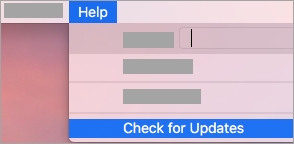
- Öffnen Sie eine Microsoft 365-App, z. B. Word, und wählen Sie dann im oberen Menü die Option Hilfe>suchen nach Updates aus.
Wenn Nach Updates suchen nicht angezeigt wird, führen Sie die neueste Version des Microsoft AutoUpdate-Tools aus, und suchen Sie dann erneut nach Updates.
- Wählen Sie Microsoft-Apps automatisch auf dem neuesten Stand halten aus, um die neuesten Sicherheitsfixes und Funktionsverbesserungen zu erhalten, sobald sie verfügbar sind, sodass Ihr Mac geschützt und auf dem neuesten Stand bleibt.
- Wählen Sie Aktualisieren aus, um alle verfügbaren Updates herunterzuladen und zu installieren.
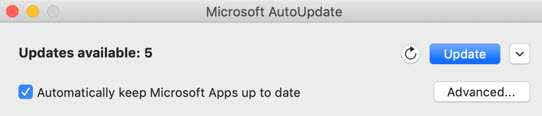
- Wenn Sie sich vor der Installation über die Details der einzelnen Updates informieren möchten, wählen Sie den Pfeil neben der Schaltfläche Aktualisieren aus, und überprüfen Sie die Apps, Versionen und das Installationsdatum. Wählen Sie dann Alle aktualisieren oder Aktualisieren neben einzelnen Apps aus.
Wenn Sie nicht sicher sind, wie Sie Ihre Apps installiert haben, können Sie den folgenden Befehl aus der Terminal-App verwenden:
mdls -name kMDItemAppStoreReceiptType /Applications/Microsoft\ Word.app
Wenn MDItemAppStoreReceiptType = (NULL) nach dem Ausführen des Befehls angezeigt wird, sollte Microsoft AutoUpdate verwendet werden, um Ihre Apps zu aktualisieren. Apps, die vom Mac-App Store heruntergeladen wurden, zeigen den Belegtyp "Produktion" an.
Frühzeitiger Zugriff mit Microsoft 365 Insider
Um exklusiven Zugriff auf die neuesten Features und Updates sowie die Gelegenheit zu erhalten, Feedback direkt an Microsoft zu senden, treten Sie unserem Insider-Programm bei. Sie erhalten Vorschaubuilds für die neuesten Features, Sicherheitsupdates und Leistungskorrekturen, die wir vor allen anderen Personen veröffentlichen, die die älteren Versionen von Office verwenden.
Weitere Informationen zum Insider-Programm finden Sie auf dieser Seite.
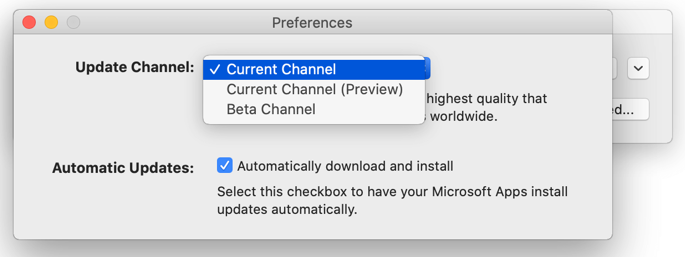
Öffnen Sie eine Microsoft 365-App wie Word, und wählen Sie dann Hilfeüberprüfung>für Updates>Erweitert... aus.
Wählen Sie den aktuellen Kanal (Vorschau) oder den Betakanal aus.
- Der aktuelle Kanal (Vorschau) bietet Ihnen die Möglichkeit, frühzeitig und mit minimalem Risiko auf vollständig unterstützte Builds zuzugreifen.
- Der Betakanal ist bestens geeignet, wenn Sie die neuesten Vorabversionen (häufiger veröffentlichte Builds, allerdings ohne Support) verwenden möchten.
Überprüfen Sie den Lizenzvertrag und die Informationen, die bei der Verwendung Ihrer Apps gesammelt werden.
Wählen Sie Zustimmen und Nach Updates suchen aus, um die Insider-Updates herunterzuladen.
Weitere Informationen über Microsoft AutoUpdate
Versionshinweise für Office für Mac finden Sie hier. Wenn Sie nach vorherigen Versionsdownloads für Microsoft AutoUpdate suchen, finden Sie weitere Informationen unter Updateverlauf für Office für Mac.
Benötigen Sie Hilfe zu Microsoft AutoUpdate?
Problembehandlung von Microsoft AutoUpdate
Wenn beim Aktualisieren mit Microsoft AutoUpdate Probleme auftreten, lesen Sie Problembehandlung von Microsoft AutoUpdate.
Sie haben Office aktualisiert, sehen aber keine Abonnementfeatures
Wenn Sie zuvor einen einmaligen Kauf von Office auf Ihrem Mac hatten, aber jetzt ein Microsoft 365-Abonnent sind und bestimmte Abonnementfeatures nicht sehen, verwendet Ihre Kopie von Office möglicherweise weiterhin die Lizenz Ihres einmaligen Kaufs und nicht Ihr Abonnement. Hilfe finden Sie unter So entfernen Sie Office-Lizenzdateien.