
Hinweis
Der neue Microsoft Planner wird derzeit für Kunden eingeführt. Falls Ihre Vorgehensweise von den in diesem Artikel beschriebenen Schritten abweicht oder Sie in einer Government Community Cloud (GCC), GCC High oder einer Umgebung des US-Verteidigungsministeriums (DoD) arbeiten, beachten Sie die Anweisungen am Ende dieser Seite.
Erfahren Sie mehr über Planner in Häufig gestellte Fragen zu Planner.
In Planner können Sie mithilfe von Etiketten bestimmte Dinge schnell sehen, die mehrere Aufgaben gemeinsam haben, z. B. Anforderungen, Orte, Abhängigkeiten oder wichtige zeitliche Einschränkungen.
Hinzufügen von Etiketten zu Ihrem Plan
Wählen Sie auf dem Task Board eine Aufgabe aus, um Details zu öffnen.
Wählen Sie auf der Karte Bezeichnung hinzufügen aus, und wählen Sie dann eine der 25 Bezeichnungen in der Liste aus. Um eine Bezeichnung umzubenennen, wählen Sie in der Liste das Stiftsymbol neben der Bezeichnung aus, und geben Sie einen neuen Namen dafür ein. Beachten Sie, dass sich das Umbenennen der Bezeichnung auf alle Fälle auswirkt, in denen diese Etikettenfarbe im Plan verwendet wird.
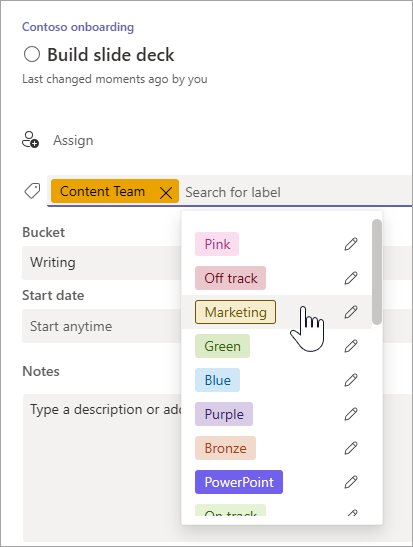
Sobald Sie die Etiketten für eine Aufgabe definiert haben, sind sie für alle Aufgaben im Plan verfügbar.
Beispielsweise können Sie das rosa Etikett für die Aufgabe "Guthaben zum Konto hinzufügen" als "Sicherheit" definieren und dann dasselbe Kennzeichen für jede andere Aufgabe in Ihrem Plan festlegen, die sich auf Sicherheit bezieht.
Weitere Organisationsmöglichkeiten
Wenn Sie weitere Möglichkeiten zur Organisation Ihrer Arbeit benötigen, könnten Buckets für Sie hilfreich sein. Sie können Aufgaben in Buckets sortieren, um sie einfacher in Elementen wie Phasen, Arten von Arbeit oder Abteilungen zu organisieren.
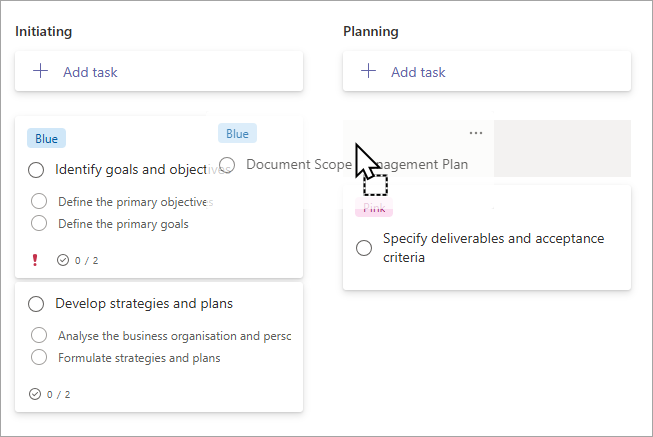
Mit Etiketten, Buckets, Statussymbolen, Terminen, Zuweisungen, Kommentaren und Anlagen, die für jede Aufgabe auf dem Board angezeigt werden, können Sie sich auf einen Blick eine gute Vorstellung davon verschaffen, was bei Ihrem Plan geschieht.
Benötigen Sie einen größeren Überblick? Probieren Sie die Ansicht Diagramme aus, um einen schnellen Blick auf den Gesamtstatus des Plans zu werfen.
Wenn Sie den neuen Planner noch nicht verwenden oder in einer GCC High-, GCC- oder DoD-Umgebung arbeiten, führen Sie die folgenden Schritte aus
In Planner können Sie mithilfe von Etiketten bestimmte Dinge schnell sehen, die mehrere Aufgaben gemeinsam haben, z. B. Anforderungen, Orte, Abhängigkeiten oder wichtige zeitliche Einschränkungen.
Hinzufügen von Etiketten zu Ihrem Plan
Wählen Sie auf dem Task Board eine Aufgabe aus, um Details zu öffnen.
Wählen Sie auf der Karte Bezeichnung hinzufügen aus, und wählen Sie dann eine der 25 Bezeichnungen in der Liste aus. Um eine Bezeichnung umzubenennen, wählen Sie in der Liste das Stiftsymbol neben der Bezeichnung aus, und geben Sie einen neuen Namen dafür ein. Beachten Sie, dass sich das Umbenennen der Bezeichnung auf alle Fälle auswirkt, in denen diese Etikettenfarbe im Plan verwendet wird.
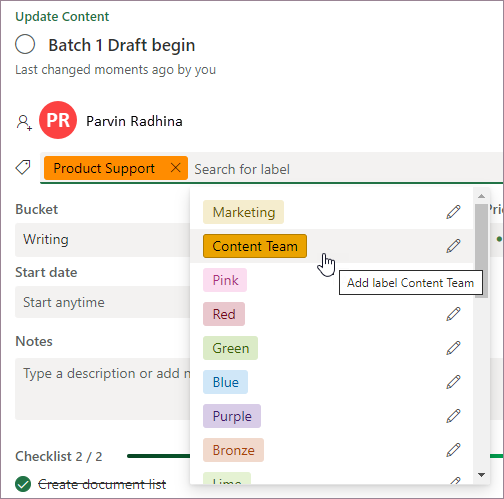
Sobald Sie die Etiketten für eine Aufgabe definiert haben, sind sie für alle Aufgaben im Plan verfügbar.
Beispielsweise können Sie das rosa Etikett für die Aufgabe "Guthaben zum Konto hinzufügen" als "Sicherheit" definieren und dann dasselbe Kennzeichen für jede andere Aufgabe in Ihrem Plan festlegen, die sich auf Sicherheit bezieht.
Weitere Organisationsmöglichkeiten
Wenn Sie weitere Möglichkeiten zur Organisation Ihrer Arbeit benötigen, könnten Buckets für Sie hilfreich sein. Sie können Aufgaben in Buckets sortieren, um sie einfacher in Elementen wie Phasen, Arten von Arbeit oder Abteilungen zu organisieren.
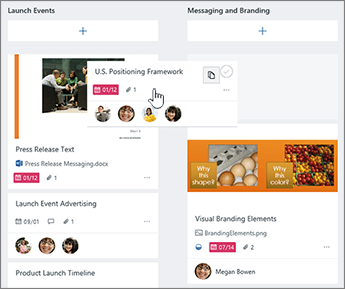
Mit Etiketten, Buckets, Statussymbolen, Terminen, Zuweisungen, Kommentaren und Anlagen, die für jede Aufgabe auf dem Board angezeigt werden, können Sie sich auf einen Blick eine gute Vorstellung davon verschaffen, was bei Ihrem Plan geschieht.
Benötigen Sie einen größeren Überblick? Probieren Sie die Ansicht Diagramme aus, um einen schnellen Blick auf den Gesamtstatus des Plans zu werfen.
