
Die Vorlage für die Personalabteilung ist eine Kommunikationswebsite, die als zentrale Schnittstelle konzipiert ist, über die Mitarbeiter in Ihrer Organization auf wichtige Informationen zu ihren Leistungen, ihrer Karriere, ihrer Vergütung und ihren Richtlinien der organization zugreifen können.
Willkommen und Onboarding neuer Mitarbeiter, veröffentlichen Sie Ankündigungen, präsentieren Sie bevorstehende Ereignisse und Feiertage, heben Sie die Mission und Programme Ihrer Organization hervor und stellen Sie Ihre Mitarbeiter vor. Bieten Sie schnellen und einfachen Zugriff auf Leistungen, Vergütungen und andere Websites.
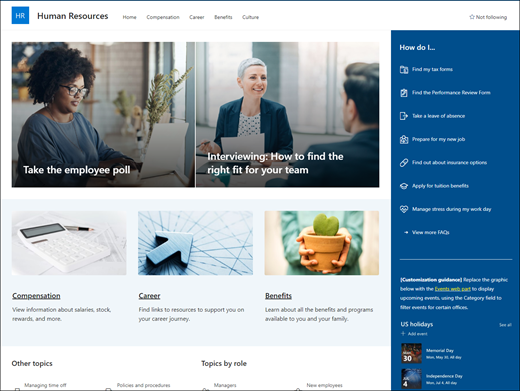
Dieser Artikel bietet Ihnen eine Übersicht über die Verwendung von Elementen der SharePoint-Websitevorlage für die Personalabteilungskommunikation und das Anpassen der Website an die Anforderungen Ihrer Organization.
Websitefeatures
- Anpassbare Website mit vorab ausgefüllten Bildern, Webparts und Inhalten, um Website-Editoren zu inspirieren, Anpassungen vorzunehmen, die den Anforderungen Ihrer Organization entsprechen.
- Vorausgefüllte Seiten, die es Mitarbeitern erleichtern, alle Informationen zu erhalten, die sie benötigen, um sich über Ihre Organization zu informieren und diese zu erhalten, auf Schulungs- und Onboardingressourcen zuzugreifen und mit den neuesten Nachrichten und Ereignissen zur Unterstützung Ihrer Mission auf dem Laufenden zu bleiben.
Hinweis
- Einige Funktionen werden für Organisationen, die sich für das gezielte Release-Programm entschieden haben, schrittweise eingeführt. Das bedeutet, dass diese Funktion möglicherweise noch nicht angezeigt wird oder anders aussieht, als in den Hilfeartikeln beschrieben.
- Wenn Sie eine Vorlage auf eine vorhandene Website anwenden, wird Ihr Inhalt nicht automatisch mit der neuen Vorlage zusammengeführt. Stattdessen werden vorhandene Inhalte als doppelte Seite im Websiteinhalt gespeichert.
Schritt 1: Hinzufügen der Websitevorlage für das Personalwesen
Führen Sie zunächst die Schritte aus, um die Vorlage einer neuen oder vorhandenen Website hinzuzufügen.
Hinweis
Sie benötigen Websitebesitzerberechtigungen, um diese Vorlage Ihrer Website hinzuzufügen.
Schritt 2: Überprüfen des vorab ausgefüllten Websiteinhalts
Erkunden Sie die vorab ausgefüllten Websiteinhalte, Webparts und Seiten. Entscheiden Sie, welche Websiteanpassungen Sie benötigen, um sie an die Marke, die Stimme und die Mission Ihrer organization anzupassen.
Vorab ausgefüllte Seiten:
- Startseite: Bietet Mitarbeitern eine Anlaufstelle, an der sie sich über die neuesten Nachrichten und Ankündigungen sowie Ereignisse informieren, auf wichtige Informationen zugreifen und mehr über Ihre Organization und Ihre Mitarbeiter erfahren können.
- Kompensation: Stellen Sie den Mitarbeitern Informationen zu Gehaltsabrechnungen, Lagerbeständen und anderen Prämien zur Verfügung. Stellen Sie eine Liste mit Antworten auf häufig gestellte Fragen zu Themen wie Urlaub, Gehaltsabrechnung und Berichterstattung über arbeitsfreie Zeit bereit. Passen Sie diese Seite an, indem Sie die Webparts "Bilder", "Text", "Quicklinks" und "Handlungsaufruf" bearbeiten.
- Karriere: Heißen Sie neue Mitarbeiter willkommen und führen Sie sie durch den Onboarding-Prozess, indem Sie ihnen die Informationen, Ressourcen und Kontakte zur Verfügung stellen, die sie für den Einstieg benötigen. Passen Sie diese Seite an, indem Sie die Webparts "Bilder", "Text", "People", "Quicklinks" und "Hero" bearbeiten.
- Vorteile: Stellen Sie Mitarbeitern Informationen zu den Vorteilen und der Unterstützung durch Ihre organization in Form von hilfreichen Links und Antworten auf häufig gestellte Fragen zur Verfügung. Passen Sie diese Seite an, indem Sie die Webparts "Bilder", "Text", "Quicklinks" und "Handlungsaufruf" bearbeiten.
- Kultur: Helfen Sie den Mitarbeitern, sich an das Unternehmen zu gewöhnen, indem Sie Informationen über die Werte, Perspektiven und Inklusionsinitiativen Ihrer organization bereitstellen. Passen Sie diese Seite an, indem Sie die Webparts "Bilder", "Text", "Quicklinks" und "Hero" bearbeiten.
Schritt 3: Anpassen der Website
Nachdem Sie die Websitevorlage für die Personalkommunikation hinzugefügt haben, ist es an der Zeit, sie anzupassen und zu personalisieren. Passen Sie das Aussehen, die Websitenavigation, die Webparts und die Inhalte Ihrer Website an die Anforderungen Ihrer Organization und Ihrer Mitarbeiter an.
Hinweis
Um eine SharePoint-Website bearbeiten zu können, müssen Sie Websitebesitzer oder Websitemitglied sein.
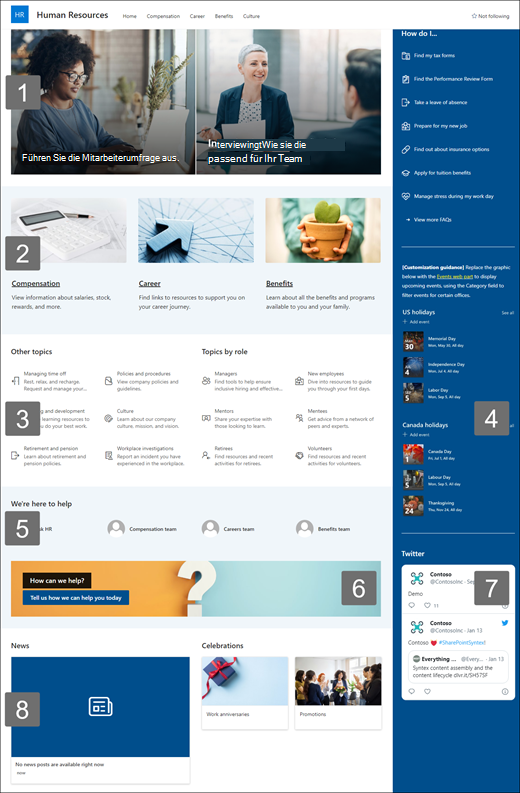
Hier ist eine Übersicht über Möglichkeiten, wie Sie die Startseite anpassen können.
|
|
|---|
Wählen Sie zunächst oben rechts auf der Seite "Bearbeiten " aus, um den Bearbeitungsmodus zu aktivieren. Wählen Sie während der Arbeit "Als Entwurf speichern" oder "Erneut veröffentlichen " aus, um Ihre Änderungen für Betrachter sichtbar zu machen.
1. Verwenden Sie das Hero-Webpart, um wichtige Richtlinien, Updates und andere nützliche Ressourcen hervorzuheben.

- Wählen Sie zunächst das Hero-Webpart und dann Eigenschaften bearbeiten (
 ) aus.
 - Wählen Sie dann die Optionen Layer und Kachel aus, die den Anforderungen der organization am besten entsprechen.
Sehen Sie sich verschiedene Layouts an, und erfahren Sie mehr über die Bearbeitung des Hero-Webparts.
2. Verwenden Sie die Text- und Bildwebparts, um ansprechende Inhalte bereitzustellen.
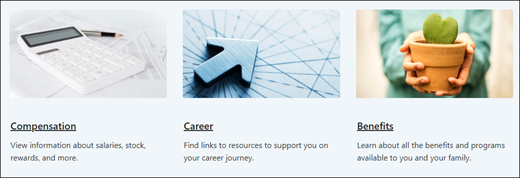
- Wählen Sie zunächst das Textwebpart und dann Eigenschaften bearbeiten ( ).
- Bearbeiten Sie Ihren Text direkt im Webpart.
- Wählen Sie das Bild-Webpart und dann Eigenschaften bearbeiten ( ).
- Wählen Sie "Ändern " und dann eine Bildquelle aus.
- Nachdem Sie Ihr Bild ausgewählt haben, wählen Sie "Einfügen" aus.
Erfahren Sie mehr über die Bearbeitung der Text- und Bildwebparts .
3. Verwenden Sie das Quicklinks-Webpart, um einfachen Zugriff auf Ressourcen zu ermöglichen.
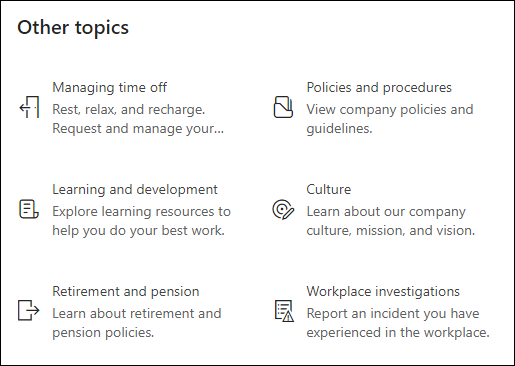
- Navigieren Sie zum Quicklinks-Webpart, wählen Sie den Link aus, und wählen Sie dann Eigenschaften bearbeiten ( ).
- Bearbeiten Sie bei Bedarf den Link, den Titel, das Symbol und die Beschreibung.
- Um einen Link hinzuzufügen, wählen Sie + Links hinzufügen.
Sehen Sie sich verschiedene Layouts an, und erfahren Sie mehr über die Bearbeitung des Quicklink-Webparts.
4. Verwenden Sie das Ereignis-Webpart, um bevorstehende Ereignisse und Kampagnen anzuzeigen und zu bewerben.
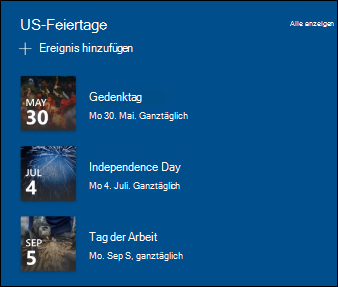
- Wählen Sie das Ereignis-Webpart und dann Eigenschaften bearbeiten ( ).
- Geben Sie die Quelle, das Layout und weitere Optionen an.
- Um Ereignisse hinzuzufügen oder zu bearbeiten, wählen Sie + Ereignis hinzufügen aus.
Erfahren Sie mehr über die Verwendung des Ereignis-Webparts.
5. Verwenden Sie das People-Webpart, um wichtige Kontakte für das Vertragsverwaltungsteam aufzulisten.
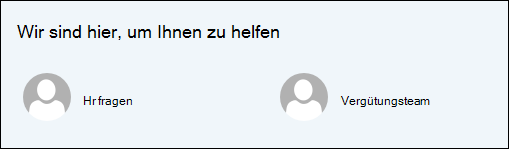
- Löschen Sie zunächst das Platzhalter-Webpart "People".
- Die Toolbox (
 ) finden Sie auf der rechten Seite. Wählen Sie Alle Webparts anzeigen und dann People aus der Liste der Webparts aus, oder ziehen Sie sie per Drag-and-Drop.
 - Wählen Sie Eigenschaften bearbeiten ( ).
- Passen Sie das Layout an, geben Sie den Namen einer Person oder Gruppe ein, und wählen Sie dann Speichern aus.
Erfahren Sie mehr über das People-Webpart.
6. Verwenden Sie das Call-to-Action-Webpart, um Mitarbeiter zum Handeln einzubinden und zu ermutigen.

- Wählen Sie das Call-to-Action-Webpart und dann Eigenschaften bearbeiten ( ).
- Wählen Sie ein Hintergrundbild aus.
- Geben Sie den gewünschten Text für die Schaltflächenbeschriftung ein, geben Sie eine Webadresse für den Schaltflächenlink ein, und legen Sie die Ausrichtung der Schaltflächen fest.
Erfahren Sie mehr über das Call-to-Action-Webpart .
7. Verwenden Sie das Twitter-Webpart, um Liveupdates von ausgewählten Konten anzuzeigen.
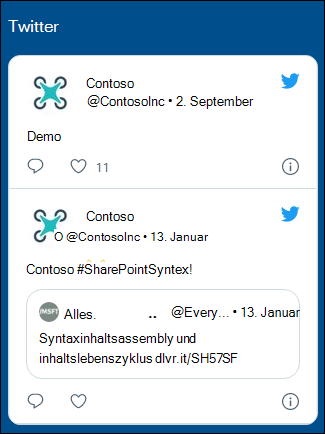
- Wählen Sie das Twitter-Webpart und dann Eigenschaften bearbeiten ( ).
- Wählen Sie einen Twitter-Benutzernamen (beginnend mit @) aus, oder fügen Sie einen Link (beginnend mit https://) zu einem Benutzerkonto, Tweet oder einer Sammlung hinzu.
- Wählen Sie die maximale Anzahl anzuzeigender Tweets aus. Sie können auch andere Optionen festlegen, z. B. die Designfarbe.
Erfahren Sie mehr über das Twitter-Webpart.
8. Verwenden Sie das News-Webpart, um Ihre Mitarbeiter mit den neuesten Nachrichten und Ankündigungen auf dem Laufenden zu halten.
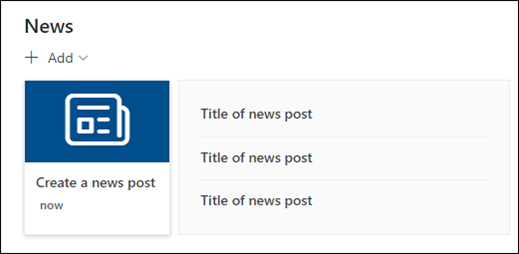
- Wählen Sie das News-Webpart und dann Eigenschaften bearbeiten ( ).
- Geben Sie die Nachrichtenquelle an.
- Wählen Sie die gewünschten Layout - und Filteroptionen aus.
- Legen Sie unter "Organisieren" die Reihenfolge fest, in der Nachrichten angezeigt werden.
Erfahren Sie mehr über die Verwendung des News-Webparts.
Anpassen der anderen Seiten der Website
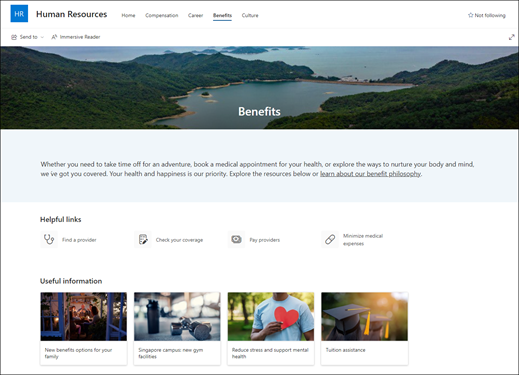
- Startseite: Erstellen Sie eine solide Landing Page für Besucher. Passen Sie diese Seite an, indem Sie die Webparts Hero, Events, People, Call-to-Action, Bild, Text, Quick Links,News und Twitter bearbeiten.
- Kompensation: Stellen Sie Informationen zu Gehaltsabrechnungen, Boni und anderen Prämien bereit. Passen Sie diese Seite an, indem Sie die Webparts für Bild, Text, Handlungsaufforderung, Quicklinks und Hero bearbeiten.
- Beruflicher Werdegang: Geben Sie Mitarbeitern Informationen, die sie bei der Förderung ihrer Karriere unterstützen. Passen Sie diese Seite an, indem Sie die Webparts für Bild, Text, Handlungsaufforderung, Quicklinks und Hero bearbeiten.
- Vorteil: Stellen Sie Mitarbeitern Informationen zu den Vorteilen und der Unterstützung durch Ihre organization in Form von hilfreichen Links und Antworten auf häufig gestellte Fragen zur Verfügung. Passen Sie diese Seite an, indem Sie die Webparts für Bild, Text, Handlungsaufforderung, Quicklinks und Hero bearbeiten.
- Kultur: Helfen Sie den Mitarbeitern, sich an das Unternehmen zu gewöhnen, indem Sie Informationen über die Werte, Perspektiven und Inklusionsinitiativen Ihrer organization bereitstellen. Passen Sie diese Seite an, indem Sie die Webparts "Bilder", "Text", "Quicklinks" und "Hero " bearbeiten.
Anpassen des Aussehens und der Websitenavigation
Bevor Sie Ihre Website für andere Personen freigeben, sollten Sie Ihrer Website den letzten Schliff geben, indem Sie sicherstellen, dass Benutzer die Website finden, einfach durch Links und Seiten navigieren und schnell auf Inhalte auf der Website zugreifen können.
- Bearbeiten Sie Dokumentbibliotheken, indem Sie die Ordnernamen aktualisieren und Ressourcen hochladen.
- Bearbeiten und passen Sie die Websitenavigation an.
- Ändern Sie das Aussehen Ihrer Website, indem Sie das Design, das Logo, die Kopfzeilenlayouts und das Aussehen Ihrer Website anpassen.
- Fügen Sie Seiten auf dieser Website hinzu oder entfernen Sie sie, oder passen Sie die Navigation auf Ihrer SharePoint-Website an vorhandene Inhalte an.
- Wählen Sie diese Option aus, um diese Website einer Hubwebsite in Ihrer Organization zuzuordnen oder diese Website bei Bedarf einer vorhandenen Hubwebsitenavigation hinzuzufügen.
Schritt 4: Teilen Ihrer Website mit anderen Personen
Geben Sie Ihre Website für andere Personen frei, nachdem Sie Ihre Website angepasst, überprüft und den endgültigen Entwurf veröffentlicht haben.
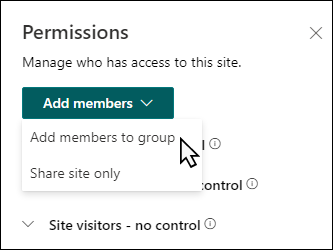
- Wählen Sie Einstellungen und dann Websiteberechtigungen aus.

- Wählen Sie Mitglieder hinzufügen und dann Mitglieder zur Gruppe hinzufügen aus.
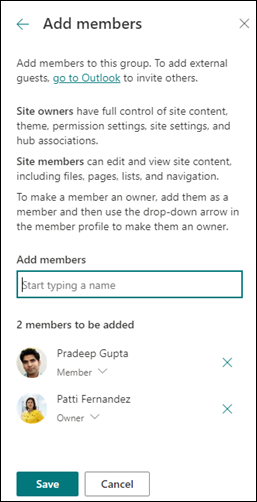
3. Urheberrecht Wählen Sie "Mitglieder hinzufügen " aus, und geben Sie dann die Namen aller Benutzer ein, denen Sie Vollzugriff auf den Inhalt der Teamwebsite, freigegebene Ressourcen wie das Team, Outlook, Kalender und Bearbeitungsrechte für die Website gewähren möchten.
4. Urheberrecht Wählen Sie Speichern aus, wenn Sie mit dem Hinzufügen von Mitgliedern und dem Festlegen von Berechtigungen fertig sind.
Erfahren Sie mehr über die Verwaltung von Teamwebsiteeinstellungen, Websiteinformationen und Berechtigungen.
Schritt 5: Pflegen Ihrer Website
Nachdem Sie Ihre Website erstellt und gestartet haben, ist die nächste wichtige Phase die Pflege des Websiteinhalts. Stellen Sie sicher, dass Sie über einen Plan verfügen, um Inhalte und Webparts auf dem neuesten Stand zu halten.
Hier finden Sie bewährte Methoden für die Websitewartung.
- Planen der Websitewartung : Legen Sie einen Zeitplan fest, um die Websiteinhalte so oft wie nötig zu überprüfen, um sicherzustellen, dass die Inhalte weiterhin korrekt und relevant sind.
- Posten Sie regelmäßig Neuigkeiten - Teilen Sie die neuesten Ankündigungen und Informationen, um die Mitarbeiter auf dem Laufenden und engagiert zu halten. Fügen Sie einen Newsbeitrag hinzu oder entfernen Sie einen und zeigen Sie anderen, die Ankündigungen veröffentlichen werden, wie sie SharePoint-Nachrichten verwenden können.
- Überprüfen von Links und Webparts – Halten Sie Links und Webparts auf dem neuesten Stand, um sicherzustellen, dass Sie den vollen Nutzen aus Ihrer Website ziehen.
- Verwenden von Analysen zur Verbesserung der Interaktion : Zeigen Sie die Websitenutzung an, indem Sie den integrierten Nutzungsdatenbericht verwenden, um Informationen zu beliebten Inhalten, Websitebesuchen und mehr zu erhalten.
- Regelmäßiges Überprüfen Ihrer Websiteeinstellungen – Überprüfen und aktualisieren Sie Einstellungen, Websiteinformationen und Berechtigungen nach Bedarf.
Weitere Anpassungsressourcen
Erfahren Sie mehr über das Planen, Erstellen und Verwalten von SharePoint-Websites.