
Verwenden Sie das Surface USB4-Dock, das über USB-C/USB 4 verbunden wird, um Ihr Surface mit Monitoren normaler Größe, einer Ethernet-Verbindung, externen Lautsprechern und anderem wichtigen Zubehör zu verbinden. Außerdem wird Ihr Surface-Gerät mit bis zu 65 W Leistungsdurchgangsleistung aufgeladen.
Erhältlich im Microsoft Store und bei anderen Einzelhändlern.
Lernen Sie Ihr Surface USB4-Dock kennen
Hinweis
Wenn Sie nicht sicher sind, welche Dockingstation Sie besitzen, wechseln Sie zu Ermitteln Ihres Surface Dockingstation-Modells und der zugehörigen Features.

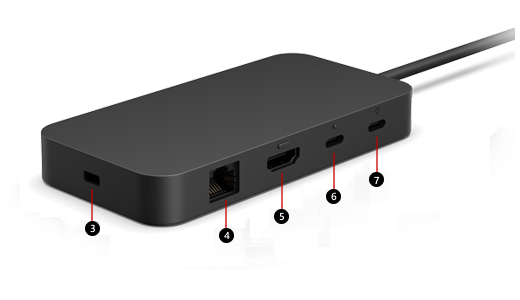
| 1 & 6 | USB-C-Anschlüsse (USB4, Videoanzeige aktiviert, unterstützt Laden, bis zu 40 Gbit/s Datenübertragung, 7,5 W) | Schließen Sie USB-C-Zubehör an die Anschlüsse 1 und 6 an – unabhängig davon, ob Sie einen externen 4K-Monitor anschließen oder eine Datenübertragungsgeschwindigkeit von bis zu 40 Gbit/s für schnellere Datei- und Bildübertragungen nutzen. Hinweis: Surface USB4-Dock unterstützt externe Dual 4K-Monitore über USB-C- und HDMI-Anschlüsse und einen einzelnen 8K-Monitor über den USB-C-Port. |
|---|---|---|
| 7 | USB-C-Anschluss (nur Netzteil) | Anschluss 7 dient nur zur Eingangsleistung. 100 W USB-C-Netzteil im Lieferumfang enthalten. |
| 2 | USB-A-Anschlüsse (USB 3.2 Gen 2, bis zu 10 Gbit/s, 7,5 W) | Mit den USB-Anschlüssen können Sie große Dateien auf ein externes Laufwerk übertragen, einen USB-Drucker oder ein Headset anschließen, Zubehörgeräte aufladen und mehr. |
| 3 | Slot für Sicherheitssperre | Befestigen Sie Ihr Dock aus Sicherheitsgründen an einem Sicherheitsschlosskabel wie dem Kensington-Schloss. (Sicherheitssperre ist nicht im Lieferumfang enthalten) |
| 4 | Giga-Ethernet-Anschluss (1Gbit/s) | Für eine zuverlässige und schnelle Netzwerkverbindung verbinden Sie Ihr Surface über den Ethernet-Anschluss mit einem kabelgebundenen Netzwerk. |
| 5 | HDMI 2.1 | Schließen Sie Ihr Dock an einen externen 4K-Monitor an. Hinweis: Surface USB4-Dock unterstützt (2) 4k-Monitore über USB-C- und HDMI-Anschlüsse. |
Netzteile
Microsoft empfiehlt das folgende Netzteilmodell für das Dock.
| Surface Dock-Modell | Netzteilmodell | Versorgungsspannung | Passthrough zu Gerät |
|---|---|---|---|
| Surface USB4-Dock | 2106 | 100W (20V 5A) | 65 W |
Netzteile von Drittanbietern
Das Surface USB4-Dock ist mit USB Power Delivery (PD)-Netzteilen von Drittanbietern kompatibel. Netzteile, die 100 W bereitstellen, liefern 65 W an das Gerät. Der Host-PC muss die empfangene Wattzahl unterstützen. Andernfalls ist die bereitgestellte Leistung auf die Wattzahl beschränkt, die der Host-PC akzeptieren kann.
Die Spannungs- und Wattzahl Ihres Netzteils zu kennen, ist wichtig, um sicherzustellen, dass es alle angeschlossenen Geräte mit ausreichend Strom versorgt. Wenn die Stromversorgung bei Verwendung des Surface USB4-Docks nicht ausreicht, werden bestimmte Funktionen möglicherweise deaktiviert oder eingeschränkt. In der folgenden Tabelle sind Szenarien aufgeführt, in denen das Surface USB4-Dock möglicherweise nicht mit einem angeschlossenen Gerät funktioniert oder der Host-PC nicht aufgeladen werden kann.
| Spannung | Wattzahl (Leistung) | Gerät funktioniert | Belasteter Host-PC |
|---|---|---|---|
| 20V | > 30 W | Ja | Ja |
| 15 V oder niedriger | > 30 W | Ja | Nein |
| 20V | < 30 W | Nein | Nein |
Kompatibilität mit Surface-Geräten
Überprüfen Sie ihr Surface-Modell in der folgenden Tabelle, um zu sehen, welche Features der Dockingstation verfügbar sein werden. Wenn Ihr Surface nicht aufgeführt ist, ist es nicht mit dieser Dockingstation kompatibel. Für Informationen dazu, wie Sie Ihr Surface-Modell finden, wechseln Sie zu Ermitteln, welches Surface-Modell Sie haben.
Informationen zu unterstützten Videoauflösungen und Aktualisierungsraten für das Gerät und die Dockingstation finden Sie unter Unterstützte externe Bildschirmauflösung und Bildwiederholraten für Surface.
| Surface-Modell | USB-C-Datenübertragungsrate |
|---|---|
| Surface Pro for Business (12. Edition) Surface Pro 5G for Business (12. Edition) Surface Pro (11. Edition) Surface Pro 10 für Unternehmen Surface Pro 9 (Intel/WLAN) Surface Pro 8 |
Bis zu 40 Gbit/s |
| Surface Laptop (8. Edition) Surface Laptop 5G for Business Surface Laptop (7 Edition) Surface Laptop 6 für Unternehmen Surface Laptop 5 |
Bis zu 40 Gbit/s |
| Surface Laptop Studio Surface Laptop Studio 2 |
Bis zu 40 Gbit/s |
| Surface Pro 12 Zoll 1. Edition Surface Pro 9 mit 5G Surface Pro 7+ Surface Pro 7 Surface Pro X |
Bis zu 10 Gbit/s |
| Surface Laptop 13 Zoll Surface Laptop 4 Surface Laptop 3 Surface Laptop Go 3 Surface Laptop Go 2 Surface Laptop Go |
Bis zu 10 Gbit/s |
| Surface Go 4 | Bis zu 10 Gbit/s |
Einrichten Ihres Surface USB4-Docks
Nachdem Sie Ihre Dockingstation ausgepackt haben, stellen Sie sie auf Ihrem Schreibtisch auf, wo Sie wollen, und lassen Sie alle notwendigen Kabel und Leitungen weg, damit Sie sie leicht erreichen können. Und schon sind Sie bereit zum Einrichten.
Einrichten des Arbeitsplatzes und Plug-Ins
- Schließen Sie das AC-Ende des Stromkabels der Dockingstation an eine Stromquelle an und stecken Sie dann das andere Ende in die Strombuchse an der Dockingstation.
- Wenn Sie eine Kabelnetzwerkverbindung nutzen möchten, schließen Sie ein Netzwerkkabel an den Ethernet-Anschluss an.
- Schließen Sie Ihre USB-Computerperipheriegeräte an die USB-Anschlüsse an.
- Schließen Sie ein Videokabel von Ihrem Monitor über den USB-C- oder HDMI-Anschluss auf der Rückseite Ihres Surface USB4-Dock an.
- Schließen Sie alle wichtigen USB-Zubehörteile wie Flash-Laufwerke und Audiozubehör über die verfügbaren USB-A- und USB-C-Anschlüsse an.
Hinweis
Ohne externe Lautsprecher wird bei der Verwendung von Surface möglicherweise kein Ton wiedergegeben. Informationen zum Wechseln zu den integrierten Lautsprechern Ihres Surface finden Sie unter Problembehandlung für Surface Dock oder Surface Docking Station.
Verbinden von Surface mit der Dockingstation
Nachdem Sie Ihren Arbeitsbereich eingerichtet haben, schließen Sie das Kabel vom Dock an den USB4-Anschluss Ihres Hostgeräts an. Ihr Gerät wird aufgeladen und automatisch mit dem Zubehör und den Peripheriegeräten verbunden, die mit dem Surface USB4-Dock verbunden sind.
Einrichten des Monitors
Nachdem Sie Ihr Surface und Ihren externen Monitor an die Dockingstation angeschlossen haben, können Sie festlegen, was auf den einzelnen Bildschirmen angezeigt werden soll. Gehen Sie dazu folgendermaßen vor:
Gehe zum Startsymbol
 >
> >
> >Symbol
Erweitern Sie Desktop auf diese Anzeige erweitern, und wählen Sie eine der folgenden Optionen aus:
Desktop auf 1 und 2 duplizieren. Der Bildschirminhalt wird auf zwei Bildschirmen angezeigt.
Hinweis
Möglicherweise werden auch zusätzliche Optionen angezeigt, wie z. B. "Desktop duplizieren" auf 1 und 3.
Desktop auf diese Anzeige erweitern. Der Bildschirminhalt wird auf zwei Bildschirme verteilt, und Sie können Elemente zwischen den beiden Bildschirmen hin und her schieben.
Nur anzeigen auf __. Der Bildschirminhalt wird auf dem ausgewählten Bildschirm angezeigt. Der andere Bildschirm bleibt leer.
Hinweis
Weitere Informationen zum Einrichten des Monitors finden Sie unter Verbinden von Surface mit einem externen Bildschirm.
Einrichten von Audio
Wenn mehrere Audiogeräte verfügbar sind, nachdem Sie Ihr Surface und Ihre Audiogeräte mit dem Dock verbunden haben, können Sie Ihre Eingabe- und Ausgabeeinstellungen auswählen. Gehen Sie dazu folgendermaßen vor:
Gehe zum
>>> .
.Wählen Sie unter "Ausgabe" Ihr Ausgabegerät aus.
Wählen Sie unter "Eingabe" Ihr Eingabegerät aus.
Hinweis
Weitere Informationen zum Einrichten von Sound auf Ihrem Surface finden Sie unter Surface-Sound, -Lautstärke und -Audiozubehör.
Abrufen der neuesten Updates für Surface und Windows
Um sicherzustellen, dass Ihr Surface ordnungsgemäß funktioniert, rufen Sie die neuesten Updates ab. Weitere Informationen finden Sie unter Herunterladen von Treibern und Firmware für Surface. Stellen Sie beim Aktualisieren sicher, dass Ihr Surface mit Ihrem Surface Dock verbunden ist und mit Strom versorgt wird.
Weitere Informationen zur Aktualisierung Ihrer Surface-Dockingstation finden Sie unter Aktualisieren Ihrer Surface-Dockingstation.
Wo erhältlich?
Surface Docks und anderes Zubehör können im Microsoft Store und bei anderen Einzelhändlern erworben werden.
Hinweis
Wenn der Microsoft Store in Ihrer Region nicht verfügbar ist, finden Sie Surface auch bei diesen Einzelhändlern.
Verwandte Themen
- Übersicht über das Surface USB4-Dock
- Ermitteln Ihres Surface-Docks und der zugehörigen Features
- Problembehandlung bei Surface Dock oder Surface Docking Station
- Surface mit einem externen Bildschirm verbinden
Benötigen Sie weitere Hilfe?
Technischer Support

Wenn Sie technischen Support benötigen, öffnen Sie die Surface-App, beschreiben Sie Ihr Problem, und wählen Sie "Hilfe" aus.
Community-Support

Communitys können Ihnen helfen, Fragen zu stellen und von Experten mit umfassendem Wissen zu hören. Fragen Sie die Community.
Andere Supportoptionen

Wenn Sie Ihr Surface nicht verwenden können oder eine Frage zu etwas anderem haben, öffnen Sie "Hilfe ", um online weitere Unterstützung zu erhalten.


