Verwenden Sie die Surface-Dockingstation, um Ihr Surface an große Monitore, einen Ethernet-Anschluss, externe Lautsprecher und mehr anzuschließen. Außerdem wird das Surface aufgeladen.
Hinweis
Wenn Sie nicht sicher sind, welche Dockingstation Sie besitzen, wechseln Sie zu Ermitteln Ihres Surface Dockingstation-Modells und der zugehörigen Features.
Surface Dock 2-Features
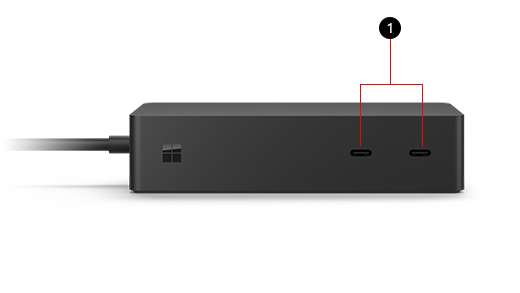

Anschlüsse
| 1 | USB-C-Anschlüsse | Verwenden Sie diesen Port zum Anschließen von USB-C-Zubehör. |
|---|---|---|
| 2 | Potenz | Der Netzanschluss verbindet Ihre Dockingstation mit dem Stromnetz. |
| 3 | Gigabit Ethernet | Wenn Sie die Zuverlässigkeit und Geschwindigkeit einer kabelgebundenen Netzwerkverbindung benötigen, schließen Sie Ihren Surface über den Ethernet-Anschluss an ein kabelgebundenes Netzwerk an. |
| 4 | Audio | Schließen Sie Ihr bevorzugtes Audiozubehör, wie z. B. kabelgebundene Lautsprecher oder Kopfhörer, an den 3,5-mm-Audioanschluss Ihrer Dockingstation an. |
| 5 | USB-C-Bildschirmports | Die USB-C-Anschlüsse an Surface Dock 2 können mit einem externen Monitor verbunden werden. Abhängig von den Monitoranschlüssen ist möglicherweise ein Monitoradapter erforderlich (separat erhältlich). |
| 6 | USB-A 3.2-Anschlüsse | Mit den USB-Anschlüssen können Sie große Dateien auf ein externes Laufwerk übertragen, einen USB-Drucker oder ein Headset anschließen, Zubehörgeräte aufladen und mehr. |
Netzteile
Finden Sie heraus, welches Netzteilmodell mit Ihrem Surface Dock 2 verwendet werden kann.
| Surface Dock-Modell | Netzteilmodell | Wattzahl des Netzteils | Passthrough zum Gerät |
|---|---|---|---|
| Surface Dock 2 | 1931 | 199W (15,35 Volt @ 12,96 Ampere) | 120 W |
Kompatibilität mit Surface-Geräten
Überprüfen Sie ihr Surface-Modell in der folgenden Tabelle, um zu sehen, welche Features der Dockingstation verfügbar sein werden. Wenn Ihr Surface nicht aufgeführt ist, ist es nicht mit dieser Dockingstation kompatibel. Für Informationen dazu, wie Sie Ihr Surface-Modell finden, wechseln Sie zu Ermitteln, welches Surface-Modell Sie haben. Informationen zu unterstützten Videoauflösungen und Aktualisierungsraten für das Gerät und die Dockingstation finden Sie unter Unterstützte externe Bildschirmauflösung und Bildwiederholraten für Surface.
| Surface-Modell | Audio Ein- und Ausgang | USB-A-Datenübertragungsrate | Gigabit Ethernet |
|---|---|---|---|
|
Surface Pro (12. Edition) Surface Pro (11. Edition) Surface Pro 10 für Unternehmen Surface Pro 9 (alle Modelle) Surface Pro 8 Surface Pro 7+ Surface Pro 7 Surface Pro 6 Surface Pro (5. Gen.) |
Ja | Bis zu 10 Gbit/s | Ja |
| Surface Pro X | Ja | Bis zu 10 Gbit/s | Ja |
|
Surface Laptop (8. Edition) Surface Laptop 5G for Business Surface Laptop (7. Edition) Surface Laptop 6 für Unternehmen Surface Laptop 5 (alle Modelle) Surface Laptop 4 (alle Modelle) Surface Laptop 3 (alle Modelle) Surface Laptop 2 Surface Laptop (1. Gen.) |
Ja | Bis zu 10 Gbit/s | Ja |
|
Surface Laptop Go 3 Surface Laptop Go 2 Surface Laptop Go |
Ja | Bis zu 10 Gbit/s | Ja |
|
Surface Laptop Studio 2 Surface Laptop Studio |
Ja | Bis zu 10 Gbit/s | Ja |
|
Surface Book 3 (alle Modelle) Surface Book 2 (alle Modelle) |
Ja | Bis zu 10 Gbit/s | Ja |
|
Surface Go 4 Surface Go 3 Surface Go 2 Surface Go |
Ja | Bis zu 10 Gbit/s | Ja |
Einrichten von Surface-Dockingstation
Nachdem Sie Ihre Dockingstation ausgepackt haben, stellen Sie sie auf Ihrem Schreibtisch auf, wo Sie wollen, und lassen Sie alle notwendigen Kabel und Leitungen weg, damit Sie sie leicht erreichen können. Und schon sind Sie bereit zum Einrichten.
Einrichten des Arbeitsplatzes und Plug-Ins
Schließen Sie das AC-Ende des Stromkabels der Dockingstation an eine Stromquelle an und stecken Sie dann das andere Ende in die Strombuchse an der Dockingstation.
Wenn Sie eine Kabelnetzwerkverbindung nutzen möchten, schließen Sie ein Netzwerkkabel an den Ethernet-Anschluss an.
Schließen Sie Ihre USB-Computerperipheriegeräte an die USB-Anschlüsse an.
Verbinden Sie das Videokabel mit dem USB-C-Anschluss auf der Rückseite.
Falls das Monitorkabel über keinen dieser Anschlüsse verfügt, müssen Sie ein anderes Kabel oder einen Adapter erwerben. Weitere Informationen zu Adaptern finden Sie unter Verbinden von Surface mit einem externen Bildschirm.
Schließen Sie Audiozubehör wie kabelgebundene Lautsprecher oder Kopfhörer an.
Ohne externe Lautsprecher wird bei der Verwendung von Surface möglicherweise kein Ton wiedergegeben. Um zu erfahren, wie Sie auf die eingebauten Lautsprecher auf Ihren Surface wechseln können, gehen Sie zu Behandeln von Problemen mit Surface Dock und Dockingstations.
Verbinden von Surface mit der Dockingstation
Nachdem Sie Ihren Arbeitsbereich eingerichtet haben:
- Wenn Sie über ein Surface Dock oder Surface Dock 2 verfügen, schließen Sie das Surface Connect-Kabel am Dock an Ihr Surface an.
Das Gerät wird aufgeladen und automatisch mit dem an das Dock angeschlossenen Zubehör und Peripheriegeräten verbunden.
Einrichten des Monitors
Nachdem Sie Ihr Surface und Ihren externen Monitor an die Dockingstation angeschlossen haben, können Sie festlegen, was auf den einzelnen Bildschirmen angezeigt werden soll. Gehen Sie dazu folgendermaßen vor:
Gehe zum Startsymbol
 >
> >
> >Symbol
Erweitern Sie Desktop auf diese Anzeige erweitern, und wählen Sie eine der folgenden Optionen aus:
Desktop auf 1 und 2 duplizieren. Der Bildschirminhalt wird auf zwei Bildschirmen angezeigt.
Hinweis
Möglicherweise werden auch zusätzliche Optionen angezeigt, wie z. B. "Desktop duplizieren" auf 1 und 3.
Desktop auf diese Anzeige erweitern. Der Bildschirminhalt wird auf zwei Bildschirme verteilt, und Sie können Elemente zwischen den beiden Bildschirmen hin und her schieben.
Nur anzeigen auf __. Der Bildschirminhalt wird auf dem ausgewählten Bildschirm angezeigt. Der andere Bildschirm bleibt leer.
Hinweis
Weitere Informationen zum Einrichten des Monitors finden Sie unter Verbinden von Surface mit einem externen Bildschirm.
Einrichten von Audio
Wenn mehrere Audiogeräte verfügbar sind, nachdem Sie Ihr Surface und Ihre Audiogeräte mit dem Dock verbunden haben, können Sie Ihre Eingabe- und Ausgabeeinstellungen auswählen. Gehen Sie dazu folgendermaßen vor:
Gehe zum
>>> .
.Wählen Sie unter "Ausgabe" Ihr Ausgabegerät aus.
Wählen Sie unter "Eingabe" Ihr Eingabegerät aus.
Hinweis
Weitere Informationen zum Einrichten von Sound auf Ihrem Surface finden Sie unter Surface-Sound, -Lautstärke und -Audiozubehör.
Abrufen der neuesten Updates für Surface und Windows
Um sicherzustellen, dass Ihr Surface ordnungsgemäß funktioniert, rufen Sie die neuesten Updates ab. Weitere Informationen finden Sie unter Installieren von Updates für Surface und Windows. Stellen Sie beim Aktualisieren sicher, dass Ihr Surface mit der Surface-Dockingstation verbunden ist und mit Strom versorgt wird.
Weitere Informationen zur Aktualisierung Ihrer Surface-Dockingstation finden Sie unter Aktualisieren Ihrer Surface-Dockingstation.
Wo erhältlich?
Surface Docks und anderes Zubehör können im Microsoft Store und bei anderen Einzelhändlern erworben werden.
Hinweis
Wenn der Microsoft Store in Ihrer Region nicht verfügbar ist, finden Sie Surface auch bei diesen Einzelhändlern.
Verwandte Themen
- Ermitteln Ihres Surface-Docks und der zugehörigen Features
- Problembehandlung bei Surface Dock und Dockingstationen
- Aktualisieren von Surface Dock
- Surface mit einem externen Bildschirm verbinden
Benötigen Sie weitere Hilfe?
Technischer Support

Wenn Sie technischen Support benötigen, öffnen Sie die Surface-App, beschreiben Sie Ihr Problem, und wählen Sie "Hilfe" aus.
Community-Support

Communitys können Ihnen helfen, Fragen zu stellen und von Experten mit umfassendem Wissen zu hören. Fragen Sie die Community.
Andere Supportoptionen

Wenn Sie Ihr Surface nicht verwenden können oder eine Frage zu etwas anderem haben, öffnen Sie "Hilfe ", um online weitere Unterstützung zu erhalten.