Fügen Sie Ihrer Teams-Erfahrung Funktionalität hinzu, indem Sie speziell für Teams erstellte Apps abonnieren. Wenn Sie Teams eine App hinzufügen, prüfen Sie, ob zusätzliche Features über ein Abonnement verfügbar sind. Sie können Abonnements für sich selbst, Ihr Team oder Ihre Organization direkt über Apps erwerben.
Abonnement gekauft
Hinweis
Abhängig von den Einstellungen Ihrer Organisation benötigen Sie möglicherweise eine Administratorgenehmigung, oder Sie können Abonnements nicht direkt in Teams erwerben. Wenden Sie sich an Ihren IT-Administrator, um mehr zu erfahren.
Wenn für eine App Abonnements zum Kauf verfügbar sind, wird dies auf der App-Detailseite angezeigt.
Wählen Sie Apps
 in Teams aus.
Suchen Sie die App, für die Sie ein Abonnement kaufen möchten, und wählen Sie sie aus.
Wählen Sie auf der Seite mit den App-Details eine Abonnement- oder Upgradeoption aus.

Wählen Sie Ihr Land aus, um zu sehen, welche Abonnementpläne an Ihrem Standort verfügbar sind.
Hinweis
Sie können dies später nicht mehr ändern. Das Land, das Sie in Ihren Zahlungsdetails angeben, muss ebenfalls mit dem Land übereinstimmen.
Wenn Sie ein Abonnement sehen, das Sie kaufen möchten, wählen Sie es aus, und wählen Sie Zur Kasse gehen.
Hinweis
Möglicherweise wird ein Sonderangebot, das nur für Ihre Organisation gilt, mit diesem Symbol angezeigt:
 daneben befindet.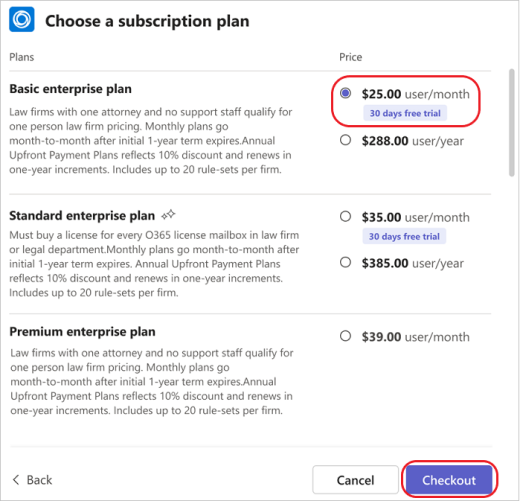
Wählen Sie während des Bezahlvorgangs aus, wie viele Abonnementlizenzen Sie möchten, geben Sie eine Käuferadresse ein, und geben Sie eine Zahlungsmethode an.
- Geben Sie für Käuferadresse die Adresse der juristischen Person ein, die für die Zahlung verantwortlich ist und auf der Rechnung angegeben ist. Je nach Ihrer Situation kann dies Ihr Unternehmen oder Ihre Wohnung sein. Die Käuferadresse bestimmt den geschätzten Steuersatz für Ihren Einkauf.
Wählen Sie Bestellung aufgeben aus.
Sobald Ihre Bestellung abgeschlossen ist, wählen Sie Jetzt einrichten aus, um Ihr Abonnement zu starten.
Sie werden zu einer Website außerhalb von Teams weitergeleitet, um Ihr Abonnement zu aktivieren.
Hinweis
Wenn Sie oder Ihre Teammitglieder diese App noch nicht verwendet haben, müssen Sie sie trotzdem zu Teams hinzufügen.
Abonnements verwalten
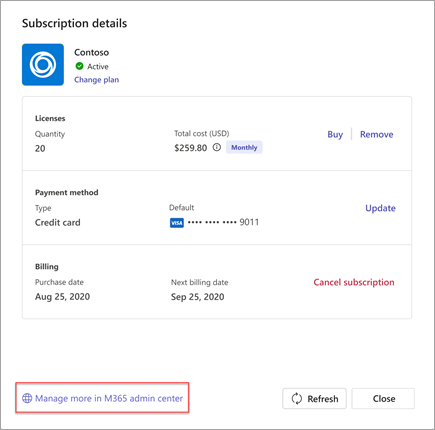
Wenn Sie ein Microsoft Teams-App-Abonnement erworben haben oder eines für Ihr Team verwalten, können Sie die Liste der erworbenen Abonnements und deren Details anzeigen. Sie können auch folgende Aktionen ausführen:
- Ändern eines Plans
- Kaufen oder Entfernen von Lizenzen
- Aktualisieren einer Zahlungsmethode
- Kündigen eines Abonnements
- Ihre Rechnungen anzeigen
Wenn Sie zusätzliche Aktionen im Zusammenhang mit Ihrem Abonnement ausführen möchten, z. B. das Bearbeiten Ihres Abrechnungsprofils oder Einstellungen für wiederkehrende Abrechnungen, wählen Sie im Microsoft 365 Admin Center "Weitere verwalten" aus.