
Die meisten App-Updates erfolgen automatisch in Teams, aber wenn ein App-Update neue Berechtigungen erfordert, müssen Sie das Update manuell akzeptieren. Wenn Sie dies tun, wird das Update überall dort angewendet, wo Sie das Recht haben, Dinge zu ändern. Dies kann Chats, Kanäle, Besprechungen oder andere Orte umfassen.
So aktualisieren Sie eine App manuell:
Wählen Sie apps
 auf der linken Seite von Teams aus.
Unten links auf dem Bildschirm wird neben Manage your apps
 eine kleine rote Blase angezeigt. Diese Blase zeigt die Anzahl der ausstehenden App-Updates an. Wählen Sie diese Blase aus.
Auf der Seite Manage your apps
befinden sich Apps, die Updates benötigen, ganz oben. Wählen Sie aktualisieren für jede App aus, die Sie aktualisieren möchten.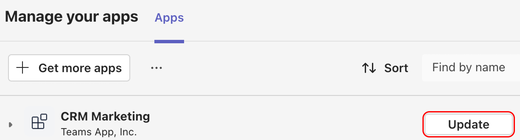
Wählen Sie Jetzt aktualisieren aus, um die Berechtigungen zu akzeptieren und die App zu aktualisieren.
Aktualisieren von Apps in einem Gruppenchat
- Wählen Sie Chat in Teams aus.
- Wählen Sie einen Gruppenchat aus.
- Wählen Sie Open agents and bots
 > Manage apps aus.
 - Wählen Sie Aktualisieren für die App aus, die Sie aktualisieren möchten.
- Wählen Sie Jetzt aktualisieren aus, um den neuen Berechtigungen zuzustimmen und die App zu aktualisieren.
Aktualisieren von Apps in einem Team
- Wählen Sie teams
 in Teams aus.
 - Wählen Sie Open agents and bots> Manage apps aus.
- Wählen Sie Aktualisieren für die App aus, die Sie aktualisieren möchten.
- Wählen Sie Jetzt aktualisieren aus, um den neuen Berechtigungen zuzustimmen und die App zu aktualisieren.
Aus einer persönlichen App
Wählen Sie auf der linken Seite von Teams eine App aus.
Wenn die persönliche App neue Berechtigungen benötigt, wird ein Banner mit der Schaltfläche Aktualisieren angezeigt.

Wählen Sie Aktualisieren aus.
Wählen Sie Jetzt aktualisieren aus, um den neuen Berechtigungen zuzustimmen und die App zu aktualisieren.