
Wählen Sie einen Hautton für Ihre Emojis und Reaktionen aus, die Sie überall in Microsoft Teams verwenden können, einschließlich Besprechungen, Chats und Kanälen. Wenn Sie Emojis und Reaktionen von anderen Personen erhalten, werden sie in dem von ihnen gewählten Hautton angezeigt.
Auswählen eines Hauttons in Chats oder Kanälen
Wählen Sie beim Senden einer Nachricht Ihren bevorzugten Hautton aus
-
Emoji, GIFs und Aufkleber auswählen
 .
. - Wählen Sie "Standardreaktionen anpassen"

- Wählen Sie unter Hautton auswählen den gewünschten Hautton aus.
Wählen Sie Ihren Hautton aus, den Sie bevorzugen, während Sie auf eine Nachricht reagieren
-
Weitere Reaktionen
 .
. - Wählen Sie "Standardreaktionen anpassen"
- Wählen Sie unter Hautton auswählen den gewünschten Hautton aus.
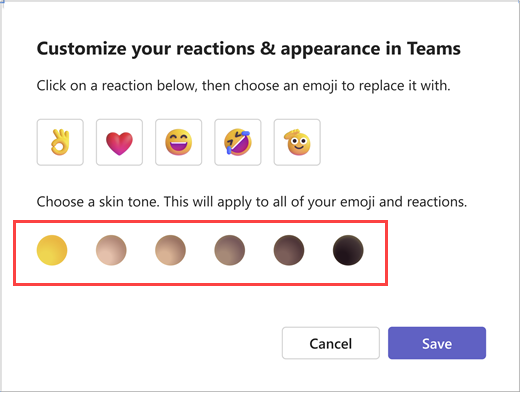
Nachdem Sie einen Hautton ausgewählt haben, gilt er für jede Handgeste und Personen-Emoji oder Reaktion , die Sie senden.
Wählen Sie in den Einstellungen Ihre Emoji-Hauttoneinstellungen aus
- Wechseln Sie zu Einstellungen und mehr
 .
. - Wählen Sie das
 aus.
aus. -
Wählen Sie Darstellung und Barrierefreiheit
 .
. - Wählen Sie unter Hautton den Hautton aus, den Sie verwenden möchten.
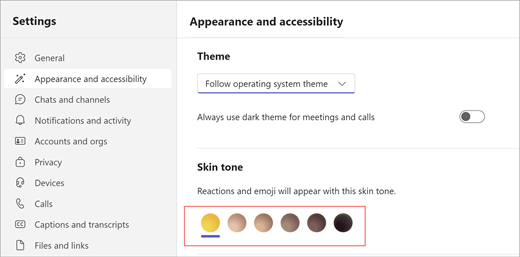
- Klicken Sie auf Speichern.
Tipp
Um den Hautton für eine einzelne Nachricht oder Reaktion zu ändern, klicken Sie mit der rechten Maustaste auf das gewünschte Emoji. Dies ändert nichts an Ihrer Hautfarbe. Weitere Informationen zum Personalisieren von Emojis finden Sie unter Senden von Emojis, GIFs oder Aufklebern in Microsoft Teams.
Wenn Sie in der Emoji-Auswahl keinen Hautton auswählen können, stellen Sie sicher, dass Sie die neueste Version von Teams verwenden. Wenn Sie weiterhin Probleme beim Ändern Ihrer Hautfarbe haben, wenden Sie sich bitte an Ihren IT-Administrator.