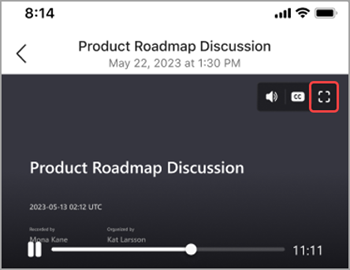
Überprüfen Sie schnell Teams-Ereignisaufzeichnungen mit der Zusammenfassung. Zeigen Sie die Aufzeichnung eines Ereignisses, freigegebene Inhalte und vieles mehr an, ohne zwischen Bildschirmen oder Apps wechseln zu müssen.
Überprüfen Sie schnell Ereignisaufzeichnungen, Transkripte und mehr mit Teams-Zusammenfassungen. Sehen Sie sich die Materialien eines vergangenen Ereignisses an, einschließlich Dateien, freigegebener Inhalte und mehr, ohne zwischen Bildschirmen oder Apps wechseln zu müssen.
Zusammenfassung
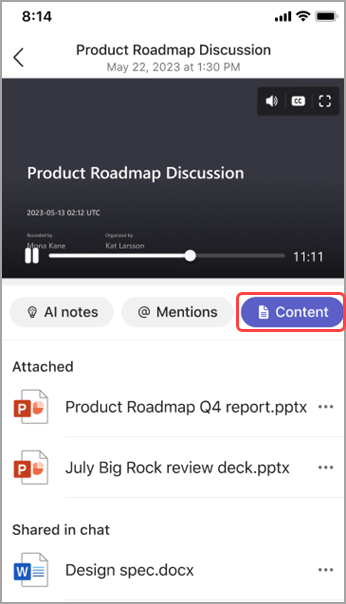
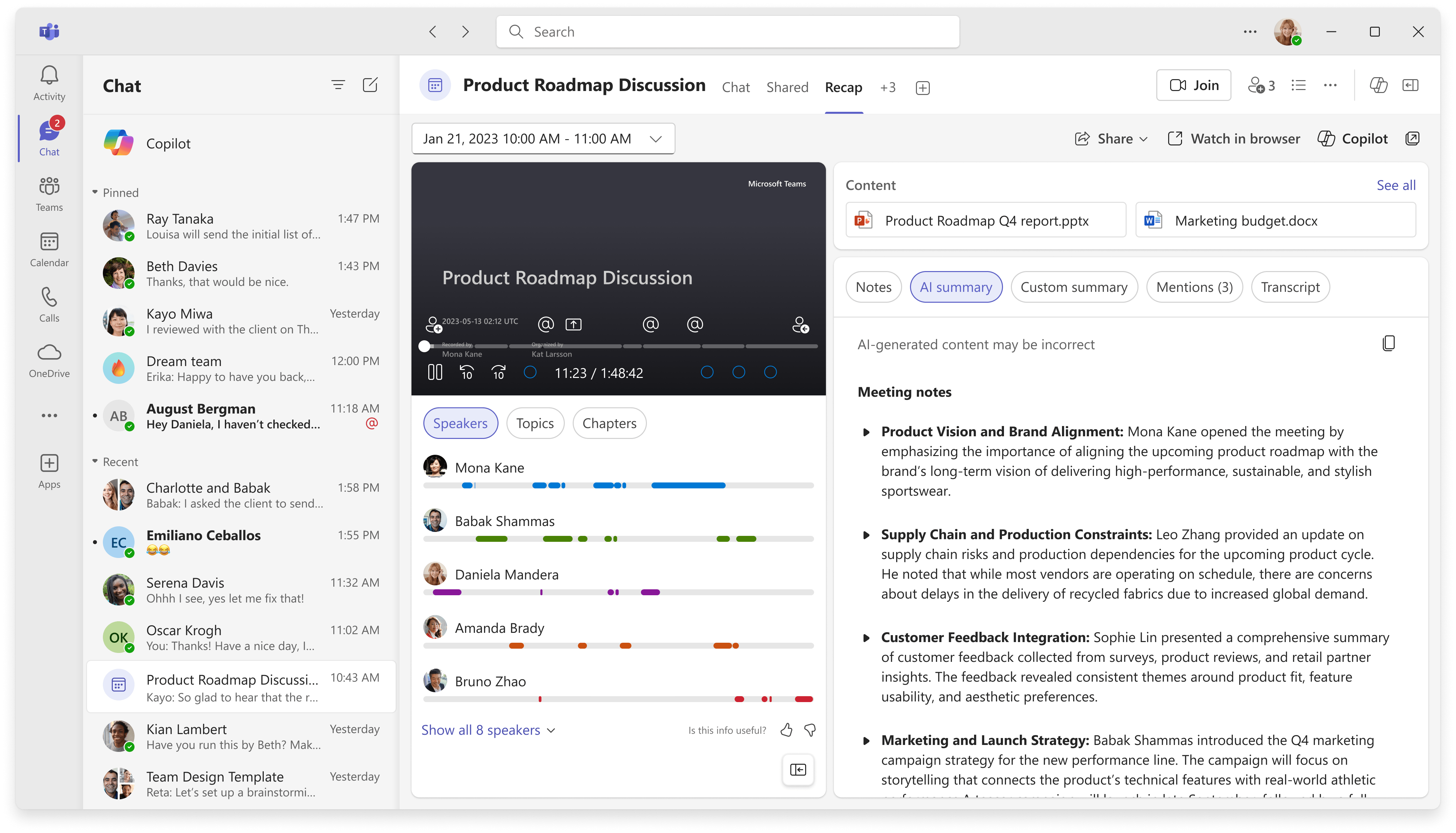
Zusammenfassungen sind nach Teams-Ereignissen verfügbar, einschließlich Besprechungen, Versammlungen, Webinaren und Anrufen, die aufgezeichnet oder transkribiert wurden. In einer Zusammenfassung finden Sie die Ereignisaufzeichnung, das Transkript, freigegebene Dateien, Notizen, eine benutzerdefinierte Zusammenfassung, die Agenda und Folgeaufgaben.
Inhalt dieses Artikels
Zusammenfassung anzeigen
So zeigen Sie eine Ereigniszusammenfassung an:
Wählen Sie " Zusammenfassung in der Ereignisminiaturansicht anzeigen" aus dem Ereignis-Chat aus.
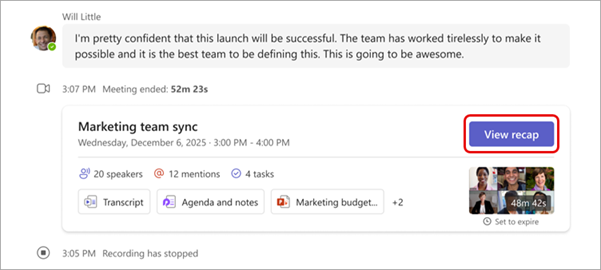
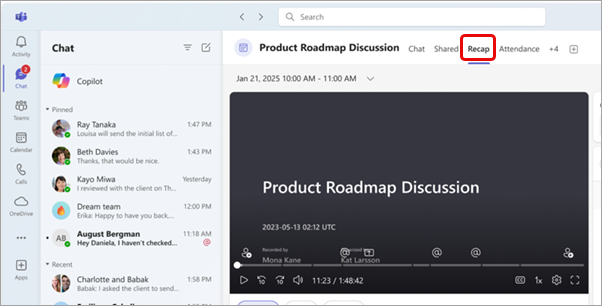
Wählen Sie nach dem Ende des Ereignisses im Ereignischat "Zusammenfassung " aus.
Um die Zusammenfassung in einem separaten Fenster anzuzeigen, wählen Sie Besprechungszusammenfassung in neuem Fenster
 öffnen aus.
Lassen Sie sich bei Ereignisserien auf einfache Weise Zusammenfassungen von beliebigen Ereignissen anzeigen. Öffnen Sie die Zusammenfassung, und wählen Sie ein Vorkommen aus dem Dropdownmenü aus. Wenn das gesuchte Vorkommen nicht angezeigt wird, wählen Sie Weitere Besprechungen laden aus.

Hinweis
Zusammenfassungsbenachrichtigungen, Notizen und Inhalte sind derzeit für Ad-hoc-Ereignisse nicht verfügbar.
Zusammenfassung der Freigabe
Geben Sie den Link zu einer Zusammenfassung für alle Benutzer in Ihrer Organisation frei, um den Bezug zu früheren Inhalten zu erleichtern. Es gibt mehrere Möglichkeiten, den Zusammenfassungslink zu finden und zu kopieren:
- Öffnen Sie die Zusammenfassung und wählen Sie Freigeben
 aus. Fügen Sie Empfängernamen, E-Mails, Gruppen oder Tags hinzu. Wählen Sie anschließend Freigeben aus. Die angegebenen Personen erhalten beim Freigeben Zugriff auf die Zusammenfassungen.
 - Öffnen Sie die Zusammenfassung und wählen Sie "Freigeben">"Link kopieren" aus. Fügen Sie den kopierten Link in einen Chat oder Kanal ein, um ihn zu teilen. Jede Person, die noch keinen Zugriff auf die Zusammenfassung hat, kann den Zugriff anfordern.
Intelligente Zusammenfassung
Erhalten Sie einen persönlicheren Überblick über Ihre Ereignisse mit intelligenter Zusammenfassung. Sparen Sie Zeit bei der Überprüfung mit KI-gestützten Features, mit denen Sie direkt zu den gesuchten Momenten gelangen. Intelligente Zusammenfassungen für Webinare und Versammlungen können von Veranstaltern, Mitorganisatoren und Referenten aufgerufen werden.
Hinweis
- Intelligente Rekapitulationserfahrungen sind als Teil von Teams Premium verfügbar, einer Add-On-Lizenz, die zusätzliche Features bereitstellt, um Teams-Ereignisse personalisierter, intelligenter und sicherer zu machen. Wenden Sie sich an Ihren IT-Administrator, wenn Sie Microsoft Teams Premium nutzen möchten.
- Intelligente Rekapitulationserfahrungen sind auch als Teil der Microsoft Copilot-Lizenz verfügbar.
Unterstützte Sprachen
Englisch, Chinesisch (vereinfacht, China), Französisch, Deutsch, Italienisch, Japanisch, Spanisch, Portugiesisch, Niederländisch, Schwedisch, Dänisch, Finnisch, Russisch, Norwegisch (Bokmal), Koreanisch, Chinesisch (traditionell, Taiwan), Polnisch, Türkisch, Arabisch, Hebräisch, Portugiesisch (Portugal), Tschechisch, Ungarisch, Ukrainisch und Thailändisch.
Weitere Informationen finden Sie unter Unterstützte Sprachen für Microsoft Copilot. Wenn die gesprochenen und transkribierten Sprachen Ihres Ereignisses unterstützt werden, sind alle KI-Features in Teams Premium verfügbar.
Wichtig
KI-generierte Inhalte basieren auf dem Ereignistranskript und werden mit Unterstützung von GPT und anderen KI-Modellen erstellt. Einige KI-generierte Inhalte sind möglicherweise ungenau, unvollständig oder unangemessen. Microsoft arbeitet ständig daran, die Technologie zu verbessern, durch die solche Fälle reduziert werden.
Zeitachsenmarkierungen
Zeitleistenmarkierungen werden entlang des Fortschrittsbalkens einer Aufzeichnung angezeigt und zeigen die für Sie relevantesten Teile an. Zeigen Sie Zeitleisten an, indem Sie auf eine Ereignisaufzeichnung zeigen. Wählen Sie eine Markierung aus, um direkt zum entsprechenden Teil der Aufzeichnung zu gelangen.
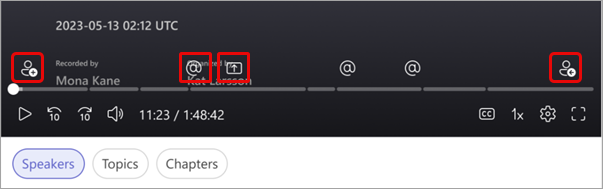
Zu den Markierungen der Zeitleiste gehören:
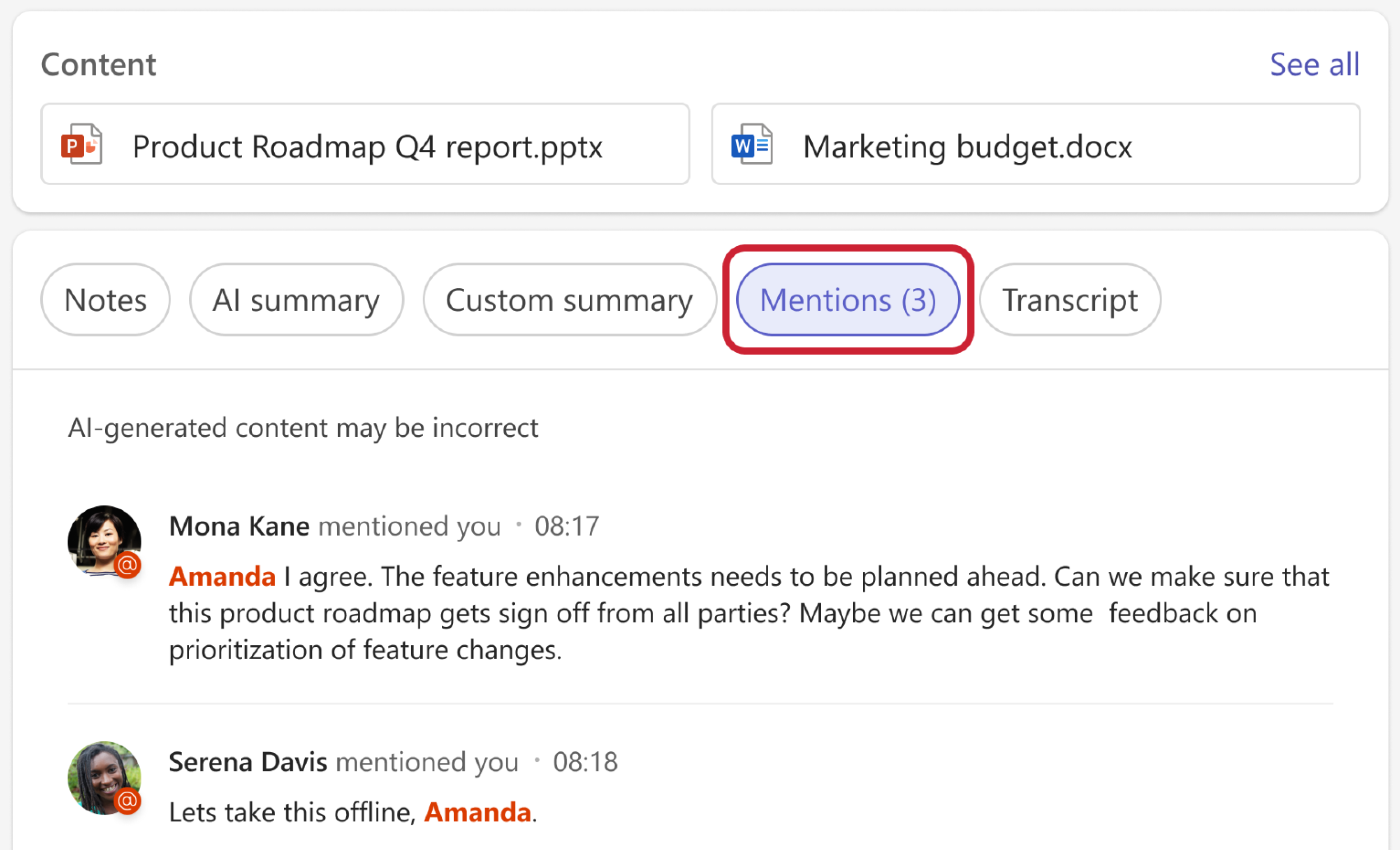
Markierungen von Namenserwähnungen in Erwähnung
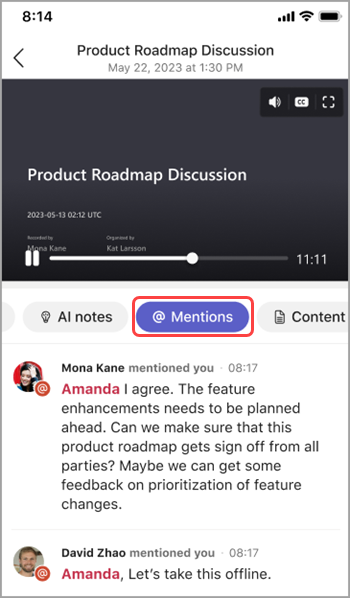
Wechseln Sie direkt zu einem Teil einer Aufzeichnung, in dem jemand Ihren Namen mit Namen Erwähnung Zeitleiste Datenpunkten gesagt hat. Wenn Sie eine Ereignisaufzeichnung wiedergeben, können Sie sehen, ob Ihr Name erwähnt wurde, indem Sie auf die Zeitleiste zeigen.
Wenn Ihr Name erwähnt wurde, wird das @ -Symbol angezeigt. Wählen Sie das @ -Symbol aus, um direkt zu diesem Teil der Aufzeichnung zu springen. Sie können auch ein Transkript des Gesagten und des jeweiligen Sprechers anzeigen, indem Sie den Transkriptbereich öffnen. Nur Sie können Ihre eigenen Markierungen für die Erwähnung Ihres Namens sehen.
Hinweis
- Um Namen Erwähnung Markierungen verwenden zu können, muss Ihr Ereignis aufgezeichnet oder transkribiert werden.
- Namenserwähnungen funktionieren nur, wenn der Name einer Person in der Transkription ihrem Anzeigenamen entspricht.
Markierungen von Beitritt und Verlassen
Markierungen von Beitritt und Verlassen zeigen an, wann Sie einem Ereignis beigetreten sind und wann Sie es verlassen haben. Wenn Sie eine Ereignisaufzeichnung wiedergeben, bewegen Sie den Mauszeiger über die Zeitleiste, um zu sehen, wann Sie der Veranstaltung beigetreten sind oder sie verlassen haben. Wählen Sie die Markierung "Beitreten " oder "Verlassen
 " aus, um zu diesem Teil der Aufzeichnung zu wechseln. Nur Sie können Ihre eigenen "Beitreten"- und "Verlassen"-Markierungen sehen.
Bildschirmfreigabe-Markierungen
Überprüfen Sie Präsentationen oder andere freigegebene Inhalte mithilfe von Bildschirmfreigabe-Markierungen. Bildschirmfreigabemarkierungen  zeigen an, wann jemand seinen Bildschirm freigegeben hat.
Zeigen Sie auf die Zeitleiste der Aufzeichnung, um die Bildschirmfreigabe-Markierungen zu sehen. Wählen Sie eine Markierung aus, um zu diesem Teil der Aufzeichnung zu gelangen.
KI-Zusammenfassung
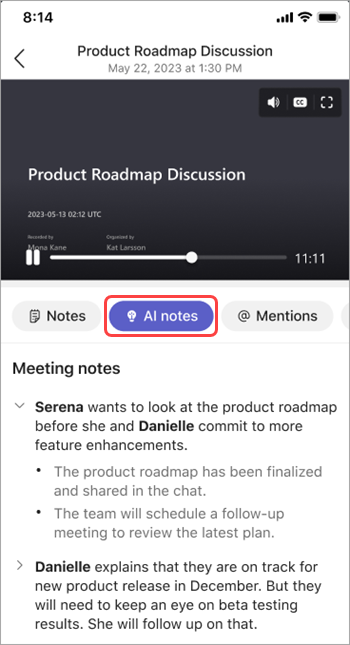
Zeigen Sie KI-generierte Notizen und Folgeaufgaben aus einem Ereignis an, indem Sie KI-Zusammenfassung auswählen. KI-Zusammenfassungen sind für Ereignisse verfügbar, die in einer unterstützten Sprache transkribiert wurden. Das Ereignis muss mindestens fünf Minuten dauern.
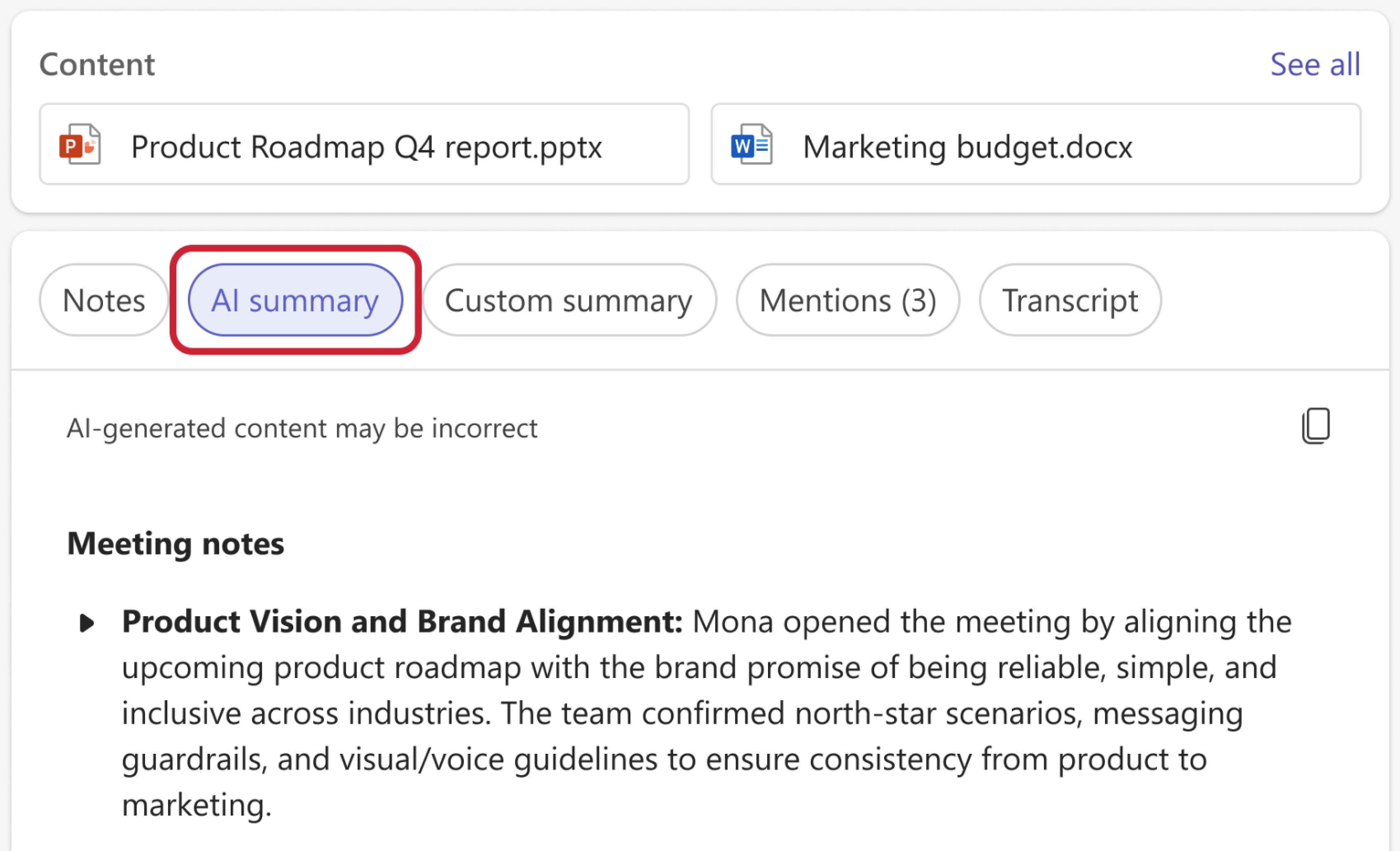
Möglicherweise können Sie eine KI-Zusammenfassung nicht kopieren, wenn die Vertraulichkeitsbezeichnung des Ereignisses dies verhindert.
Hinweis
- Um dieses Feature verwenden zu können, muss das Ereignis mindestens transkribiert worden sein. Für eine optimale Zusammenfassung zeichnen Sie das Ereignis auf und transkribieren es.
- KI-Zusammenfassungen können je nach Transkriptionssprache des Ereignisses anders aussehen. Dies ist auf Unterschiede bei KI-Sprachmodellen zurückzuführen. Wir verbessern diese Features laufend weiter.
KI-Zusammenfassung teilen
Teilen Sie KI-Zusammenfassungen aus intelligenten Zusammenfassungen mit Teilnehmern, auch mit denen außerhalb Ihrer Organisation, indem Sie direkt aus der Ereigniszusammenfassung eine Outlook-E-Mail generieren. Die E-Mail wird automatisch verfasst und enthält eine Zusammenfassung der Besprechung sowie Folgeaufgaben.
So senden Sie eine Zusammenfassungs-E-Mail:
Wählen Sie "In Teams Chat
 " aus.
Öffnen Sie den Ereignis-Chat.
Wählen Sie Zusammenfassung aus.
Wählen Sie Freigeben
>für E-Mail freigeben aus.
Bearbeiten Sie die entworfene E-Mail aus Gründen der Genauigkeit.
- Die E-Mail-Empfänger sind Personen, die zum Ereignis eingeladen sind. Fügen Sie vor dem Senden Empfänger im Feld "An" hinzu oder entfernen Sie sie.
Wenn die E-Mail fertig ist, wählen Sie Senden aus.
Die E-Mail wird von der E-Mail-Adresse der Person gesendet, die sie initiiert hat. Besprechungsorganisatoren, Mitorganisatoren und Referenten können in Teams E-Mails mit Zusammenfassungen initiieren.
Wichtig
- Das Freigeben von KI-Zusammenfassungen ist in folgenden Fällen nicht verfügbar:
- Die Vertraulichkeitsbezeichnung der Besprechung ist auf "Nur vertrauliche Empfänger" oder " Nur streng vertrauliche Empfänger" festgelegt.
- Aufzeichnung und Transkription sind für die Besprechung nicht verfügbar.
- Der Zugriff auf Aufzeichnungen und Transkripte ist entweder auf Organisatoren und Mitorganisatoren oder bestimmte Personen beschränkt.
- Weitere Informationen finden Sie unter Anpassen des Zugriffs auf Besprechungsaufzeichnungen oder Transkripte in Microsoft Teams und Vertraulichkeitsbezeichnungen für Teams-Besprechungen.
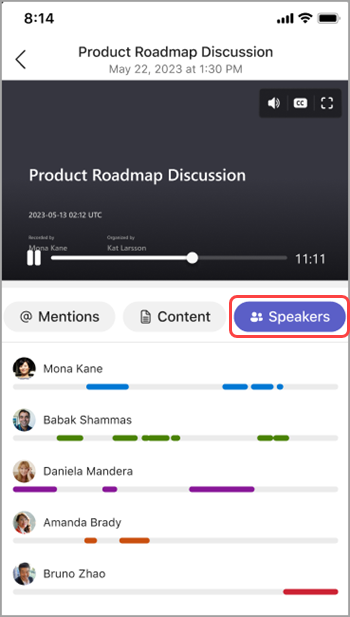
Sprecher-Markierungen
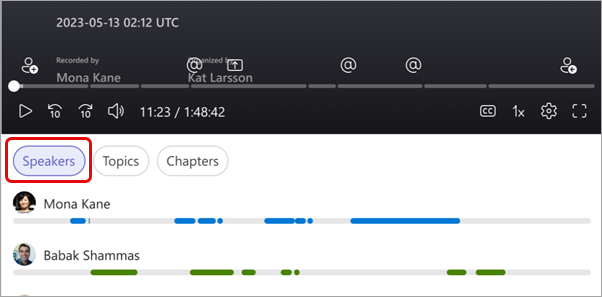
Die KI-gestützte Sprecheransicht hilft Ihnen, bestimmte Redner zu finden und ihre wichtigsten Punkte in einer Ereignisaufzeichnung zu überprüfen. Wählen Sie Sprecher aus, um zu sehen, wer wann gesprochen hat. Wählen Sie die Sprecherleiste einer Person aus, um sich ihre Beiträge anzusehen.
Hinweis
Um dieses Feature verwenden zu können, muss das Ereignis aufgezeichnet und transkribiert werden.
Zusammenfassungen und Transkripte
Weitere Informationen darüber, wie Aufzeichnungen, Transkriptionen und andere Daten gespeichert werden, die diese Erfahrung ermöglichen, finden Sie unter Anzeigen, Bearbeiten und Verwalten von Videotranskripten und Untertiteln und intelligenten Zusammenfassungsdaten, Datenschutz und Sicherheit.
Themen und Kapitel
Kapitel und Themen unterteilen ein Ereignis in Abschnitte, indem Sie Schlüsselwörter aus dem Transkript, mit PowerPoint Live geteilte Inhalte und vieles mehr verwenden.
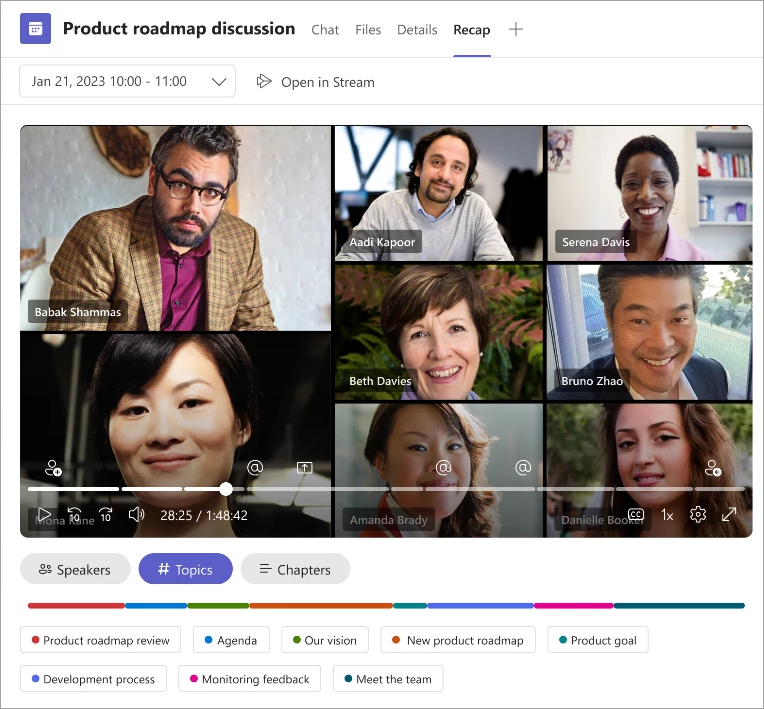
Hinweis
Um dieses Feature verwenden zu können, muss das Ereignis aufgezeichnet und transkribiert werden.
Erfahren Sie mehr über automatisch generierte Kapitel in Teams-Videos und in PowerPoint Live-Aufzeichnungen.
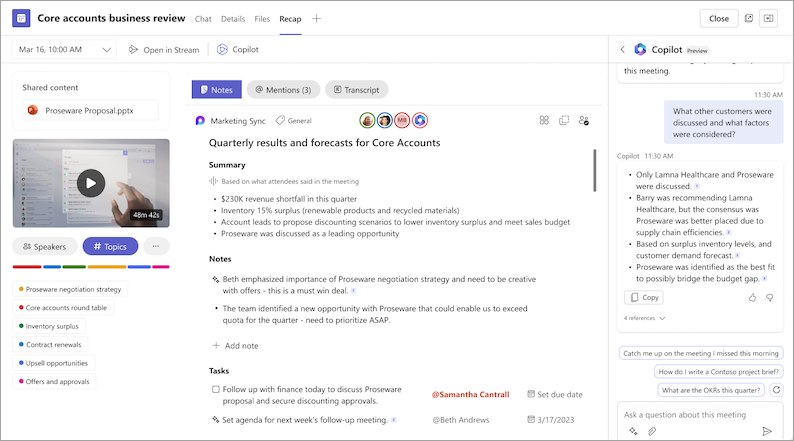
Copilot
Verwenden Sie Copilot in Recap, um wichtige Punkte eines Ereignisses zusammenzufassen, Folgeaufgaben zu generieren und vieles mehr. Weitere Informationen finden Sie unter Erste Schritte mit Copilot in Microsoft Teams.
Zusammenfassung löschen
Besprechungsorganisatoren und Mitorganisatoren können eine Zusammenfassung und deren Inhalte löschen, z. B. die Besprechungsaufzeichnung, das Transkript und andere in der Zusammenfassung erfasste Details. Diese Aktion löscht unterstützte Zusammenfassungsinhalte endgültig und kann nicht rückgängig werden.
So löschen Sie eine Besprechungszusammenfassung:
- Öffnen Sie eine Besprechungszusammenfassung.
- Wählen Sie auf der Zusammenfassungsseite Weitere Optionen
 >Zusammenfassungsinhalt
 löschen aus.
Freigegebene Dateien bleiben an ihren ursprünglichen Speicherorten. Einige Inhalte, z. B. Loop-Notizen, sind nur für unterstützte Besprechungstypen enthalten, und das Löschen kann von den Berechtigungen des aktuellen Besitzers abhängen.
Hinweis
Das selektive Löschen von Zusammenfassungsinhalten ist derzeit nicht verfügbar. Durch das Löschen einer Zusammenfassung wird der gesamte Inhalt endgültig gelöscht.
Häufig gestellte Fragen
Welche Daten verwendet Microsoft Teams für die Bereitstellung intelligenter Zusammenfassungen?
Microsoft Teams verwendet das Ereignistranskript, Anwesenheitsdaten und PPT Live-Daten, um KI-gestützte Features in intelligenten Zusammenfassungen bereitzustellen.
Speichert Microsoft Teams Ereignisdaten?
Microsoft Teams speichert Ereignisdaten, Microsoft hat jedoch keinen Zugriff darauf. Wie sie gespeichert werden, hängt von den Richtlinien ab, die von Ihrem IT-Administrator festgelegt wurden. Ihre Ereignisdaten werden in der geografischen Region gespeichert, die Ihrer organization zugeordnet ist. Aufzeichnungen werden in OneDrive und SharePoint gemäß der Microsoft Purview-Richtlinie gespeichert. Weitere Informationen zum Verwalten Ihrer SharePoint-Governance finden Sie hier.
Laufen KI-generierte Notizen und KI-generierte Aufgaben ab?
KI-generierte Notizen und KI-generierte Aufgaben laufen gemäß den Richtlinien Ihrer Organisation ab. Wenden Sie sich für weitere Informationen an Ihren IT-Administrator.
Wer kann auf die intelligente Zusammenfassung eines Ereignisses zugreifen?
People in Ihrer Organisation können auf die intelligente Zusammenfassung eines Ereignisses zugreifen, wenn sie zum Ereignis eingeladen wurden. Personen, die nicht eingeladen wurden oder sich nicht in Ihrer Organisation befinden, haben keinen Zugriff, auch wenn sie über den Aufzeichnungslink oder Teams Premium verfügen.
Verwandte Themen
Aufzeichnen einer Besprechung in Microsoft Teams