
Antworten in Viva helfen Mitarbeitern, ihre Fragen zu beantworten, mit Experten in Kontakt zu treten und ihr Wissen zu erweitern.
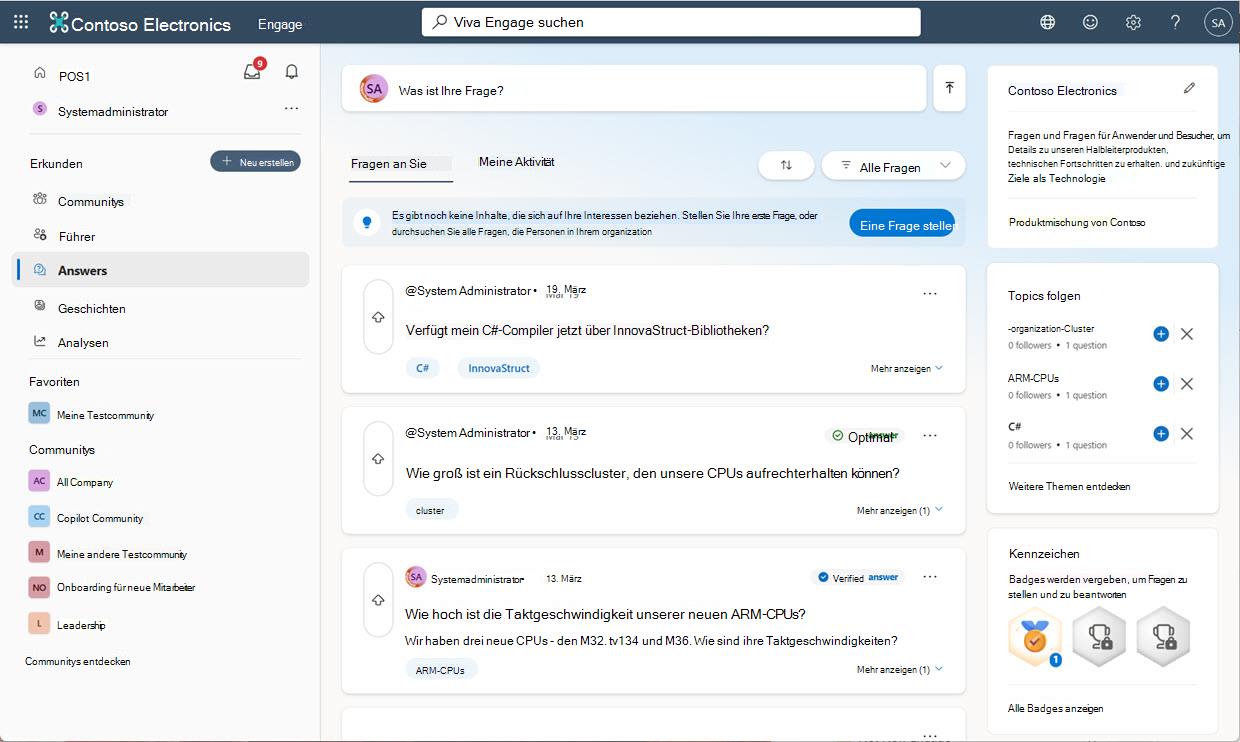
Die Seite Antworten enthält die folgenden Elemente:
- A Was ist Ihre Frage? aufforderung, eine neue Frage zu stellen;
- Registerkarten für die Feeds "Fragen für Sie" und "Meine Aktivität";
- Ein Themenbereich, dem Sie folgen möchten, mit einem Link zu Alle Themen entdecken;
- Ein Badges-Bereich, in dem alle Badges aufgelistet sind, die für Fragen vergeben wurden.
Hinweis
- Antworten in Viva erfordert den Viva Engage Knowledge Service-Plan, der in Microsoft Viva Suite und Viva Employee Communications and Communities gebündelt ist. Wenn Ihnen kein Viva Engage Knowledge Service-Plan zugewiesen wurde, können Sie weiterhin auf Antworten zugreifen.
- Weitere Informationen finden Sie unter Erste Schritte auf der Registerkarte Community in diesem Artikel.
Erste Schritte auf der Registerkarte "Antworten"
Wählen Sie in der Viva Engage Teams-App im linken Bereich Antworten aus, um zur Startseite Antworten zu wechseln.
Erkunden Sie Ihre Antwortfeeds:
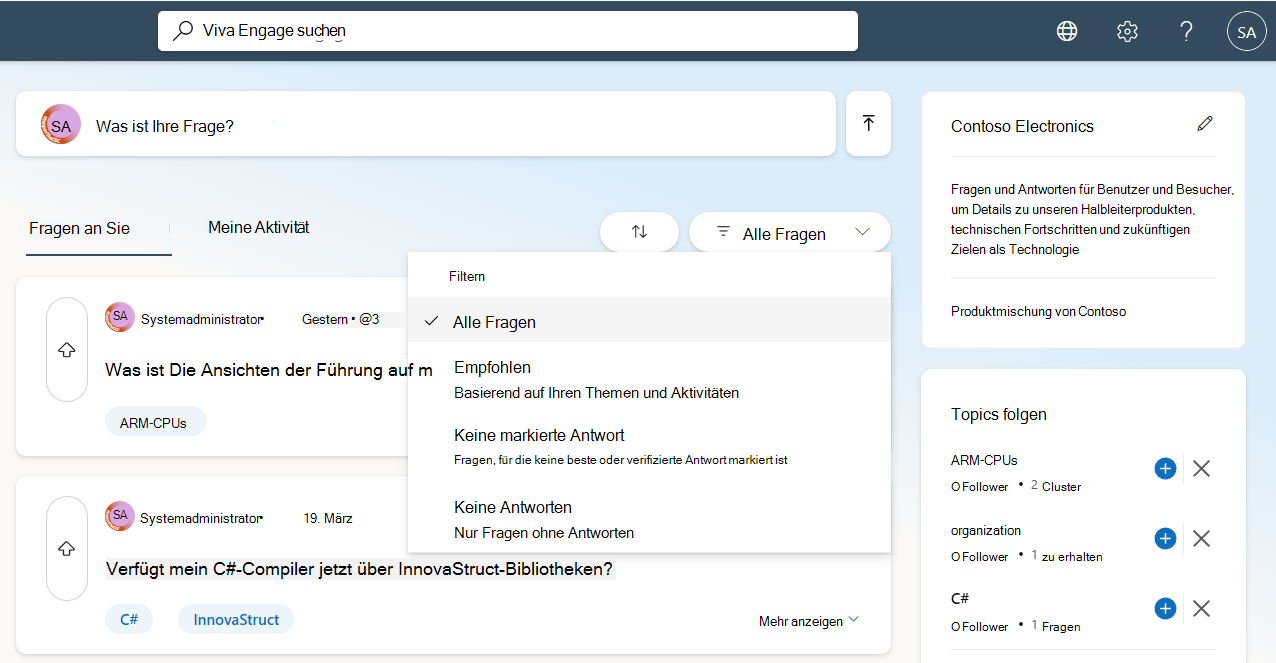
Fragen für Sie ist ein personalisierter Feed von Fragen, die Sie möglicherweise beantworten können oder an der Lektüre interessiert sind. Dieser Feed wird von mehreren individuellen und Systemsignalen geprägt, einschließlich themenfolger und trending topics. Die Liste Fragen ermöglicht das Filtern durch mehrere Kategorien. Sie können separate Sort- und Filtertools verwenden, um den Feed auf die gewünschten Informationen zu zeichnen.
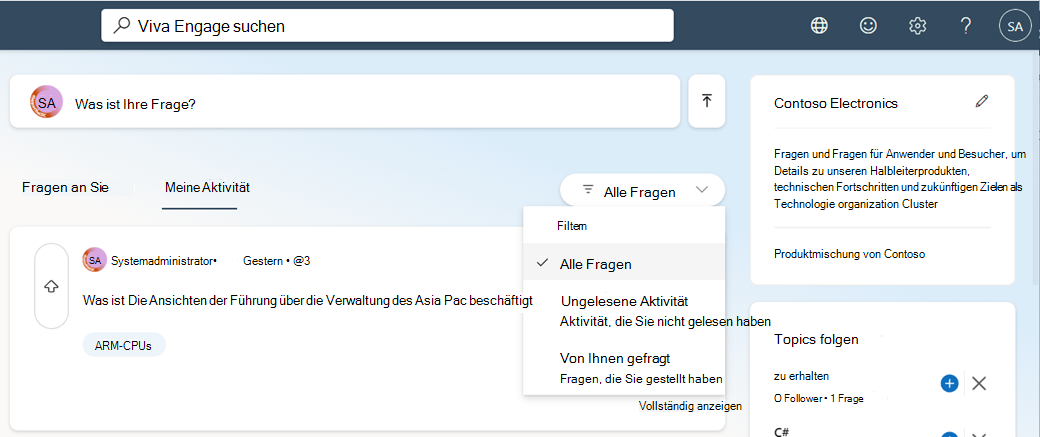
Meine Aktivität hilft Ihnen, den Überblick über Fragen zu behalten, die Sie gestellt haben, mit denen Sie interagiert oder ihnen gefolgt sind.
Sie können nach Aktualität sortieren, um die neuesten Fragen zu finden, und Fragen filtern, um zu sehen, welche Art von Interaktionen eine Frage bisher erhalten hat. Das Sortiertool wird nicht angezeigt, wenn nicht genügend Übereinstimmungen für den ausgewählten Filter vorhanden sind.
Erste Schritte auf der Registerkarte "Community"
Alle Benutzer (einschließlich der benutzer, die nicht Viva Engage Knowledge Service-Plan zugewiesen sind) können in ihren Communitys auf Antworten zugreifen, um eine Frage zu stellen oder auf Fragen zu reagieren, die andere in ihrer Community gepostet haben.
Wählen Sie Viva Engage die Registerkarte Communitys aus, oder wählen Sie im linken Bereich eine aufgelistete Community aus.
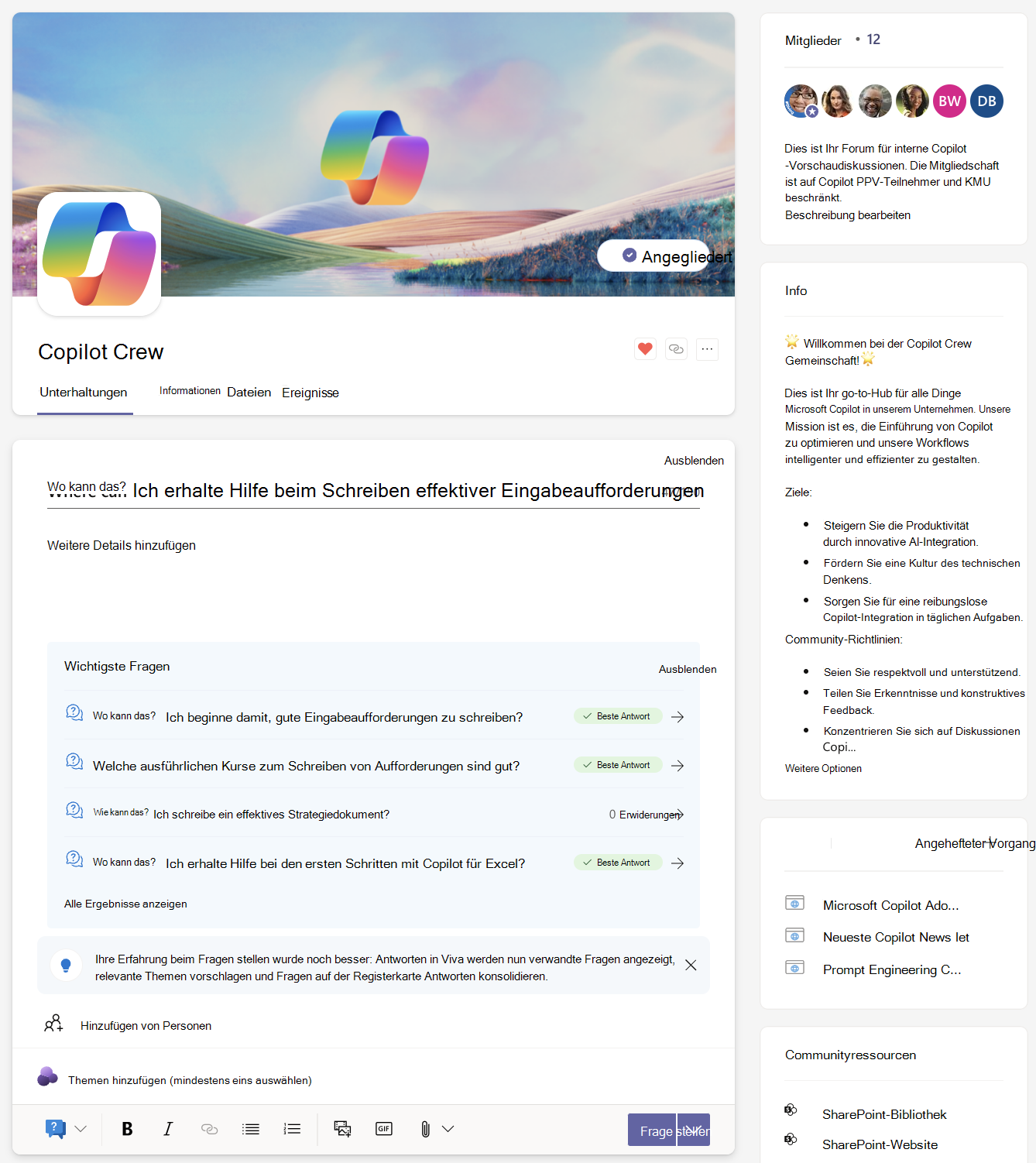
Wählen Sie die Registerkarte Unterhaltungen aus, um die Benutzeroberfläche Antworten für Ihre Community anzuzeigen.
Verwenden Sie die Symbole unterhalb des Bannerbilds, um eine Frage zu stellen oder um auf einen Beitrag zu reagieren, zu antworten oder zu stimmen.
Alle Fragen und Antworten durchsuchen
Um antwortenbezogene Inhalte in Viva Engage zu finden, verwenden Sie die Suchleiste in der oberen Navigationsleiste.

Nachdem Sie Ihre Suchbegriffe eingegeben haben, gibt Answers Ergebnisse in der Reihenfolge der Relevanz zurück. Wählen Sie entweder den Fragetitel oder die Schaltfläche Vollständig anzeigen aus, um Metadaten (Anzahl der Antworten und Ansichten, Autor und beste Antwort) verfügbar zu machen.
Tipp
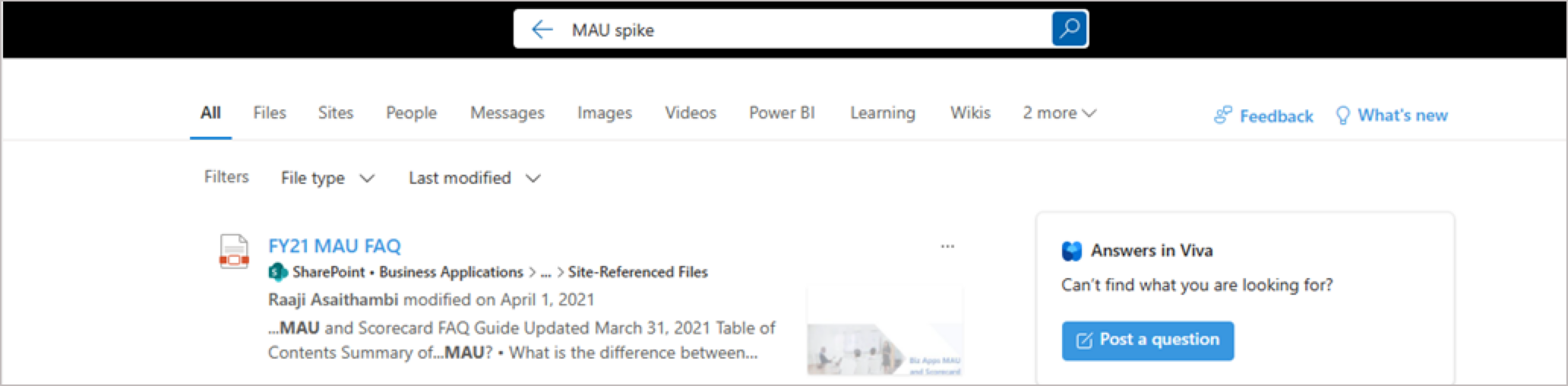
Navigieren Sie zur Microsoft 365-Homepage, um nach Antworten-Inhalten auf allen Microsoft-Oberflächen zu suchen, einschließlich SharePoint und BingatWork.com. Wählen Sie die Registerkarte Alle aus, und geben Sie dann in die Suchleiste im oberen Navigationsmenü ein.
Ähnliche oder verwandte Fragen anzeigen
Geben Sie oben auf der Homepage der Antworten eine Frage in das Feld Was ist Ihre Frage? ein. Während Der Eingabe werden unter der Frage vorhandene ähnliche oder verwandte Fragen angezeigt.
Wählen Sie eine Frage aus, um weitere Details anzuzeigen.
Um zu allen Suchergebnissen zu navigieren, wählen Sie Alle Ergebnisse anzeigen aus.
Um zurück zu Ihrer laufenden Frage zu navigieren, wählen Sie Zurück aus, oder wählen Sie auf der rechten Seite den Link Als Frage posten aus.
Wenn Sie bereit sind, eine Frage zu stellen, lesen Sie Antworten in Viva: Stellen Sie eine Frage.
Weitere Informationen
Antworten in Viva: Stellen Sie eine Frage
Antworten in Viva: Empfangen von Benachrichtigungen