
Themen helfen Benutzern, ähnliche Fragen zu kategorisieren, die Personen in Viva Engage stellen. Administratoren und Benutzer verwenden Themen, um Communitywissen zu organisieren und zu kuratieren. Verwenden Sie das Hashtags-Feature, um organische Diskussionen zu unterstützen und das Bewusstsein für aktive Kampagnen in Ihrem organization zu erhöhen.
Themen folgen und abonnieren
Wenn Sie einem Thema folgen, erhalten Sie Inhalte zu diesem Thema in Ihrem Engage Digest. Sie werden in Teams oder Outlook benachrichtigt, nachdem Sie ein Thema abonniert haben . Benachrichtigungen werden angezeigt, wenn jemand das Thema in einem neuen oder vorhandenen Beitrag markiert. Abonnieren ist so einfach wie das Folgen eines Themas mit nur einem zusätzlichen Schritt.
Hinweis
Alle Viva Engage Benutzer können Themen folgen und abonnieren.
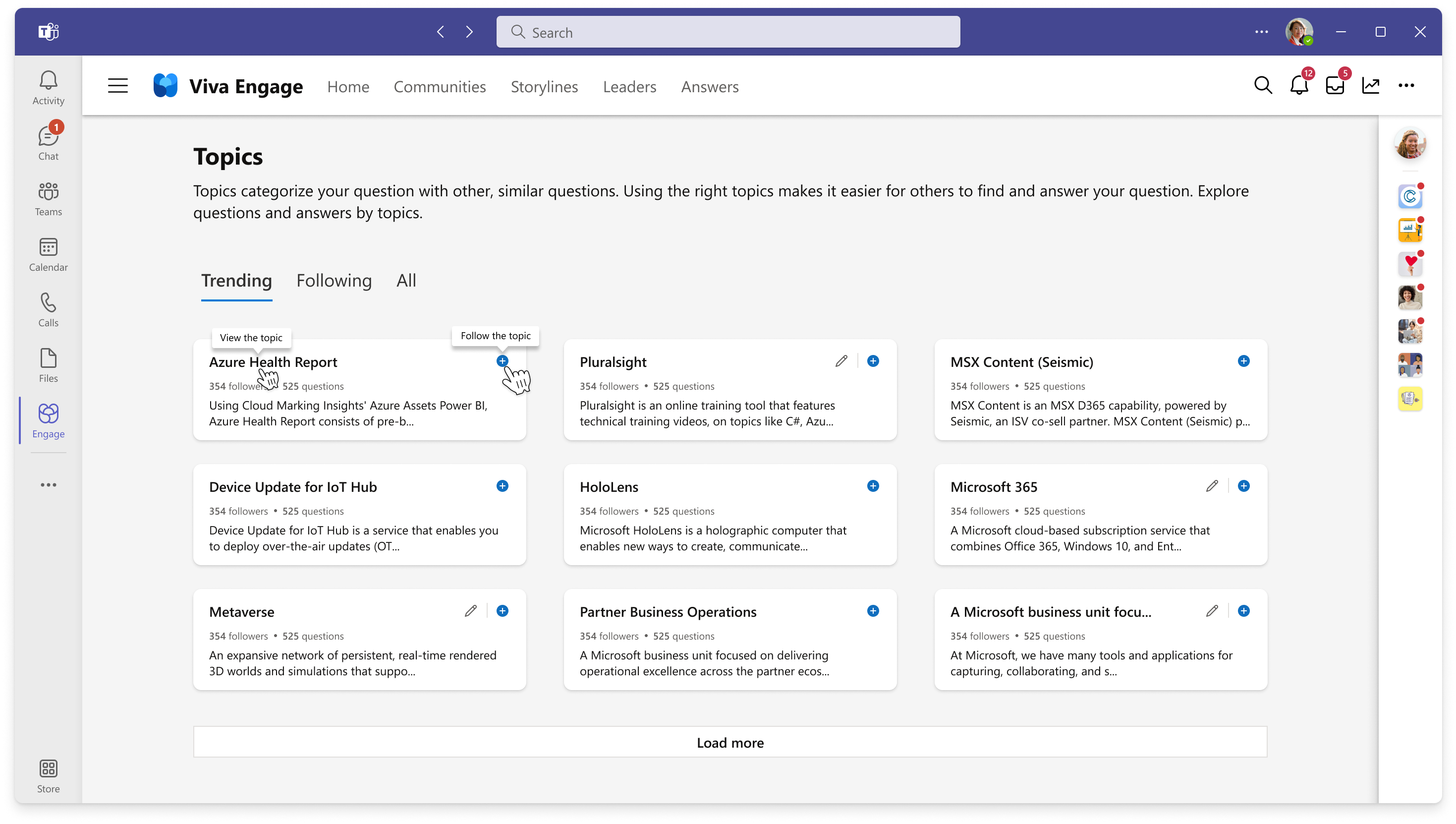
Verwenden Sie auf der Viva Engage Startseite die Suchleiste (Suchleiste Viva Engage), um ein interessantes Thema zu finden.
Wenn Sie über die Viva Engage Knowledge Service-Plan verfügen, suchen Sie auf der Registerkarte Antworten nach Themen. Wählen Sie ein Thema aus der Liste Zu befolgende Themen aus, oder wählen Sie Weitere Themen entdecken aus, um das vollständige Themenverzeichnis zu öffnen. Erfahren Sie mehr über Viva Engage Lizenzierung.
Tipp
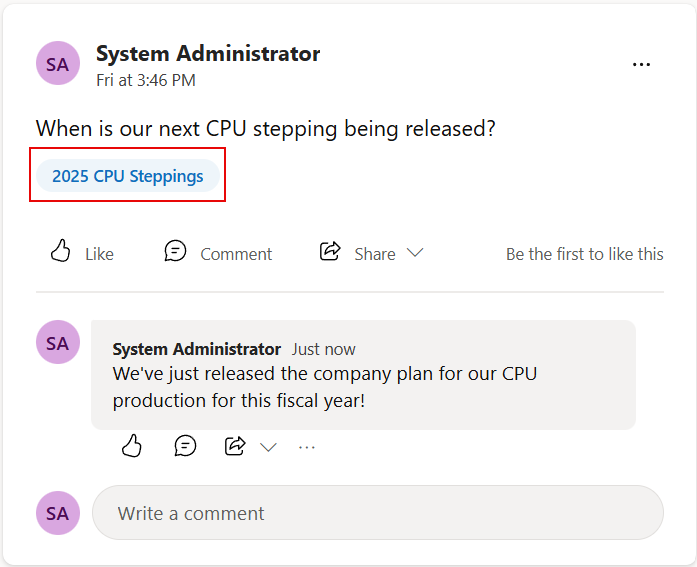
Öffnen Sie die Seite eines Themas, indem Sie auf das Thema doppelklicken, das in Pillenform direkt unter einer Frage angezeigt wird.
Wählen Sie ein Thema aus den Suchergebnissen aus, um die Seite des Themas zu öffnen.
Wählen Sie auf der Themenseite die blaue Schaltfläche Folgen aus. Nachdem Sie dem Thema folgen, werden die zugehörigen Unterhaltungen angezeigt.
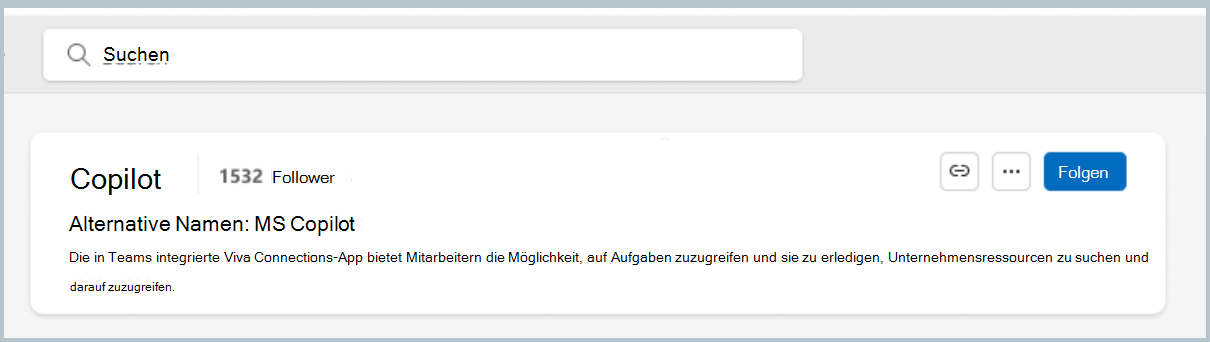
Die Symbolleiste ändert sich auch für das Thema instance. Wählen Sie immer das Menü Mehr für ein
 und dann Thema nicht folgen aus, wenn Sie Ihre Meinung ändern.
Um das Thema zu abonnieren, wählen Sie das Benachrichtigungsglockensymbol aus.
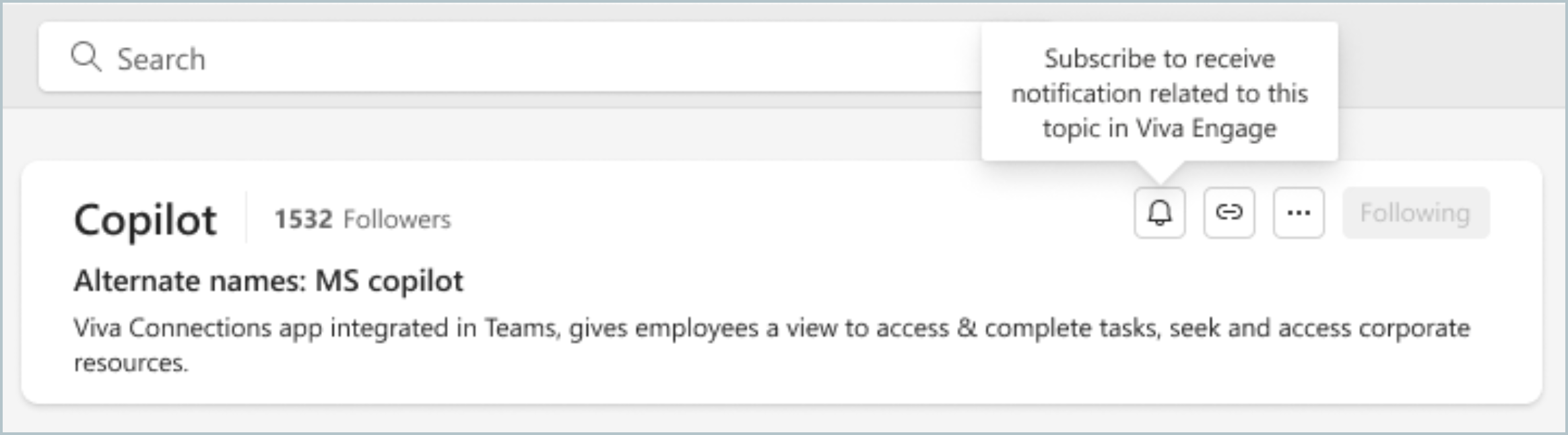
Die Benachrichtigungsglocke wird blau und zeigt an, dass Sie das Thema erfolgreich abonniert haben.
Hinzufügen eines neuen Themas
Jeder Viva Engage Benutzer in einer Community kann ein neues Thema erstellen.
Fügen Sie einer Unterhaltung in einer Community ein Thema hinzu, um die Diskussion zu fokussieren, vorhandene Themen durch Suchen hinzuzufügen oder neue zu erstellen. Communitymitglieder, die ein neues Thema erstellen, folgen diesem automatisch.
Fügen Sie einer Unterhaltung nützliche Themen mit den folgenden Schritten hinzu:
- Wechseln Sie zu Ihrer Community in Viva Engage.
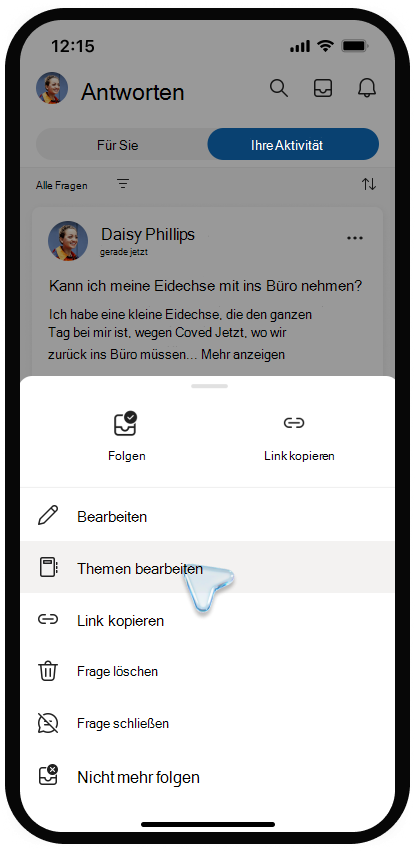
- Wählen Sie für jede Unterhaltung in Ihrer Community das "Mehr" aus, und wählen Sie Dann Themen bearbeiten aus.
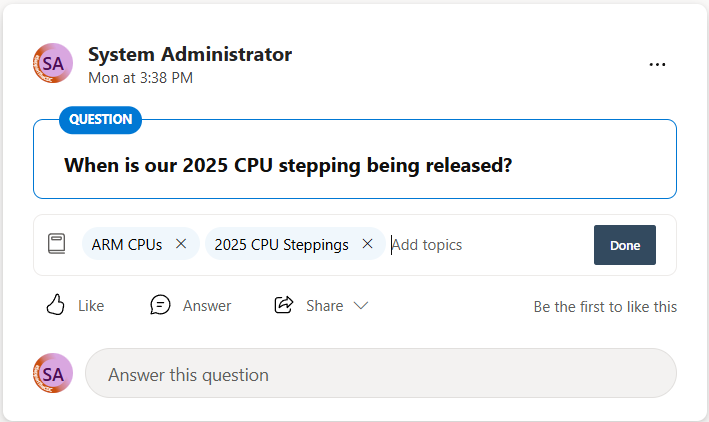
- Geben Sie ihren Themennamen im Bereich Themen hinzufügen ein. Geben Sie ein Wort oder einen kurzen Ausdruck ein, um Übereinstimmungen zu erhalten. Wählen Sie ein Thema aus den übereinstimmenden Ergebnissen aus. Wenn es keine Übereinstimmung gibt, wählen Sie Neues Thema erstellen aus, um ein neues Thema mit einer Beschreibung zu erstellen.
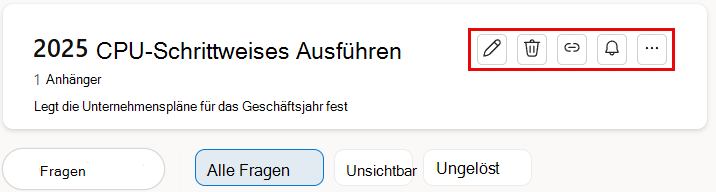
- Posten Sie Ihren Unterhaltungsstart, indem Sie Fertig auswählen. Wählen Sie anschließend die Themenpille aus, um sie zu öffnen. Auf der Themenseite werden die zugehörigen Unterhaltungen angezeigt. Um das Thema selbst zu bearbeiten, wählen Sie das
 im oberen Bereich aus.
Weitere Informationen zum Bearbeiten und Erstellen von Themen finden Sie im folgenden Abschnitt.
Hinweis
Themen gelten für den gesamten Konversationsthread, nicht für einzelne Nachrichten.
Themen bearbeiten
Hinzufügen oder Entfernen von Themen zu einem Unterhaltungsthread mithilfe der Viva Engage-App, Web- oder mobile Apps. Endbenutzer können auch Themen zu Unterhaltungen hinzufügen und daraus entfernen.
- Wählen Sie das Symbol "Weitere" der Unterhaltung im Menü " aus, und wählen Sie dann Themen bearbeiten aus.
Geben Sie zum Hinzufügen eines Themas den Namen des Themas in das Feld Themen hinzufügen ein. Ihre Themen werden als Tags rechts neben einem Tagsymbol angezeigt.
Um ein Thema zu entfernen, wählen Sie das X in seiner Themenpille aus. - Um ein Thema hinzuzufügen, wählen Sie Neues Thema erstellen aus. Füllen Sie im Dialogfeld Neues Thema erstellen die Felder Themenname und Beschreibung aus. Wählen Sie OK aus.
- Um eine Änderung vorzunehmen oder Themendetails zu bearbeiten, wechseln Sie zur Themenseite.
Anzeigen der Themenseite
Jedes Thema verfügt über eine entsprechende Themenseite, auf der Unterhaltungen mit diesem Thema gekennzeichnet angezeigt werden. Um die Themenseite zu öffnen, wählen Sie im Communitybeitrag eine Themenpille aus.
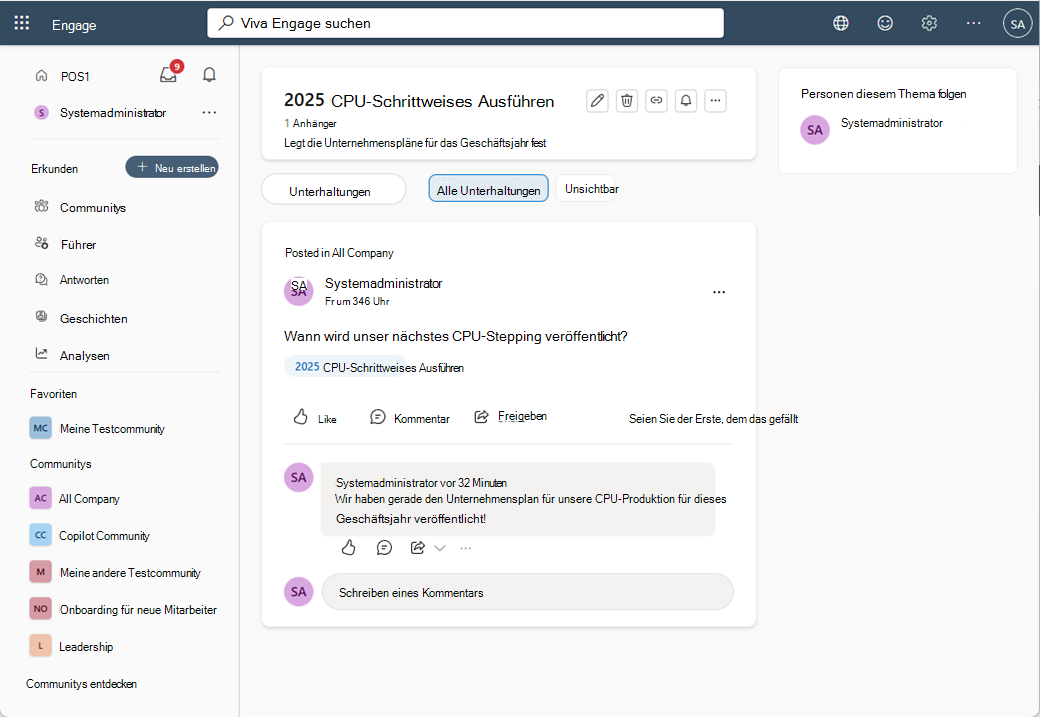
Auf der Themenseite werden die dem Thema zugeordneten Unterhaltungen, die Anzahl der Personen, die dem Thema folgen, und die Identitäten der Follower angezeigt. Wissensmanager und Administratoren können diese Informationen verwenden, um das Interesse an dem Thema zu messen und potenzielle Mitarbeiter zu finden.
Wenn Sie eine Themenseite öffnen, wird jede Unterhaltung angezeigt, die dem Thema zugeordnet ist. Im rechten Bereich werden die Follower für das Thema aufgelistet.
Unterhaltungen, Alle Unterhaltungen und Nicht zu beobachten filtern Sie die Themenunterhaltungen.
Anzeigen von Fragen zu Themen
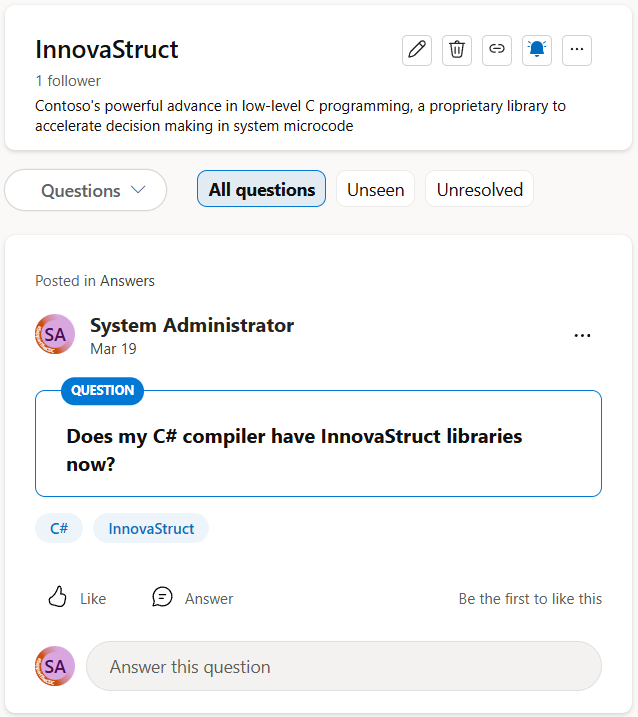
- Wählen Sie oben auf der Seite unter dem Themennamen den Pfeil nach unten im Themenfilter aus. Standardmäßig ist der Filter auf Alle Unterhaltungen festgelegt.
- Wählen Sie Alle Fragen aus, um alle Fragen zum Thema anzuzeigen. In diesem Beispiel sind dem Thema zwei Fragen zugeordnet. Man hat eine verifizierte Antwort, und eine nicht.
- Wählen Sie für beschäftigte Themen Die Option Nicht gesehen aus, um nur nicht überprüfte Fragen für das Thema anzuzeigen, und Nicht gelöst , um Fragen anzuzeigen, die noch nicht beantwortet wurden.
Bearbeiten des Themennamens oder der Beschreibung
Administratoren und Themenersteller können den Namen und die Beschreibung des Themas bearbeiten. Der Name und die Beschreibung werden auf der Themenseite angezeigt und beim Hinzufügen eines Themas zu einer Unterhaltung zur Verfügung gestellt.
- Wählen Sie in der Kopfzeile der Themenseite das Symbol Thema bearbeiten aus.
- Aktualisieren Sie den Namen oder die Beschreibung des Themas.
- Wählen Sie Absenden aus.
Löschen eines Themas
Administratoren können Themen löschen. Themenersteller können auch ihre eigenen Themen löschen. Durch das Löschen eines Themas werden das Thema und alle seine Darstellungen in Unterhaltungsthreads entfernt. Dies wirkt sich nicht auf Konversationsthreads oder Beiträge aus, die in Viva Engage verbleiben. Diese Aktion ist dauerhaft und kann nicht rückgängig werden.
- Wählen Sie auf der Themenseite das Symbol Thema entfernen aus.
- Wählen Sie Absenden aus.
Massenverwaltung von Themen
Organisationen, die Antworten verwenden, können das Löschen von Themen in Engage über die Seite Weitere Themen entdecken in Antworten per Massenverwaltung verwalten. Erfahren Sie mehr über Administratorszenarien für Antworten.
Hinweis
- Viva Engage verwendet eine vereinfachte Themenoberfläche und verwendet keine Viva Topics oder Lightweight Topics, die in früheren Versionen enthalten sind. Themen in Engage die neueste Themenoberfläche verwenden, die das Aktivieren von Antworten und löschen von Themen umfasst.
- Erfahren Sie mehr über das Einrichten von Antworten und über die Einstellung von Viva-Themen.
Hinzufügen eines Hashtags
Fügen Sie Hashtags zu Nachrichten hinzu, damit sie leichter in Suchvorgängen angezeigt werden.
Fügen Sie das Hashtagsymbol # vor dem Schlüsselwort (keyword) hinzu, den Sie in Ihrer Nachricht markieren möchten. Es wird empfohlen, Schlüsselwörter zu verwenden, die eng mit dem Thema verknüpft sind.
Suchen von Unterhaltungen mit ähnlichen Hashtags
Wählen Sie ein Hashtag aus, um innerhalb des Mandanten nach Nachrichten mit diesem bestimmten Hashtag zu suchen. Es werden nur Nachrichten angezeigt, die Sie anzeigen können.