Viva Engage Einstellungen ermöglichen es Ihnen, Ihren Reaktions-Skin-Ton und Designs für M365 festzulegen, Spracheinstellungen zu verwalten, den dunklen Modus zu aktivieren und E-Mail- und communityspezifische Benachrichtigungseinstellungen zu ändern.
Um zu Viva Engage Einstellungen zu gelangen, wählen Sie das Symbol Einstellungen Symbol  im Kopfzeile der Microsoft 365-Suite aus.
Wie andere Personen Ihre Informationen anzeigen
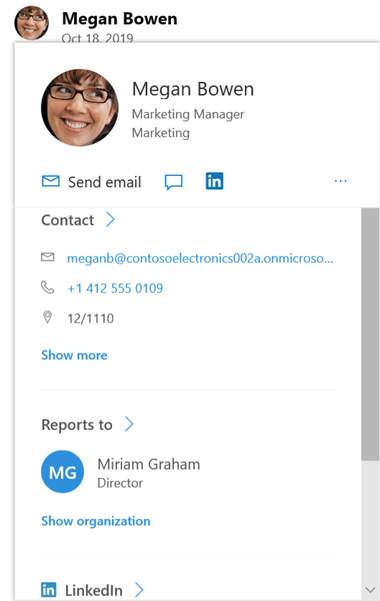
Wenn eine Person auf Ihren Namen in Viva Engage oder überall in Microsoft 365 zeigt, wird Ihr Profil Karte angezeigt.
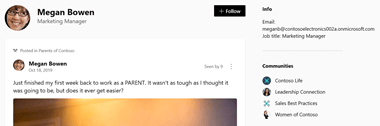
Wenn Benutzer Ihren Namen an einer beliebigen Stelle in Viva Engage auswählen, sehen sie Ihre Storyline, die alle öffentlichen Unterhaltungen, Informationen und Communitys enthält, denen Sie beigetreten sind.
Einbinden externer Netzwerke
Sie können andere Netzwerke untersuchen, an die Sie teilnehmen möchten. Externe Netzwerke sind separate Viva Engage Netzwerke, die die Kommunikation mit externen Gruppen ermöglichen, einschließlich Kunden, Partnern, Beratungen und Followern von Microsoft.
- Wählen Sie in Viva Engage im Suite-Header das
 des Netzwerksymbols aus.
 - Wählen Sie Externe Netzwerke durchsuchen aus.
- Wählen Sie Ihr bevorzugtes Netzwerk aus.
- Wählen Sie das Einstellungssymbol für das ausgewählte Netzwerk aus, und bearbeiten Sie dessen Einstellungen für Ihre Verwendung.
Ändern der Benachrichtigungen, die Sie per E-Mail erhalten
- Wählen Sie in der oberen rechten Ecke von Viva Engage in der Kopfzeile der Microsoft 365-Suite das aus.
- Wählen Sie Benachrichtigungen aus.
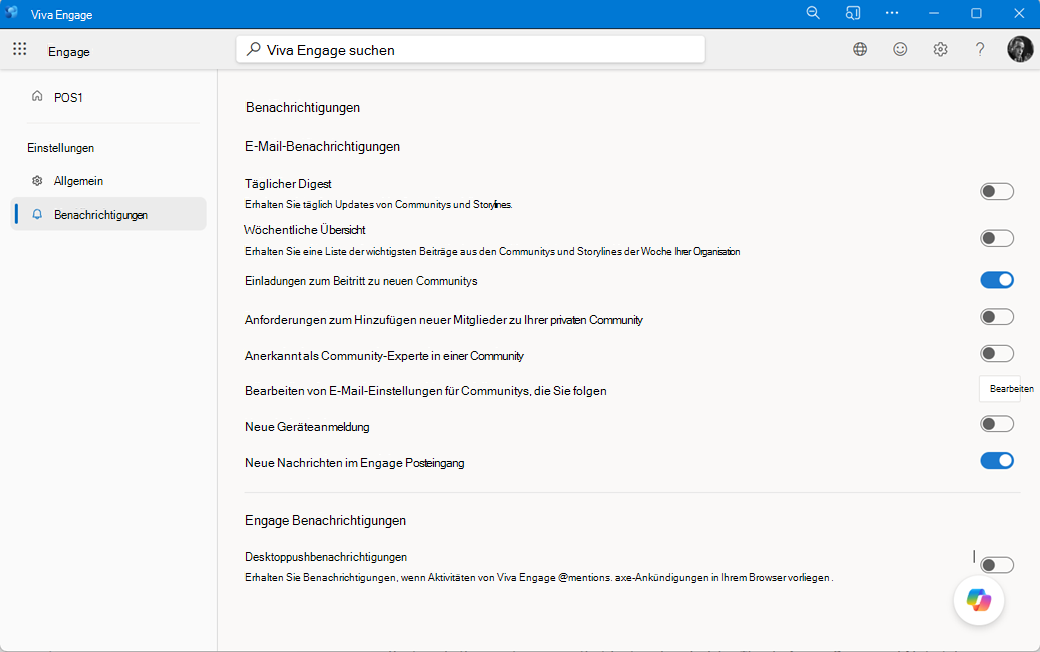
- Wenn Sie Mitglied mehrerer Netzwerke sind, müssen Sie Benachrichtigungen in jedem Netzwerk ändern. Wählen Sie einen Netzwerknamen aus, um die Benachrichtigungseinstellungen zu ändern.
- Wählen Sie die gewünschten Benachrichtigungen und dann Speichern aus.
Diese Einstellungen ändern nicht, welche Benachrichtigungen Sie auf Ihrem Smartphone erhalten. Weitere Informationen zu Benachrichtigungen finden Sie unter Verwalten Ihrer Viva Engage Benachrichtigungen.
Ändern Der Spracheinstellung
Hinweis
Wenn Sie ihre Spracheinstellung hier ändern, gilt die Änderung nur für die Web- und Desktop-Engage-Apps. Bei mobilen Geräten übernimmt Engage die Spracheinstellung des Geräts.
Die Spracheinstellung wird für alle Bezeichnungen in Viva Engage verwendet. Wenn Ihr Administrator die Übersetzung aktiviert hat, wird in der Optionsleiste unter allen Nachrichten, die in einer anderen Sprache eingegeben werden, die Option Übersetzen angezeigt.
- Wählen Sie in Ihren Einstellungen Sprache aus.
- Wählen Sie die aktuelle Sprache und dann eine andere aus.
Designs
Wählen Sie in den Benutzereinstellungen unter Designs das Design aus, das auf dem oberen Banner angezeigt werden soll. Wenn Sie Ihr Design festlegen, wird das neue Design in allen Microsoft 365-Apps angezeigt.