Wenn Sie in Outlook nicht auf Copilot zugreifen können, wenden Sie sich an Ihren IT-Administrator.
Wichtig
In neuen Outlook- und Webversionen von Outlook unterstützt Entwurf mit Copilot keine Nachrichten, die im Nur-Text-Format verfasst wurden. Wenn Sie Nachrichten in HTML anstelle von Nur-Text verfassen möchten, wechseln Sie zu Einstellungen > E-Mail > Compose und Antworten. Wählen Sie in der Dropdownliste HTML aus.
Neue Entwürfe
Es gibt zwei Möglichkeiten, eine Nachricht mit Copilot zu entwerfen: innerhalb des Felds Copilot im E-Mail-Nachrichtenbereich und in Chat.
Entwurf im E-Mail-Nachrichtenbereich
Wählen Sie im neuen Outlook Start > Neue E-Mail aus.
Um eine neue Nachricht zu starten, wählen Sie das Copilot-Symbol  in der Symbolleiste über der leeren E-Mail aus, und wählen Sie entwurf aus dem Dropdownmenü aus. Wenn das Symbol in der Symbolleiste nicht angezeigt wird, wählen Sie im E-Mail-Nachrichtenbereich das Copilot-Symbol oder den Text Entwurf mit Copilot aus.
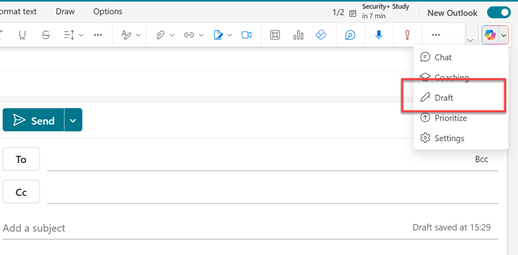
Geben Sie im Feld Copilot Ihre Eingabeaufforderung ein, oder wählen Sie eine der vorgeschlagenen Eingabeaufforderungen aus der Dropdownliste aus, und bearbeiten Sie sie.
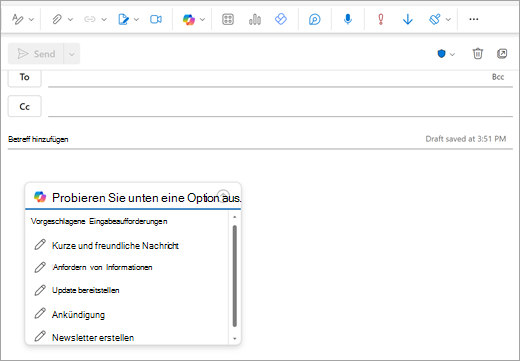
Wenn Sie fertig sind, wählen Sie den Pfeil Generieren aus. Copilot erstellt eine Nachricht für Sie.
Überprüfen Sie die Nachricht. Wenn sie nicht ganz Ihren Vorstellungen entspricht, führen Sie eine der folgenden Aktionen aus:
- Wählen Sie eine der Optionen in der Dropdownliste aus, um Länge und Ton zu ändern, oder versuchen Sie es erneut mit der gleichen Eingabeaufforderung.
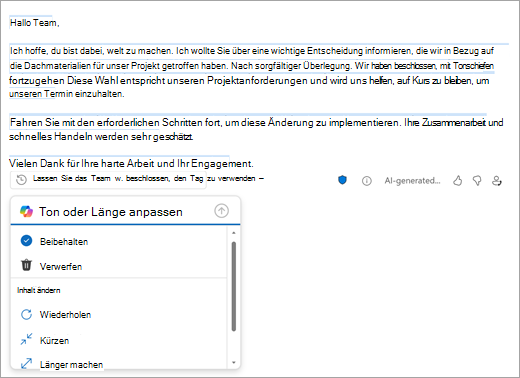
- Geben Sie eine neue Eingabeaufforderung ein, und wählen Sie erneut den Pfeil Generieren aus.
Wenn Sie mit dem Ergebnis zufrieden sind, wählen Sie Beibehalten aus. Beachten Sie, dass sich die Vertraulichkeitsstufe des Entwurfs ändern kann, wenn die der generierten Ausgabe zugewiesene Vertraulichkeit höher als die Ebene des Entwurfs ist.
Bearbeiten Sie den Entwurf nach Bedarf, und wählen Sie dann Senden aus.
Tipp
Indem Sie Text in einer E-Mail-Nachricht auswählen, auf die Schaltfläche Copilot klicken und eine der verfügbaren Optionen auswählen, können Sie copilot verwenden, um die Auswahl zu ändern.
Innerhalb des Chats
- Öffnen Sie Outlook, und starten Sie eine neue E-Mail. Ihre E-Mail kann eine neue Unterhaltung sein, antworten oder weiterleiten.
- Klicken Sie im E-Mail-Nachrichtenbereich auf "Hilfe beim Schreiben" oder "Hilfe mir antworten", um mit der Zusammenarbeit mit Copilot zu beginnen. Der Chat wird geöffnet (sofern er zuvor noch nicht geöffnet war).
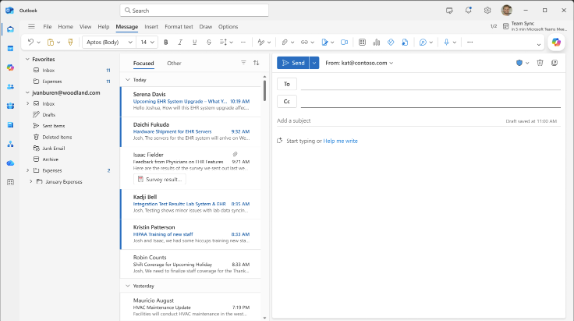
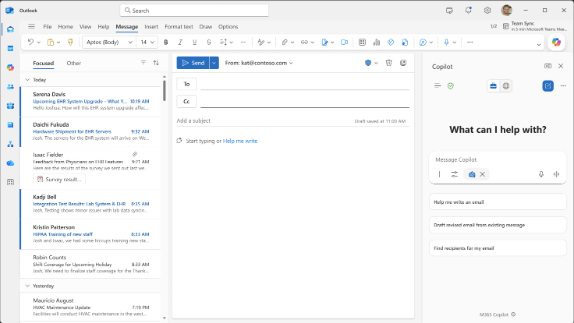
- Verwenden Sie den Chat, um Copilot zu bitten, Ihre Nachricht zu entwerfen. Copilot stellt Ihnen dann klärende Fragen oder fügt Ihrem neuen Nachrichtenbereich einen Entwurf hinzu.
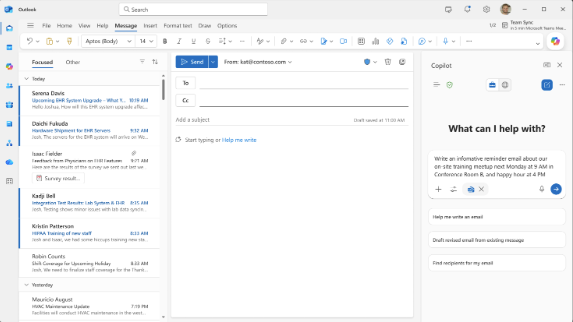
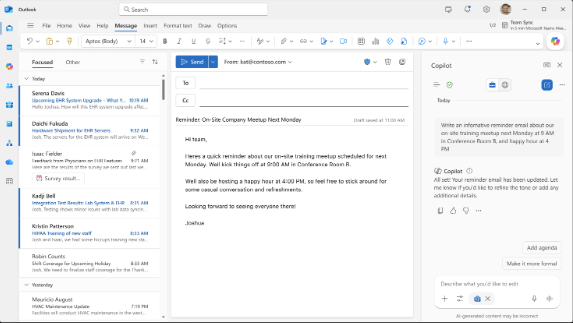
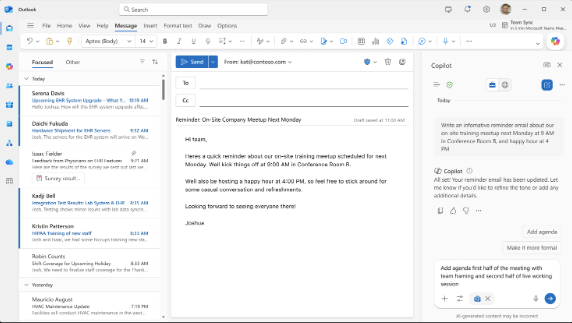
- Bearbeiten Sie Ihren Entwurf direkt, während Sie mit Copilot oder auf eigene Faust arbeiten. Ersetzen Sie Ihren vorhandenen Entwurf durch den neuesten Entwurf, verwerfen Sie den neuesten Entwurf, oder wechseln Sie zwischen verschiedenen Entwurfsoptionen, die Sie mit Copilot generiert haben, um Ihre bevorzugte Option zu wählen.
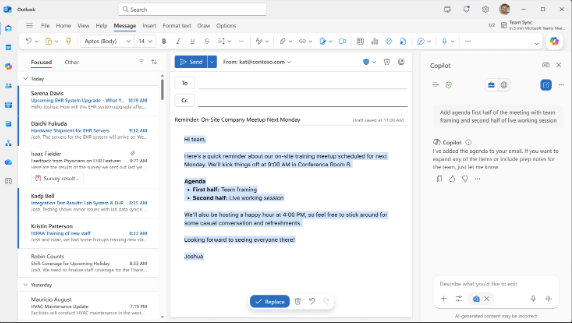 an
an
Hinweis
Wenn Sie in Outlook nicht auf Copilot zugreifen können, wenden Sie sich an Ihren IT-Administrator.
Wählen Sie im klassischen Outlook start > New Email aus.
Wählen Sie auf der Symbolleiste das aus.
Wählen Sie im Dropdownmenü Entwurf mit Copilot aus.
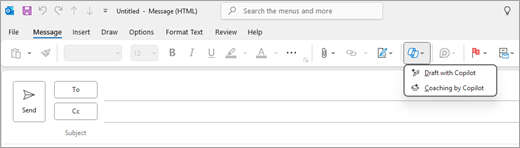
Geben Sie im Copilot-Feld Ihre Eingabeaufforderung ein. Zum Beispiel: „Teilen Sie dem Team mit, dass wir uns für Lehmschindeln entschieden haben und dass wir den Termin einhalten müssen.“
Wählen Sie Generieren aus. Copilot entwirft eine Nachricht für Sie.
Überprüfen Sie die Nachricht. Wenn sie nicht ganz Ihren Vorstellungen entspricht, führen Sie eine der folgenden Aktionen aus:
- Wenn Sie etwas anderes erstellen möchten, wählen Sie Anpassen
 aus, und wählen Sie einen anderen Ton oder eine andere Länge aus.
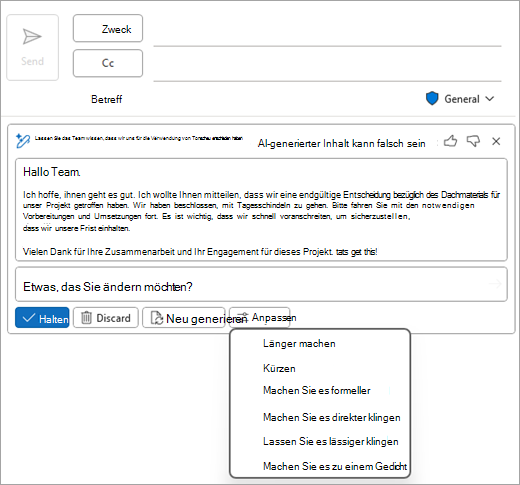
- Um die Eingabeaufforderung zu bearbeiten, wählen Sie den blauen Text der Eingabeaufforderung aus, geben Sie neuen Inhalt ein, und wählen Sie dann Generieren aus.
- Wählen Sie Neu generieren aus, um von vorne zu beginnen.
Wenn Sie mit dem Ergebnis zufrieden sind, wählen Sie Behalten aus. Beachten Sie, dass sich die Vertraulichkeitsstufe des Entwurfs ändern kann, wenn die der generierten Ausgabe zugewiesene Vertraulichkeit höher als die Ebene des Entwurfs ist.
Bearbeiten Sie den Entwurf nach Bedarf, und wählen Sie dann Senden aus.
Hinweis
Copilot in Outlook ist nur in der neuesten Version von Outlook für Mac verfügbar. Legacy-Outlook wird nicht unterstützt. Weitere Informationen finden Sie unter Outlook für Mac.
Wählen Sie Outlook für Mac Die Option Neue Nachricht aus.
Um eine neue Nachricht zu starten, wählen Sie auf der Symbolleiste das aus.
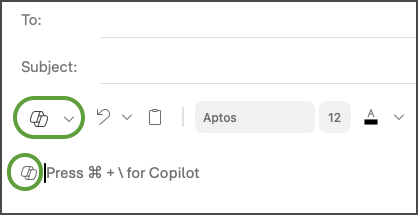
Wählen Sie im Dropdownmenü Entwurf mit Copilot aus.
Geben Sie im Copilot-Feld Ihre Eingabeaufforderung ein. Beispiel: "Vielen Dank für Ihre Hilfe. Ich freue mich darauf, Sie nächste Woche zu sehen!"
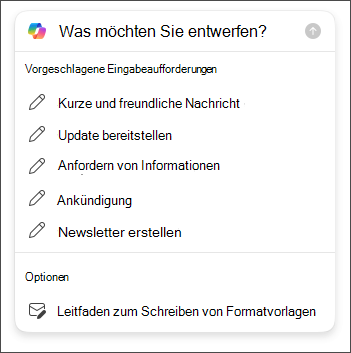
Wenn Sie fertig sind, wählen Sie Generieren aus. Copilot entwirft eine Nachricht für Sie.
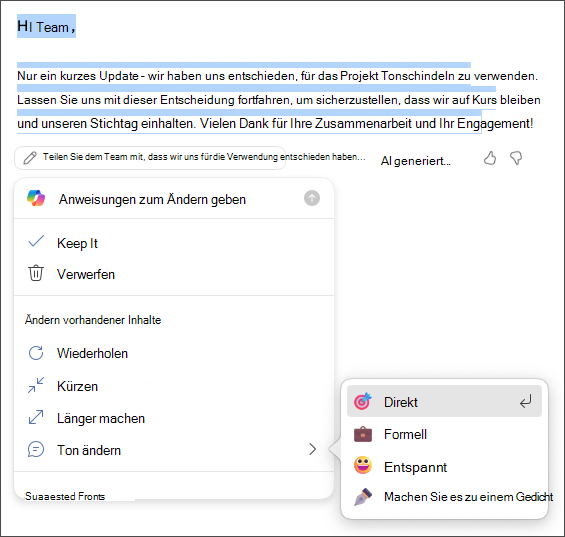
Überprüfen Sie die Nachricht. Wenn dies nicht der Fall ist, wählen Sie Entwurf neu generieren aus, und Copilot erstellt eine neue Version.
So ändern Sie den Ton und die Länge der Ausgabe:
- Wählen Sie Neutral aus, um eine Liste mit Optionen anzuzeigen.
- Wählen Sie Kurz aus, um die Länge zu ändern.
Um ganz von vorn zu beginnen, ändern Sie Ihre Eingabeaufforderung, und wählen Sie erneut Generieren aus.
Wenn Sie zufrieden sind, wählen Sie Einfügen aus. Beachten Sie, dass sich die Vertraulichkeitsstufe des Entwurfs ändern kann, wenn die der generierten Ausgabe zugewiesene Vertraulichkeit höher als die Ebene des Entwurfs ist.
Bearbeiten Sie den Entwurf nach Bedarf, und wählen Sie dann Senden aus.
Tipp
Indem Sie Text in einer E-Mail-Nachricht auswählen, auf die Schaltfläche Copilot klicken und eine der verfügbaren Optionen auswählen, können Sie copilot verwenden, um die Auswahl zu ändern.
Hinweis
Die Images dienen als Beispiele für iOS, aber die Anweisungen gelten sowohl für iOS- als auch für Android-Geräte.
Es gibt zwei Möglichkeiten, eine Nachricht mit Copilot zu entwerfen: innerhalb des Felds Copilot im E-Mail-Nachrichtenbereich und in Chat.
Entwurf im E-Mail-Nachrichtenbereich
Wählen Sie in Ihrer Outlook für iOS- oder Outlook für Android-Anwendung Neue E-Mail aus.
Um eine neue Nachricht zu verfassen, tippen Sie auf das Copilot-Symbol in der Symbolleiste. Wählen Sie zwischen Entwurf mit Copilot aus, um eine Nachricht von Grund auf neu zu erstellen, oder Coaching von Copilot, um Unterstützung bei Ihrer eigenen Nachricht zu erhalten.
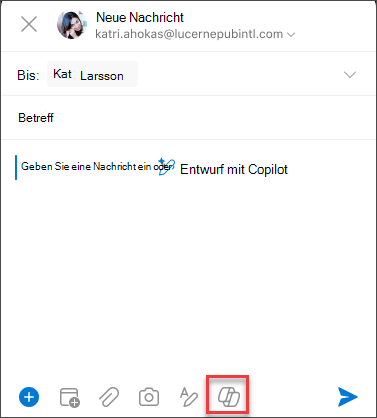
Tipp
Coaching von Copilot ermöglicht es Ihnen, Ihre eigene Botschaft mit KI-gestützten Vorschlägen zu verfeinern. Geben Sie mindestens 100 Zeichen ein, damit Copilot relevantes Feedback geben kann.
Wenn Sie Entwurf mit Copilot ausgewählt haben, geben Sie Ihre Eingabeaufforderung in das Feld ein. Beispiel: "Teilen Sie dem Team mit, dass wir mit dem aktuellen Marketingplan vorankommen werden, um unseren Projektstichtag einzuhalten."
Tippen Sie auf den Pfeil. Copilot generiert eine Nachricht, die Sie überprüfen können. Sie können dann Optionen auswählen, um den Ton und die Länge ihren Wünschen anzupassen.
Wählen Sie Bei Zufriedenheit beibehalten , Verwerfen aus, um von vorn zu beginnen, oder für eine völlig neue Version erneut generieren . Beachten Sie, dass sich die Vertraulichkeitsstufe des Entwurfs ändern kann, wenn die der generierten Ausgabe zugewiesene Vertraulichkeit höher als die Ebene des Entwurfs ist. Zur weiteren Anpassung können Sie den Text auch direkt bearbeiten oder benutzerdefinierte Anweisungen in das Eingabeaufforderungsfeld eingeben und Generieren für einen aktualisierten Entwurf auswählen. Wiederholen Sie diesen Vorgang, bis Sie mit dem Ergebnis zufrieden sind, und tippen Sie dann auf Beibehalten, wenn Sie fertig sind.
Bearbeiten Sie den Entwurf bei Bedarf weiter, oder tippen Sie auf Senden, um Ihre Nachricht zu senden.
Um das Coaching-Feature zu verwenden, verfassen Sie eine Nachricht mit mindestens 100 Zeichen, und wählen Sie Coaching von Copilot in der Symbolleiste aus. Copilot überprüft Ihren Text und bietet Vorschläge, um Ihre Botschaft für eine klare und effektive Kommunikation zu verfeinern und zu verbessern.
Tipp
Indem Sie Text in einer E-Mail-Nachricht auswählen, auf die Schaltfläche Copilot klicken und eine der verfügbaren Optionen auswählen, können Sie copilot verwenden, um die Auswahl zu ändern.
Innerhalb des Chats
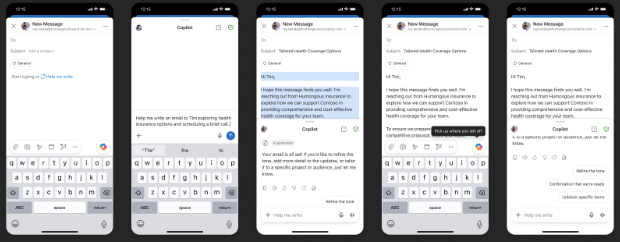
- Öffnen Sie die App, und tippen Sie auf eine vorhandene Unterhaltung, oder öffnen Sie einen neuen E-Mail-Entwurf.
- Tippen Sie auf der E-Mail-Canvas auf "Hilfe antworten" oder auf "Hilfe beim Schreiben".
- Teilen Sie im Chat mit, worüber Sie eine E-Mail senden möchten, und übermitteln Sie es.
- Die Magie beim Schreiben ist, dass ein Entwurf in Ihrer E-Mail angezeigt wird. Chatten Sie mit Copilot, um weitere Änderungen vorzunehmen, die live auf der Canvas angezeigt werden. Sie können Ihren Entwurf jederzeit direkt in Ihrer E-Mail bearbeiten.
Bearbeiten von vorhandenem Text
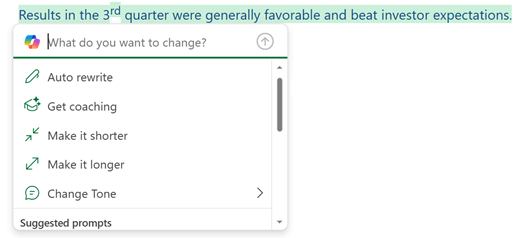
Wenn Sie möchten, dass Copilot Ihnen bei Texten hilft, die Sie bereits in einer E-Mail-Nachricht geschrieben haben, wählen Sie einfach diesen Text aus, und wählen Sie dann das Copilot-Symbol neben dem ausgewählten Text aus.
Weitere Informationen
Zusammenfassen eines E-Mail-Threads mit Copilot in Outlook
E-Mail-Coaching mit Copilot in Outlook
Häufig gestellte Fragen zu Copilot in Outlook
Microsoft Copilot & Lernen
