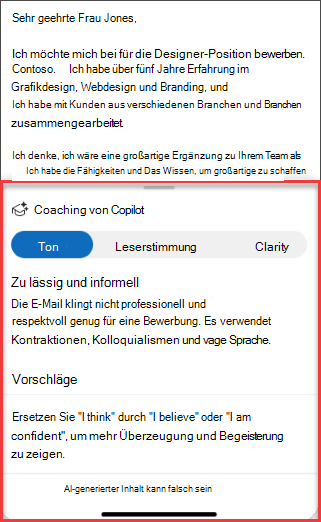
Sie haben eine wichtige E-Mail zu verfassen und möchten sicher sein, dass sie die von Ihnen beabsichtigte Botschaft wirksam vermittelt? Mit Copilot in Outlook können Sie hilfreiche Vorschläge zur Anpassung des Tons, der Klarheit und der Leserstimmung erhalten, bevor Sie auf „Senden“ klicken.
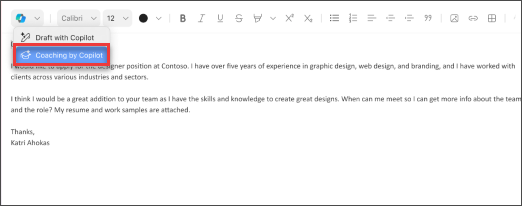
- Wählen Sie im neuen Outlook für Windows oder im klassischen Outlook für Windows die Option "Start" >>aus. Geben Sie die E-Mail-Nachricht ein.
- Wählen Sie das Copilot-Symbol
 auf der Symbolleiste aus. Wählen Sie im Dropdownmenü "Coaching von Copilot" aus.
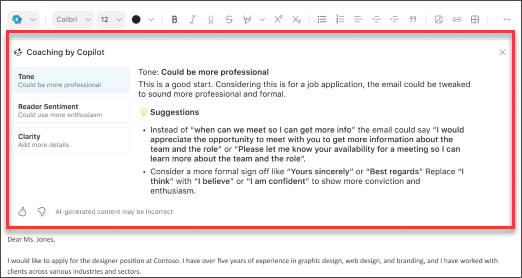
- Copilot überprüft Ihre E-Mails und bietet Vorschläge zur Verbesserung von Ton, Klarheit und Leserstimmung.
- Wenn Sie alle Vorschläge von Copilot gleichzeitig anwenden möchten, klicken Sie einfach auf die Schaltfläche Alle Vorschläge anwenden . Dadurch wird Ihr E-Mail-Text mithilfe der empfohlenen Verbesserungen neu generiert. Wenn Sie Vorschläge lieber einzeln integrieren möchten, können Sie dies manuell tun.
- Wenn Sie zufrieden sind, senden Sie Ihre E-Mail.
Hinweis
Microsoft Copilot in Outlook ist nur in der neuesten Version von Outlook für Mac verfügbar. Legacy-Outlook wird nicht unterstützt. Weitere Informationen finden Sie unter Outlook für Mac.
- Wählen Sie in Outlook für Mac "Neue E-Mail" aus. Geben Sie die E-Mail-Nachricht ein.
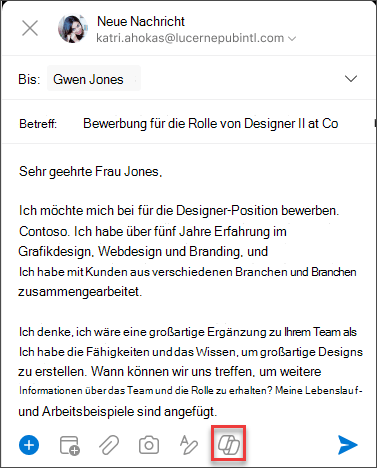
- Wählen Sie das Copilot-Symbol auf der Symbolleiste zum Verfassen aus. Wählen Sie im Dropdownmenü "Coaching von Copilot" aus.
- Copilot überprüft Ihre E-Mails und bietet Vorschläge zur Verbesserung von Ton, Klarheit und Leserstimmung.
- Wenn Sie alle Vorschläge von Copilot gleichzeitig anwenden möchten, klicken Sie einfach auf die Schaltfläche Alle Vorschläge anwenden . Dadurch wird Ihr E-Mail-Text mithilfe der empfohlenen Verbesserungen neu generiert. Wenn Sie Vorschläge lieber einzeln integrieren möchten, können Sie dies manuell tun.
- Wenn Sie zufrieden sind, senden Sie Ihre E-Mail.
Hinweis
Die bereitgestellten Bilder dienen als Beispiele für iOS, aber die Anweisungen gelten sowohl für iOS- als auch für Android-Geräte.
- Wählen Sie in Ihrer Outlook für iOS- oder Outlook für Android-Anwendung "Neue E-Mail" aus. Geben Sie die E-Mail-Nachricht ein.
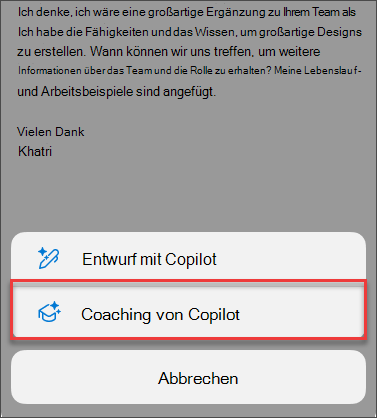
- Wählen Sie das Copilot-Symbol auf der Symbolleiste zum Verfassen aus. Wählen Sie im Menü "Coaching von Copilot" aus.
- Copilot überprüft Ihre E-Mails und bietet Vorschläge zur Verbesserung von Ton, Klarheit und Leserstimmung. Sie können auch neues Feedback generieren, indem Sie auf die Schaltfläche Neu generieren tippen.
- Wenn Sie alle Vorschläge von Copilot gleichzeitig anwenden möchten, wählen Sie einfach Alle Vorschläge anwenden aus. Dadurch wird Ihr E-Mail-Text mithilfe der empfohlenen Verbesserungen neu generiert. Wenn Sie Vorschläge lieber einzeln integrieren möchten, können Sie dies manuell tun.
- Wenn Sie zufrieden sind, senden Sie Ihre E-Mail.
Weitere Informationen
Entwerfen einer E-Mail-Nachricht mit Copilot in Outlook
Zusammenfassen eines E-Mail-Threads mit Copilot in Outlook
Wo kann ich Microsoft Copilot bekommen?
Microsoft Copilot Hilfe & Lernen