- Wählen Sie im klassischen oder neuen Outlook die gewünschte Unterhaltung aus.
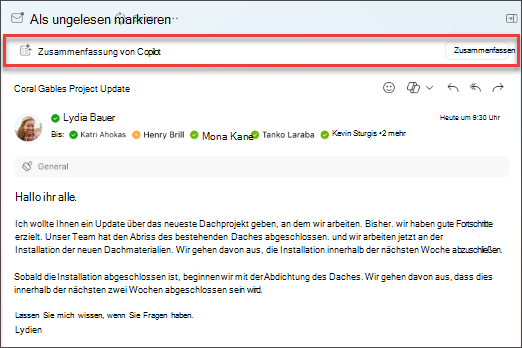
- Wählen Sie am oberen Rand des E-Mail-Threads Zusammenfassung nach Copilot (oder zusammenfassung) aus. Copilot scannt den Thread, um nach wichtigen Punkten zu suchen und eine Zusammenfassung für Sie zu erstellen.
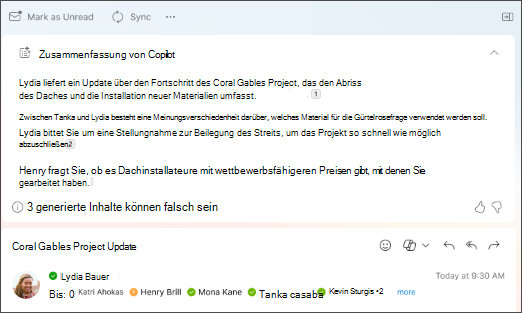
- Die Zusammenfassung wird oben in der E-Mail angezeigt und kann auch nummerierte Zitate enthalten, die Sie bei Auswahl zur entsprechenden E-Mail im Thread führen.
- Wenn Sie neues Outlook verwenden und die E-Mail Anlagen (PDF, PowerPoint oder Word) enthält, können Sie Datei zusammenfassen auswählen. Warten Sie, bis die Zusammenfassungen generiert wurden, und überprüfen Sie sie dann, um eine kurze Übersicht darüber zu erhalten, was Sie gesendet haben.
- Wählen Sie in Outlook im Web die gewünschte Unterhaltung aus.
- Wählen Sie am oberen Rand des E-Mail-Threads Zusammenfassung nach Copilot (oder zusammenfassung) aus. Copilot scannt den Thread, um nach wichtigen Punkten zu suchen und eine Zusammenfassung für Sie zu erstellen.
- Die Zusammenfassung wird oben in der E-Mail angezeigt und kann auch nummerierte Zitate enthalten, die Sie bei Auswahl zur entsprechenden E-Mail im Thread führen.
- Wenn die E-Mail Anlagen (PDF, PowerPoint oder Word) enthält, können Sie Datei zusammenfassen auswählen. Warten Sie, bis die Zusammenfassungen generiert wurden, und überprüfen Sie sie dann, um eine kurze Übersicht darüber zu erhalten, was Sie gesendet haben.
Hinweis
Microsoft 365 Copilot in Outlook ist nur in der neuesten Version von Outlook für Mac verfügbar. Legacy-Outlook wird nicht unterstützt. Weitere Informationen finden Sie unter Outlook für Mac.
- Wählen Sie in Outlook für Mac die gewünschte Unterhaltung aus.
- Wählen Sie oben im E-Mail-Thread die Option Zusammenfassen im Feld Zusammenfassung durch Copilot aus. Copilot scannt den Thread, um nach wichtigen Punkten zu suchen und eine Zusammenfassung für Sie zu erstellen.
- Die Zusammenfassung wird oben in der E-Mail angezeigt und kann auch nummerierte Zitate enthalten, die Sie bei Auswahl zur entsprechenden E-Mail im Thread führen.
Hinweis
Auf dem Mac verwendet das Zusammenfassungsfeature standardmäßig die Sprache der E-Mail-Nachricht, die sie zusammenfasst. Sie können die Zusammenfassungssprache so ändern, dass sie der Sprache der Outlook-Menüs und -Schaltflächen entspricht, aber diese Änderung bleibt nicht bestehen. Nach dem Neustart wechselt Outlook summarize zurück zur Zusammenfassung in der Sprache der E-Mail-Nachricht.
Hinweis
Die bereitgestellten Images dienen als Beispiele für iOS, aber die Anweisungen gelten sowohl für iOS- als auch für Android-Geräte.
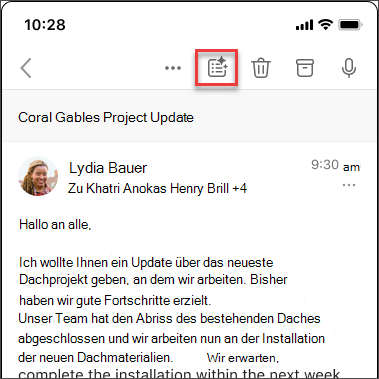
- Wählen Sie in Ihrer Outlook für iOS- oder Outlook für Android-Anwendung die gewünschte Unterhaltung aus. Wählen Sie auf der Symbolleiste das
 aus.
aus.
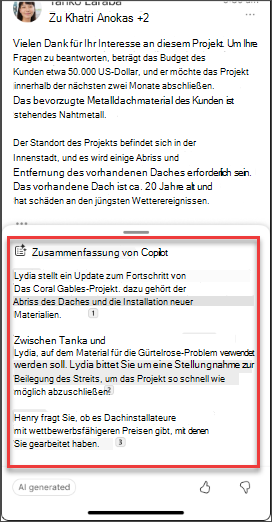
- Copilot scannt den Thread, um nach wichtigen Punkten zu suchen und eine Zusammenfassung für Sie zu erstellen.
- Nach Abschluss des Vorgangs können Sie die Zusammenfassung unter der E-Mail anzeigen.
Hinweis
Unter iOS und Android verwendet das Zusammenfassungsfeature standardmäßig die Sprache der E-Mail-Nachricht, die sie zusammenfasst. Sie können die Zusammenfassungssprache so ändern, dass sie der Sprache der Outlook-Menüs und -Schaltflächen entspricht, aber diese Änderung bleibt nicht bestehen. Nach dem Neustart wechselt Outlook summarize zurück zur Zusammenfassung in der Sprache der E-Mail-Nachricht.
Weitere Informationen
Entwerfen einer E-Mail-Nachricht mit Copilot in Outlook
E-Mail-Coaching mit Copilot in Outlook
Wo kann ich Microsoft Copilot bekommen?
Microsoft Copilot & Lernen