In Outlook ist die Standardschriftart "Calibri" in Schwarz. Sie wird verwendet, wenn Sie neue E-Mail-Nachrichten verfassen. Sie können die Standardschriftart und ihre Farbe, Schriftgrad und Stil ändern, z. B. in fett oder kursiv.
In Outlook können die Schriftart, die Schriftfarbe, der Schriftgrad und der Schriftschnitt für neue Nachrichten, Antworten und Weiterleitungen unabhängig voneinander geändert werden. Wenn Sie die in der Nachrichtenliste verwendete Schriftart ändern möchten, lesen Sie Ändern der Schriftart oder des Schriftgrads in der Nachrichtenliste.
Wählen Sie unten eine Registerkartenoption für die outlook-Version aus, die Sie verwenden.
Welche Outlook-Version habe ich?
Hinweis
Wenn die Schritte unter dieser Registerkarte Neues Outlook nicht für Sie funktionieren, verwenden Sie möglicherweise noch kein neues Outlook für Windows. Wählen Sie die Registerkarte Klassisches Outlook aus, und führen Sie stattdessen diese Schritte aus.
Ändern der Standardschriftart, des Stils und des Schriftgrads für Nachrichten im neuen Outlook
- Wählen Sie auf der Registerkarte Ansicht
 Einstellungen im neuen Outlook anzeigen.
-
Wählen Sie E-Mail und dann Compose aus.
- Wählen Sie unter Nachrichtenformat die gewünschte Schriftart, den Schriftgrad und den gewünschten Stil aus, und wählen Sie dann Speichern aus.
Ändern des Schriftgrads zum Lesen von Nachrichten im neuen Outlook
Sie können die Größe von Nachrichten im Lesebereich mithilfe des Zoomfeatures ändern.
- Wählen Sie eine Nachricht aus Ihrem Posteingang aus, die Sie im Lesebereich anzeigen möchten.
- Wählen Sie die Registerkarte Ansicht und dann Zoom.
- Wählen Sie die Plus-Schaltfläche + zum Vergrößern oder die Minus-Schaltfläche zumVerkleinern aus. Verwenden Sie "Zurücksetzen ", um zur Standardansicht zurückzukehren.
Im klassischen Outlook haben Sie folgende Optionen:
Ändern der Standardschriftart, -farbe usw. | Wiederherstellen von Standardschriftart, Standardfarbe usw. | Schriftart im Lesebereich ändern
Ändern der Standardschriftart, -farbe, des Stils und des Schriftgrads für Nachrichten im klassischen Outlook
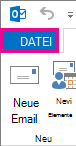
Wählen Sie auf der Registerkarte Dateidie Option E-Mail-Optionen> aus.
Wählen Sie unter Nachrichten verfassen die Option Briefpapier und Schriftarten aus.
Wählen Sie auf der Registerkarte Persönliches Briefpapier unter Zum Verfassen einer Nachricht oder Zum Antworten oder Weiterleiten einer Nachricht die Option Schriftart aus.
Wählen Sie im Feld Schriftart die gewünschte Schriftart und Schriftfarbe sowie den gewünschten Schriftschnitt und Schriftgrad aus. Sie können eine Vorschau Ihrer Änderungen anzeigen, während Sie diese vornehmen.
Wählen Sie dreimal OK aus, um zu Outlook zurückzukehren.
Die neuen Einstellungen werden sofort wirksam.
Hinweis
- Sie müssen Ihre Schriftarteinstellungen für neue Nachrichten sowie für Antworten und Weiterleitungen unabhängig voneinander festlegen.
- Wenn die von Ihnen ausgewählte Schriftart nicht auf dem Computer des Empfängers installiert ist, wird die Schriftart im E-Mail-Programm des Empfängers durch eine verfügbare Schriftart ersetzt.
Wiederherstellen der ursprünglichen Standardschriftschnittoptionen im klassischen Outlook
Wenn Sie später beschließen, dass Sie Ihre benutzerdefinierten Schriftarteinstellungen nicht beibehalten, sondern die Standardeinstellungen wiederherstellen möchten, können Sie die oben aufgeführten Schritte ausführen, wobei Sie jedoch die folgenden Werte auswählen müssen.
-
Schriftart: +Textkörper
-
Schriftschnitt: Normal
-
Schriftgrad: 11
-
Schriftfarbe: Automatisch
Ändern des Schriftgrads zum Lesen von Nachrichten im klassischen Outlook
Sie können die Größe von Nachrichten im Lesebereich mithilfe des Zoomfeatures ändern.
So ändern Sie den Zoomfaktor für eine einzelne Nachricht
- Verwenden Sie den Schieberegler unten rechts im Lesebereich, um den Zoomfaktor anzupassen. Während Sie die Einstellungen anpassen, wird die Textgröße im Lesebereich größer oder kleiner.
So ändern Sie den Zoomfaktor für alle empfangenen Nachrichten
Sie können jetzt den Zoomfaktor für alle empfangenen Nachrichten ändern. Klicken Sie auf den Prozentsatz rechts neben dem Zoom-Schieberegler, um das Zoom-Fenster zu öffnen.
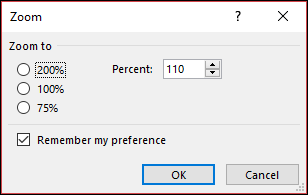
Wählen Sie eine der Standardoptionen aus, oder geben Sie eine bestimmte Prozentzahl ein.
Wenn Sie diesen Zoomfaktor auf alle Nachrichten anwenden möchten, aktivieren Sie das Kontrollkästchen "Meine Einstellungen speichern", und klicken Sie dann auf "OK".
Sie können Schriftarten ändern, wenn Sie das HTML-Format verwenden, um neue Nachrichten in Outlook im Web oder Outlook.com zu verfassen.
- Wechseln Sie zum Einstellungen>E-Mail>Compose.
- Legen Sie unter NachrichtenformatCompose Nachrichten auf HTML-Format fest.
- Legen Sie die Schriftart und den Schriftgrad für die Standardeinstellung fest.
- Wählen Sie Speichern aus.
Verwandte Artikel
Ändern der Schriftart oder des Schriftgrads in der Nachrichtenliste

