
Wenn Sie eine Regel zum Verwalten von Nachrichten in Ihrem Outlook-Posteingang eingerichtet haben und dies anscheinend nicht funktioniert, gibt es einige Möglichkeiten, das Problem zu diagnostizieren.
Überprüfen Sie zunächst, welche Version von Outlook Sie verwenden. Wenn oben auf dem Bildschirm Datei angezeigt wird, verwenden Sie das klassische Outlook. Wenn dies nicht der Fall ist, verwenden Sie entweder ein neues Outlook oder eine Version im Web. Suchen Sie unten Ihre Version, und folgen Sie den Anweisungen.
Korrigieren einer Regel im neuen Outlook
Nicht alle Im klassischen Outlook verfügbaren Regelbedingungen oder Aktionen funktionieren im neuen Outlook auf die gleiche Weise. Ein Grund, warum eine Regel im neuen Outlook möglicherweise nicht funktioniert, könnte sein, dass es sich um eine clientseitige Regel handelte, die aus dem klassischen Outlook migriert wurde. Dies bedeutet, dass die Regelbedingungen und -aktionen nur auf Ihrem Gerät und nicht auf dem E-Mail-Server aufgetreten sind.
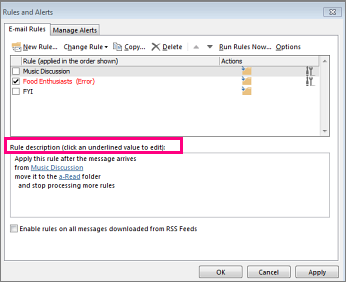
In diesem Fall zeigt Ihre Regel eine Warnung an, die besagt: Diese Regel kann nicht bearbeitet oder angezeigt werden.

Wenn eine Regel mit dieser Warnung angezeigt wird, können Sie sie nicht bearbeiten oder anzeigen. Versuchen Sie erneut, die Regel im neuen Outlook zu erstellen. Weitere Informationen finden Sie unter Erstellen einer Regel in einem neuen Outlook. In vielen Fällen reicht dies aus, kann aber auch davon abhängen, was die Regel ausführen soll, da einige Aktionen oder Bedingungen derzeit nicht unterstützt werden.
Wenn Sie beispielsweise versuchen, die Regel im neuen Outlook neu zu erstellen, und die Bedingung oder Aktion, die Sie zuvor im klassischen Outlook verwendet haben, nicht angezeigt wird, bedeutet dies, dass die Aktion derzeit nicht unterstützt wird.
Hinweis
Das neue Outlook unterstützt keine clientseitigen Regeln. Erfahren Sie mehr über den Unterschied zwischen serverseitigen und clientseitigen Regeln.
Bearbeiten einer Posteingangsregel im neuen Outlook
In Fällen, in dem sich eine Regel anders verhalten soll, können Sie sie bearbeiten:
- Wählen Sie oben auf der Seite Einstellungen
 .
. - Wählen Sie E-Mail-Regeln>aus.
- Wählen Sie in der Regel, die Sie bearbeiten möchten,
 aus.
aus. - Klicken Sie auf Speichern , um die bearbeitete Regel zu speichern.


Der Unterschied zwischen serverseitigen und clientseitigen Regeln
Regeln werden entweder ausgeführt, bevor eine Nachricht oder ein Element Ihr Gerät erreicht (serverseitig) oder wenn die Nachricht oder das Element auf Ihrem Gerät eingeht (clientseitig). Die Art und Weise, wie Regeln ausgeführt werden, hängt davon ab, welche Bedingungen und Aktionen darin enthalten sind.
Das neue Outlook unterstützt keine clientseitigen Regeln.
Serverseitige Regeln
Clientseitige Regeln
Serverseitige Regeln verwenden Bedingungen und Aktionen, die vom Exchange-Server verarbeitet werden, und diese Regeln werden unabhängig davon ausgeführt, ob Sie sich auf Ihrem Computer bei Outlook anmelden. Im Folgenden finden Sie ein Beispiel für eine serverseitige Regel:
Verschieben Sie <sie aus personen oder verteilerliste in der GAL oder Ihrer Kontaktliste> in den <angegebenen> Ordner.
Diese Regel verwendet alle Exchange-Serverinformationen, z. B. das Verschieben einer Nachricht von einem Absender, der sich in einer globalen Adressliste befindet, in einen bestimmten Ordner, der sich in Ihrem Exchange-Postfach befindet. Serverseitige Regeln können E-Mails in einen angegebenen Ordner verschieben, z. B. wenn dieser Ordner auch auf dem Server vorhanden ist. Eine serverseitige Regel kann E-Mails nicht in einen Ordner verschieben, der nur auf Ihrem Gerät vorhanden ist.
Wichtig
Nur das klassische Outlook unterstützt clientseitige und serverseitige Regeln. Neue Outlook-, Outlook im Web- und Outlook.com unterstützen nur serverseitige Regeln.
Clientseitige Regeln verfügen über mindestens eine Bedingung oder Aktion, die ein Outlook-Feature verwendet, und sie werden erst ausgeführt, wenn Sie sich mit dem Konto, das Sie zum Erstellen der Regel verwendet haben, beim klassischen Outlook für Windows anmelden. Folgendes ist beispielsweise eine Nur-Client-Regel:
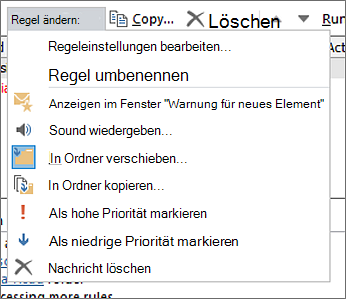
Kennzeichnen einer <Nachricht aus personen oder verteilerliste>, um einen Sound wiederzugeben <>
In diesem Beispiel fordern Sie die Regel auf, einen Sound wiederzugeben, wenn Sie eine Nachricht empfangen. Diese Bedingung kann nur von Outlook erfüllt werden, was sie zu einer Nur-Client-Regel macht.
Klassische Outlook-Beispiele für Nur-Client-Regelaktionen und -bedingungen
Die folgenden clientseitigen Bedingungen und Regeln werden nur im klassischen Outlook unterstützt.
Beispiele für allgemeine Bedingungen, die in einer Regel angegeben sind, die sie zu einer clientseitigen Regel machen:
Beispiele für allgemeine Aktionen, die in einer Regel angegeben sind, die sie zu einer clientseitigen Regel machen:
- Mit bestimmten Wörtern im Betreff
- Als wichtig markiert
- Als vertraulich markiert
- Für Aktion gekennzeichnet
- Mit bestimmten Wörtern im Nachrichtentext
- Mit bestimmten Wörtern im Nachrichtenheader
- Mit bestimmten Wörtern in der Adresse des Empfängers
- Mit bestimmten Wörtern in der Adresse des Absenders
- Zu Kategorie zugewiesen
- Der Kategorie zuweisen
- Endgültig löschen
- Nachricht zur Nachverfolgung zu diesem Zeitpunkt kennzeichnen
- Löschen des Meldungsflags
- Einen Sound wiedergeben
- Als gelesen markieren
- Anzeigen einer bestimmten Meldung im Warnungsfenster für neue Elemente
- Anzeigen einer Desktopwarnung
Von der Outlook-Version unterstützte Regelfeatures
| Feature | Klassisches Outlook | Das neue Outlook |
|---|---|---|
| Anwenden der Aufbewahrungsrichtlinie | Verfügbar | Verfügbar |
| Regel auf Nachricht anwenden, die ich erhalte | Verfügbar | Verfügbar |
| Zuweisen zu einer bestimmten Kategorie | Verfügbar | Teilweise verfügbar |
| Zugewiesen zu _______ Kategorie | Verfügbar | Nicht unterstützt |
| Kategorisieren | Verfügbar | Verfügbar |
| Kategorien löschen | Verfügbar | Nicht unterstützt |
| Flags der Nachricht löschen | Verfügbar | Nicht unterstützt |
| Copy | Verfügbar | Verfügbar |
| Verzögern der Zustellung um x Minuten | Verfügbar | Nicht unterstützt |
| Löschen | Verfügbar | Verfügbar |
| Anzeigen einer benutzerdefinierten Meldung im Fenster "Warnung für neues Element" | Verfügbar | Nicht unterstützt |
| Anzeigen einer Desktopwarnung | Verfügbar | Bevorstehend |
| Kennzeichnen mit einer bestimmten Zeit | Verfügbar | Nicht unterstützt |
| Formulartyp | Verfügbar | Nicht unterstützt |
| Weiterleiten als Anlage | Verfügbar | Verfügbar |
| Weiterleiten an | Verfügbar | Verfügbar |
| Von | Verfügbar | Verfügbar |
| Hat Anlage | Verfügbar | Verfügbar |
| Ich bin nicht in der Zeile An | Verfügbar | Verfügbar |
| Ich bin auf der CC-Linie | Verfügbar | Verfügbar |
| Ich bin in der Zeile An | Verfügbar | Verfügbar |
| Ich bin in der Zeile "An" oder "CC" | Verfügbar | Verfügbar |
| Ich bin der einzige Empfänger | Verfügbar | Verfügbar |
| Als Wichtig markieren | Verfügbar | Verfügbar |
| Als Junk markieren | Nicht unterstützt | Verfügbar |
| Markieren als gelesen | Verfügbar | Verfügbar |
| Markieren als gelesen | Verfügbar | Verfügbar |
| Mit Wichtigkeit markieren | Verfügbar | Verfügbar |
| Mit Wichtigkeit gekennzeichnet | Verfügbar | Verfügbar |
| Mit Vertraulichkeit gekennzeichnet | Verfügbar | Verfügbar |
| Nachrichtengröße: Höchstens | Teilweise verfügbar | Verfügbar |
| Nachrichtentext enthält | Verfügbar | Verfügbar |
| Nachrichtenkopf enthält | Verfügbar | Verfügbar |
| Nachricht enthält flag | Verfügbar | Verfügbar |
| Nachrichtengröße: Mindestens | Teilweise verfügbar | Verfügbar |
| Nachrichtentyp: Automatische Antwort | Verfügbar | Verfügbar |
| Nachrichtentyp: Automatisch weitergeleitet | Verfügbar | Verfügbar |
| Nachrichtentyp: Verschlüsselung | Verfügbar | Verfügbar |
| Nachrichtentyp: Ereignisantworten | Verfügbar | Verfügbar |
| Nachrichtentyp: Besprechungseinladungen | Verfügbar | Verfügbar |
| Nachrichtentyp: Nichtübermittlung | Verfügbar | Verfügbar |
| Nachrichtentyp: Berechtigungsgesteuert | Verfügbar | Verfügbar |
| Nachrichtentyp: Lesebestätigung | Verfügbar | Verfügbar |
| Nachrichtentyp: Genehmigungsanforderung | Verfügbar | Verfügbar |
| Nachrichtentyp: Signiert | Verfügbar | Verfügbar |
| Nachrichtentyp: Voicemail | Verfügbar | Verfügbar |
| Verschieben in | Verfügbar | Verfügbar |
| Nur auf diesem Computer | Verfügbar | Nicht unterstützt |
| Endgültig löschen | Verfügbar | Nicht unterstützt |
| Einen Sound wiedergeben | Verfügbar | Bevorstehend |
| Verfügbar | Nicht unterstützt | |
| Empfangen: Nach | Teilweise verfügbar | Verfügbar |
| Empfangen: Vor | Teilweise verfügbar | Verfügbar |
| Empfängeradresse enthält | Verfügbar | Verfügbar |
| Umleiten zu | Verfügbar | Verfügbar |
| Antworten mit einer bestimmten Vorlage | Verfügbar | Nicht unterstützt |
| RSS-Feeds | Verfügbar | Nicht unterstützt |
| Senden einer automatischen Serverantwort | Verfügbar | Nicht unterstützt |
| Absenderadresse enthält | Verfügbar | Verfügbar |
| Absender im _____ Adressbuch | Verfügbar | Nicht unterstützt |
| Absender befindet sich im angegebenen Adressbuch | Verfügbar | Nicht unterstützt |
| Bestimmte Wörter in der Empfängeradresse | Verfügbar | Verfügbar |
| Verarbeiten weiterer Regeln beenden | Verfügbar | Verfügbar |
| Betreff enthält | Verfügbar | Verfügbar |
| Betreff oder Text enthält | Verfügbar | Verfügbar |
| Über das angegebene Konto | Verfügbar | Teilweise verfügbar |
| Zweck | Verfügbar | Verfügbar |
| Verwendet das Formular | Verfügbar | Nicht unterstützt |
| Mit ausgewählten Eigenschaften von Dokumenten oder Formularen | Verfügbar | Nicht unterstützt |