Wenn Sie versehentlich Outlook-Elemente, wie E-Mail-Nachrichten, Kalendertermine, Kontakte oder Aufgaben, löschen, können Sie sie oft wiederherstellen, wenn sie sich in den Ordnern "Gelöschte Elemente" oder "Junk-E-Mail" befinden. In einigen Fällen können Sie Elemente sogar wiederherstellen, nachdem der Ordner "Gelöschte Elemente" geleert wurde.
Der erste Ort, an dem Sie nach gelöschten Elementen suchen können, z. B. einer E-Mail-Nachricht, einem Kalendertermin, einem Kontakt oder einer Aufgabe, ist der Ordner "Gelöschte Elemente". Wenn sie dort nicht vorhanden ist, können Sie sie möglicherweise trotzdem wiederherstellen, je nachdem, welche Art von Outlook Sie verwenden.
Wählen Sie unten eine Registerkartenoption für die outlook-Version aus, die Sie verwenden.
Welche Outlook-Version habe ich?
Hinweis
Wenn die Schritte unter dieser Registerkarte Neues Outlook nicht funktionieren, verwenden Sie möglicherweise noch kein neues Outlook für Windows. Wählen Sie die Registerkarte Klassisches Outlook aus, und führen Sie stattdessen diese Schritte aus.
Wiederherstellen von Elementen aus den Ordnern "Gelöschte Elemente" oder "Junk-E-Mail" im neuen Outlook
- Wählen Sie den Ordner "Gelöschte Elemente" oder "Junk-E-Mail" aus. Wenn Ordner ausgeblendet sind, wählen Sie die Schaltfläche "Navigationsbereich anzeigen "
 aus.
aus.
- Wählen Sie das oder die Elemente aus, die Sie wiederherstellen möchten, indem Sie mit dem Mauszeiger auf das Element zeigen und das Kontrollkästchen daneben aktivieren.
- Wählen Sie auf der Registerkarte "Start" des Menübands die Option "Verschieben" aus. Wählen Sie einen Ordner aus der Liste aus, oder wählen Sie Anderen Ordner auswählen und dann einen Speicherort aus der vollständigen Ordnerliste aus. Sie können Nachrichten auch in andere Ordner ziehen oder mit der rechten Maustaste klicken und "Wiederherstellen" auswählen.
Wiederherstellen eines Elements, das sich nicht mehr im Ordner "Gelöschte Elemente" befindet, im neuen Outlook
Wenn Sie ein Element im Ordner "Gelöschte Elemente" nicht finden können, ist der nächste Ort, an dem Sie suchen müssen, der Ordner "Wiederherstellbare Elemente ".
- Wählen Sie den Ordner "Gelöschte Elemente " aus.
- Wählen Sie oben in der Nachrichtenliste neben Aus diesem Ordner gelöschte Elemente wiederherstellen die Schaltfläche "Wiederherstellen " aus.
- Zeigen Sie mit der Maus auf ein Element, und aktivieren Sie das Kontrollkästchen daneben. Wählen Sie im Menüband "Start" die Option "Wiederherstellen " aus.
- Wenn Sie die wiederherzustellenden Elemente ausgewählt haben, wählen Sie "Zurück zu gelöschten Elementen" aus.
Tipp
Sie können mehrere Elemente auswählen oder das Kontrollkästchen neben "Wiederherstellbare Elemente" aktivieren, um alle Nachrichten auszuwählen. Wählen Sie Wiederherstellen aus.
Schauen Sie sich dieses Video an, um Elemente aus dem Ordner "Wiederherstellbare Elemente " wiederherzustellen.
Haben Sie Probleme beim Abspielen des Videos?
Schauen Sie es sich auf YouTube an.
Durch den geführten Support in Ihrem Browser können Sie digitale Lösungen für Office bereitstellen.
Wiederherstellen von Elementen aus den Ordnern "Gelöschte Elemente" oder "Junk-E-Mail" im klassischen Outlook
Wählen Sie den Ordner "Gelöschte Elemente" oder "Junk-E-Mail" aus.
Wählen Sie die Elemente aus, die Sie wiederherstellen möchten.
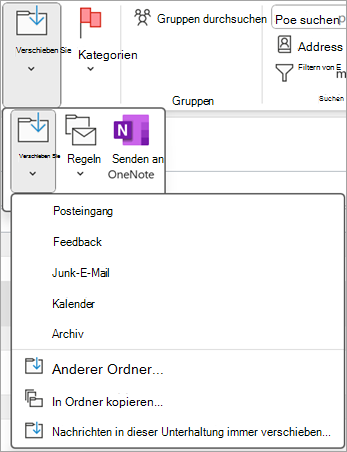
Halten Sie das Element gedrückt (oder klicken Sie mit der rechten Maustaste darauf), und wählen Sie "Verschieben" und dann den Ordner aus, in den Sie es verschieben möchten.
Sie können das Element auch auswählen und auf der Registerkarte "Start" des Menübands die Option "Verschieben" auswählen. Wählen Sie einen Ordner aus der Liste aus, oder wählen Sie In einen anderen Ordner verschieben und wählen Sie dann einen Speicherort aus der vollständigen Ordnerliste aus. Sie können Nachrichten auch in andere Ordner ziehen.
Wiederherstellen eines Elements, das sich nicht mehr im Ordner "Gelöschte Objekte" im klassischen Outlook befindet
Wenn Sie ein Element im Ordner "Gelöschte Elemente " nicht finden können, ist der nächste Ort, an dem Sie suchen müssen, der Ordner "Wiederherstellbare Elemente ". Dies ist ein verborgener Ordner und der Speicherort, an den Elemente verschoben werden, wenn Sie eine der folgenden Aktionen ausführen:
- Löschen eines Elements aus dem Ordner "Gelöschte Elemente ".
- Leeren Sie den Ordner "Gelöschte Elemente ".
- Löschen Sie ein Element endgültig aus dem Posteingang oder aus einem anderen Ordner, indem Sie es auswählen und UMSCHALT+ENTF drücken.
Schauen Sie sich dieses Video an, oder führen Sie die Schritte in diesem Abschnitt aus, um Elemente aus dem Ordner "Wiederherstellbare Elemente " wiederherzustellen.
Stellen Sie sicher, dass Sie online und mit dem E-Mail-Server verbunden sind.
Wechseln Sie im klassischen Outlook zur Liste Ihrer E-Mail-Ordner, und wählen Sie dann Gelöschte Elemente aus.
Wichtig
Wenn der Ordner "Gelöschte Elemente " nicht angezeigt wird, sondern der Ordner "Papierkorb ", unterstützt Ihr Konto nicht die Wiederherstellung eines Elements, das sich nicht mehr im Ordner "Gelöschte Elemente " befindet.
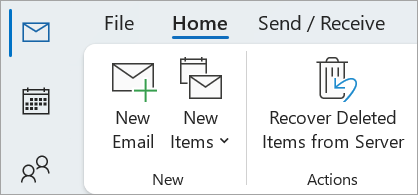
Wählen Sie auf der Registerkarte Start die Option Gelöschte Elemente vom Server wiederherstellen aus.
Wichtig
Wenn im Menü kein Befehl "Gelöschte Elemente wiederherstellen " vorhanden ist, unterstützt Ihr Konto nicht die Wiederherstellung eines Elements, das sich nicht mehr im Ordner "Gelöschte Elemente " befindet.
Wählen Sie die Elemente aus, die Sie wiederherstellen möchten, wählen Sie Ausgewählte Elemente wiederherstellen und dann OK aus.
Wenn Sie das gelöschte Element im Fenster "Gelöschte Elemente wiederherstellen" nicht finden konnten, wenden Sie sich an Ihren Systemadministrator.
Wiederherstellen gelöschter Ordner im klassischen Outlook
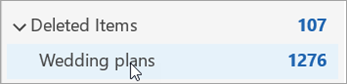
Sie können einen gelöschten Ordner (zusammen mit allen zugehörigen Nachrichten) wiederherstellen, wenn er sich noch in Ihrem Ordner "Gelöschte Elemente" befindet. Um den Ordner wiederherzustellen, wählen Sie "Erweitern " aus, um "Gelöschte Elemente" zu erweitern. Suchen Sie den Ordner, und wählen Sie ihn aus, halten Sie ihn gedrückt und ziehen Sie, um ihn wieder an die richtige Position in der Ordnerliste zu verschieben.
Hinweis
Sie können einen Ordner, der dauerhaft gelöscht wurde, nicht wiederherstellen. Mit den Schritten in diesem Thema können Sie jedoch Nachrichten aus dem Ordner wiederherstellen, den Sie gelöscht haben.
Aus wiederherstellbaren Elementen wiederhergestellte Elemente wechseln zum Ordner "Gelöschte Elemente".
Wenn Sie Elemente aus dem Ordner "Wiederherstellbare Elemente " wiederherstellen, werden sie in den Ordner "Gelöschte Elemente " verschoben. Nachdem Sie ein Element wiederhergestellt haben, können Sie es in Ihrem Ordner "Gelöschte Elemente " finden und dann in einen anderen Ordner verschieben.
Tipps und Problembehandlung
Um ein bestimmtes Element im Fenster "Gelöschte Elemente wiederherstellen " zu finden, wählen Sie die Spaltenüberschrift "Betreff", " Gelöscht am" oder "Von " aus, um Elemente nach dieser Spalte zu sortieren.
Beachten Sie, dass das Datum " Gelöscht am " angibt, wann Elemente dauerhaft gelöscht wurden (mit UMSCHALT+ENTF ) oder wann sie aus dem Ordner "Gelöschte Elemente " entfernt wurden.
Alle Elemente im Ordner "Wiederherstellbare Elemente" – einschließlich Kontakte, Kalenderelemente und Aufgaben – werden durch dasselbe Umschlagsymbol dargestellt.
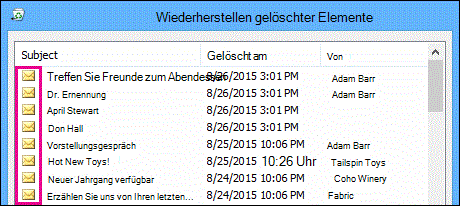
Wenn Sie einen Kontakt suchen, sortieren Sie nach der Spalte "Betreff ", und suchen Sie dann nach dem Namen der Person. Sie können auch nach der Spalte "Von " sortieren, um nach leeren Einträgen zu suchen. Dies liegt daran, dass Kontakte kein "Von "-Feld haben.
Wenn Sie einen Kalendertermin oder eine Aufgabe suchen, sortieren Sie nach der Spalte "Von ", und suchen Sie dann nach Ihrem Namen.
Um mehrere Elemente wiederherzustellen, drücken Sie STRG , während Sie die einzelnen Elemente auswählen, und wählen Sie dann Ausgewählte Elemente wiederherstellen aus. Sie können auch mehrere aufeinander folgende Elemente wiederherstellen, indem Sie das erste Element auswählen, die UMSCHALTTASTE gedrückt halten und dann das letzte Element auswählen, das Sie wiederherstellen möchten.
Möglicherweise hat Ihr Administrator angegeben, wie lange Elemente im Ordner "Wiederherstellbare Elemente" für die Wiederherstellung verfügbar sind. Beispielsweise kann es eine Richtlinie geben, die alles löscht, was sich seit 30 Tagen in Ihrem Ordner "Gelöschte Elemente" befindet, und eine andere Richtlinie, mit der Sie Elemente im Ordner "Wiederherstellbare Elemente" für bis zu weitere 14 Tage wiederherstellen können.
Nach Ablauf des Wiederherstellungszeitraums kann Ihr Administrator ein Element möglicherweise immer noch wiederherstellen. Wenn Sie das Element im Ordner "Wiederherstellbare Elemente" nicht finden können, fragen Sie Ihren Administrator, ob es wiederhergestellt werden kann. Wenn keiner von Ihnen das Element finden kann, wurde das Element wahrscheinlich dauerhaft aus Ihrem Postfach gelöscht und kann nicht wiederhergestellt werden.
Wenn Sie mehrere Outlook-Elemente löschen, werden sie im Ordner "Gelöschte Elemente " aufgelistet. Wenn Sie die Elemente wiederherstellen müssen, können Sie sie nur in die folgenden Ordner zurückgeben.
| Item |
Ordner |
| Besprechungsanfragen (IPM. Schedule.Meeting.Request) |
Kalender |
| Termine (IPM. Terminelemente) |
Kalender |
| E-Mail-Nachrichten (IPM. Hinweis) |
E-Mail |
| Kontakte (IPM. Kontakt) |
Kontakte |
Jeder dieser Ordner repräsentiert eine bestimmte Nachrichtenklasse. Wenn Sie mehrere Elemente auswählen und dann mit deren Verschieben beginnen, erstellt Outlook ein neues Outlook-Element, das für die Nachrichtenklasse des Zielordners spezifisch ist. Alle ausgewählten Elemente, die Sie verschieben, werden dem neuen Element zugewiesen.
Hinweis
- E-Mails werden nach 30 Tagen automatisch aus dem Ordner "Gelöschte Elemente" gelöscht.
- Aus dem Ordner „Gelöschte Elemente“ entfernte Elemente können 30 Tage lang wiederhergestellt werden.
- Junk E-Mails werden 30 Tage lang aufbewahrt, bevor sie automatisch gelöscht werden.
- E-Mail-Ordnernamen sind identisch, aber die unten aufgeführten Ordnerlinks funktionieren nicht, wenn Sie sich mit einem Geschäfts-, Schul- oder Unikonto anmelden.
- Wählen Sie in Outlook im Web oder Outlook.com den Ordner "Gelöschte Elemente" oder "Junk-E-Mail Email aus. Wenn Ordner ausgeblendet sind, wählen Sie die Schaltfläche "Navigationsbereich anzeigen " aus.
- Wählen Sie das oder die Elemente aus, die Sie wiederherstellen möchten, indem Sie mit dem Mauszeiger auf das Element zeigen und das Kontrollkästchen daneben aktivieren. Wenn kein Kontrollkästchen angezeigt wird, halten Sie die Nachricht gedrückt (oder klicken Sie mit der rechten Maustaste darauf), und wählen Sie dann"Posteingangverschieben>" oder einen anderen Ordner aus.
- Wählen Sie auf der Registerkarte "Start" des Menübands die Option "Verschieben" aus. Wählen Sie einen Ordner aus der Liste aus, oder wählen Sie Anderen Ordner auswählen und dann einen Speicherort aus der vollständigen Ordnerliste aus. Sie können Nachrichten auch in andere Ordner ziehen.
Wiederherstellen von Elementen aus Junk-Email
Manchmal werden in Ihrem Junk-E-Mail-Ordner Nachrichten angezeigt, bei denen es sich nicht um Junk-E-Mail handelt. Es wird empfohlen, Ihre Junk-E-Mails regelmäßig zu überprüfen, da Junk-E-Mails am Outlook.com und Outlook im Web in 30 Tagen endgültig gelöscht werden.
Wiederherstellen von E-Mails aus Ihrem Junk-E-Mail-Ordner
- Um aus dem Ordner "Junk-E-Mail" wiederherzustellen, wählen Sie die Nachricht aus, die Sie wiederherstellen möchten. Wählen Sie im Menübanddie Option "Keine Junk-E-Mailmelden>" aus. Outlook fragt, ob Sie den Absender als "nicht Junk-E-Mail" melden möchten.
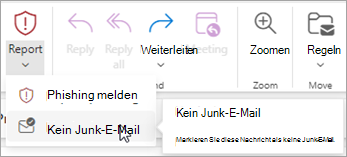
Wiederherstellen von E-Mails, die aus dem Ordner "Gelöschte Elemente" entfernt wurden
Wenn Sie das gewünschte Element im Ordner "Gelöschte Elemente" nicht mehr finden können, sollten Sie als Nächstes im Ordner "Wiederherstellbare Elemente" nachschauen.
Hinweis
- Sie können nicht auf den Ordner "Wiederherstellbare Elemente " zugreifen, wenn Sie einen mobilen Browser verwenden. Verwenden Sie für den Zugriff auf den Ordner "Wiederherstellbare Elemente" bitte einen PC oder Mac.
- Wenn die gelöschten Nachrichten, die Sie wiederherstellen möchten, nicht angezeigt werden, wurden sie wahrscheinlich dauerhaft aus dem Ordner "Gelöschte Elemente" oder dem Junk-E-Mail-Ordner gelöscht. Sie sollten keinen dieser Ordner zum Speichern von Nachrichten verwenden. Wenn Sie Ihre Nachrichten in anderen Ordnern als dem Posteingang speichern möchten, lesen Sie Arbeiten mit Nachrichtenordnern.
Wählen Sie im linken Bereich von Outlook im Web oder Outlook.com den Ordner "Gelöschte Elemente" aus.
Wählen Sie oben in der Nachrichtenliste neben Aus diesem Ordner gelöschte Elemente wiederherstellen die Schaltfläche "Wiederherstellen " aus.
Wählen Sie die Nachricht, die Sie wiederherstellen möchten, und dann Wiederherstellen aus.
Hinweis
- Sie können nur alle auswählen, wenn alle Nachrichten sichtbar sind. Dadurch wird verhindert, dass versehentliche Aktionen für Nachrichten ausgeführt werden, die Sie nicht sehen können.
- Strg+Klick wählt einzelne Nachrichten aus, Umschalt+Klick wählt alles zwischen zwei Klicks aus.
Wo werden die wiederhergestellten Elemente gespeichert?
Die Elemente, die Sie wiederherstellen möchten, werden nach Möglichkeit in die ursprünglichen Ordner wiederhergestellt. Wenn ein ursprünglicher Ordner nicht mehr vorhanden ist, werden Elemente wie folgt wiederhergestellt:
- Die Nachrichten werden im Posteingang abgelegt.
- Kalenderelemente werden in Ihrem Kalender abgelegt.
- Kontakte werden in Ihrem Kontakteordner abgelegt.
- Aufgaben werden in Ihrem Aufgabenordner abgelegt.
Verhindern, dass Outlook den Ordner "Gelöschte Objekte" jedes Mal leert, wenn Sie sich abmelden
Outlook leert den Ordner "Gelöschte Elemente" möglicherweise jedes Mal, wenn Sie sich abmelden. So ändern Sie dies:
- Wählen Sie oben auf der Seite Einstellungen
 aus.
aus.
- Wählen Sie Nachrichtenbehandlung aus.
- Deaktivieren Sie unter Beim Abmelden das Kontrollkästchen neben Ordner „Gelöschte Elemente" leeren.
Schauen Sie sich dieses Video an, um Elemente wiederherzustellen.
Haben Sie Probleme beim Abspielen des Videos?
Schauen Sie es sich auf YouTube an.
Benötigen Sie weitere Hilfe?

|
Um Unterstützung in Outlook.com zu erhalten, tippen oder klicken Sie hier , oder wählen Sie Hilfe in der Menüleiste aus, und geben Sie Ihre Abfrage ein. Wenn ihr Problem durch die Selbsthilfe nicht behoben werden kann, scrollen Sie nach unten zu Benötigen Sie weitere Hilfe? und wählen Sie Ja aus.
Wenn die genannten Schritte nicht funktionieren oder Sie sich nicht anmelden können, tippen oder klicken Sie hier. |

|
Weitere Hilfe zu Ihrem Microsoft-Konto und Ihren Abonnements finden Sie unter Konto- & Abrechnungshilfe. |

|
Um Hilfe zu erhalten und andere Microsoft-Produkte und -Dienste zu beheben, geben Sie Ihr Problem hier ein. |

|
Posten Sie Fragen, folgen Sie Diskussionen, und teilen Sie Ihr Wissen in der Outlook.com Community. |
Verwandte Artikel
Eine abgelehnte Besprechung in meinem Kalender anzeigen
Wiederherstellen eines gelöschten Kontakts in Outlook
Leeren Sie den Ordner "Gelöschte Objekte" in Outlook.
Wiederherstellen gelöschter Kontakte in Outlook
