Bedingte Formatierung ist eine Möglichkeit, E-Mail-Nachrichten in Outlook hervorzuheben, wenn sie die von Ihnen definierten Bedingungen erfüllen. Wenn Sie Bedingungen angeben, die eine eingehende Nachricht erfüllen soll, z. B. name oder E-Mail-Adresse eines Absenders, wird die bedingte Formatierung nur auf diese Nachrichten angewendet.
Hinweis
Bedingte Formatierung ist nur für Personen verfügbar, die ein Geschäfts-, Schul- oder Unikonto in Outlook mit einem qualifizierenden Microsoft 365-Abonnement verwenden.
Wählen Sie unten eine Registerkartenoption für die outlook-Version aus, die Sie verwenden.
Welche Outlook-Version habe ich?
Hinweis
Wenn die Schritte auf dieser Registerkarte "Neues Outlook " nicht funktionieren, verwenden Sie möglicherweise noch kein neues Outlook für Windows. Wählen Sie Klassisches Outlook aus, und führen Sie stattdessen diese Schritte aus.
Wenn Sie eine Regel für die bedingte Formatierung einrichten, wird sie sowohl für gelesene als auch für ungelesene Nachrichten festgelegt und auf alle Ordner mit Ausnahme von Entwürfen angewendet.
Beispiele für die Verwendung der bedingten Formatierung sind:
- Fügen Sie E-Mails, die von Ihrem Vorgesetzten gesendet werden, eine rote Hervorhebung hinzu.
- Zeigen Sie E-Mails grün an, wenn der Betreff bestimmte Wörter wie "Besprechung" enthält.
- Verwenden Sie orange für alle Nachrichten, bei denen Sie in der Cc-Zeile enthalten sind.
Regeln für die bedingte Formatierung werden unter Einstellungen >E-Mail-Bedingte>Formatierung verwaltet.
Die Regeln werden in der Reihenfolge priorisiert, in der sie angezeigt werden. Wenn es einen Konflikt zwischen Regeln gibt, gilt die oberste Regel.
Es wird keine erwartete Regeloption angezeigt? Nicht alle Optionen für die bedingte Formatierung im klassischen Outlook sind im neuen Outlook verfügbar. Wenn Sie weitere Regeloptionen sehen möchten, teilen Sie uns dies mit! Wechseln Sie im neuen Outlook zu Hilfe>Feedback >Machen Sie einen Vorschlag.
- Navigieren Sie zu EinstellungenE-Mail-Bedingte>>Formatierung.
- Wählen Sie + Regel hinzufügen aus.
- Benennen Sie Ihre neue Regel.
- Wählen Sie Ihre Bedingung(en) aus.
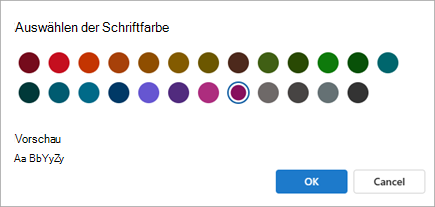
- Wählen Sie die Schriftfarbe für die anzuzeigende Nachrichtenliste aus. Unter Vorschau können Sie ein Beispiel dafür anzeigen, wie der Text angezeigt wird.
- Wenn Sie mit Ihrer Auswahl zufrieden sind, wählen Sie OK aus.
- Wählen Sie Speichern aus.
- Wählen Sie Einstellungen>E-Mail-bedingte>Formatierung aus.
- Wählen Sie Bearbeiten
 aus.
aus.
- Aktualisieren Sie die Felder, die Sie ändern möchten.
- Wählen Sie Speichern aus.
- Wählen Sie Einstellungen>E-Mail-bedingte>Formatierung aus.
- Wählen Sie Regel löschen
 für die Regel aus, die Sie löschen möchten.
- Wählen Sie OK aus.
- Wählen Sie Einstellungen>E-Mail-bedingte>Formatierung aus.
- Verwenden Sie die Umschaltfläche neben der Regel, um sie aus- oder einzuschalten.
Bedingte Formatierungen stellen eine Möglichkeit dar, um Nachrichten, die bestimmte definierte Kriterien erfüllen, in der Nachrichtenliste durch Verwendung von Farbe, Schriftarten und Formatvorlagen hervorzuheben. Sie geben Bedingungen an, die eine eingehende Nachricht erfüllen soll, z. B. den Namen oder die E-Mail-Adresse eines Absenders, und dann wird die bedingte Formatierung nur auf diese Nachrichten angewendet.
Beispielsweise kann in einer bedingten Regel angegeben werden, dass alle von Ihrem Vorgesetzten gesendeten Nachrichten mit rotem Text in der Nachrichtenliste angezeigt werden.
Um weitere Änderungen am Textkörper Ihrer E-Mail-Nachrichten vorzunehmen, ändern Sie die Standardschriftart oder Textfarbe für E-Mail-Nachrichten.
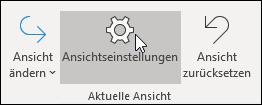
Wählen Sie auf der Registerkarte Ansicht in der Gruppe Aktuelle Ansicht die Option Ansichtseinstellungen aus.
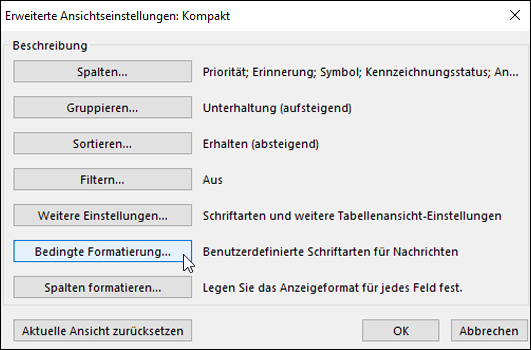
Wählen Sie im Dialogfeld Erweiterte Ansichtseinstellungen die Option Bedingte Formatierung aus.
Ein Satz von Standardregeln wird angezeigt. Dies schließt die Regel Ungelesene Nachrichten ein. Diese Regel sorgt dafür, dass ungelesene Nachrichten fett in der Nachrichtenliste angezeigt werden. Darüber hinaus werden alle Regeln für die bedingte Formatierung angezeigt, die Sie im Bereich Organisieren mit einer früheren Version von Outlook erstellt haben.
Führen Sie eine der folgenden Aktionen aus:
- Um eine Regel zu löschen, wählen Sie die Regel und dann Löschen aus.
- Zum vorübergehenden Deaktivieren einer Regel deaktivieren Sie das Kontrollkästchen der entsprechenden Regel.
- Um die Kriterien für eine Regel zu ändern, wählen Sie die Regel und dann Bedingung aus.
- Um die Textformatierung zu ändern, wählen Sie die Regel und dann Schriftart aus.
- Um eine neue Regel für die bedingte Formatierung hinzuzufügen, wählen Sie Hinzufügen aus, geben Sie im Feld Name einen Namen ein, wählen Sie Schriftart aus, um die Formatierung anzugeben, und wählen Sie dann Bedingung aus, um die Kriterien für diese Regel anzugeben.
Führen Sie die Schritte 1 und 2 im vorherigen Abschnitt aus, und gehen Sie dann folgendermaßen vor:
Anzeigen aller Nachrichten von Johann Kaiser in Rot
(Nur für klassisches Outlook)
- Wählen Sie Hinzufügen aus.
- Geben Sie einen Namen für die Regel ein.
- Wählen Sie Schriftart aus.
- Wählen Sie unter Farbe die Option Rot aus.
- Wählen Sie OK aus.
- Wählen Sie Bedingung aus.
- Geben Sie im Feld Von ein John Kane.
Hinweis
Der Name muss exakt mit dem vollständigen Namen übereinstimmen, der in empfangenen Nachrichten angezeigt wird.
- Wählen Sie in den Dialogfeldern Filter, Bedingte Formatierung und Erweiterte Ansichtseinstellungendie Option OK aus.
Anzeigen aller Nachrichten, die das Wort "Contoso" im Betreff enthalten, in Grün
(Nur für klassisches Outlook)
- Wählen Sie Hinzufügen aus.
- Geben Sie einen Namen für die Regel ein.
- Wählen Sie Schriftart aus.
- Wählen Sie unter Farbe die Option Grün aus.
- Wählen Sie OK aus.
- Wählen Sie Bedingung aus.
- Geben Sie in das Feld Suchen nach den Wörtern ein Contoso.
- Wählen Sie in den Dialogfeldern Filter, Bedingte Formatierung und Erweiterte Ansichtseinstellungendie Option OK aus.
Anzeigen aller Nachrichten, die das Wort "Feiertag" im Betreff oder im Nachrichtentext enthalten, in Blau
(Nur für klassisches Outlook)
- Wählen Sie Hinzufügen aus.
- Geben Sie einen Namen für die Regel ein.
- Wählen Sie Schriftart aus.
- Wählen Sie unter Farbe die Option Blau aus.
- Wählen Sie OK aus.
- Wählen Sie Bedingung aus.
- Geben Sie im Feld Suchen nach den Wörtern ein holiday.
- Wählen Sie in den Dialogfeldern Filter, Bedingte Formatierung und Erweiterte Ansichtseinstellungendie Option OK aus.
Wenn Sie eine Regel für die bedingte Formatierung einrichten, wird sie sowohl für gelesene als auch für ungelesene Nachrichten festgelegt und auf alle Ordner mit Ausnahme von Entwürfen angewendet.
Beispiele für die Verwendung der bedingten Formatierung sind:
- Fügen Sie E-Mails, die von Ihrem Vorgesetzten gesendet werden, eine rote Hervorhebung hinzu.
- Zeigen Sie E-Mails grün an, wenn der Betreff bestimmte Wörter wie "Besprechung" enthält.
- Verwenden Sie orange für alle Nachrichten, bei denen Sie in der Cc-Zeile enthalten sind.
Regeln für die bedingte Formatierung werden unter Einstellungen>E-Mail-Bedingte>Formatierung verwaltet.
Die Regeln werden in der Reihenfolge priorisiert, in der sie angezeigt werden. Wenn es einen Konflikt zwischen Regeln gibt, gilt die oberste Regel.
- Navigieren Sie zu EinstellungenE-Mail-Bedingte>>Formatierung.
- Wählen Sie + Regel hinzufügen aus.
- Benennen Sie Ihre neue Regel.
- Wählen Sie Ihre Bedingung(en) aus.
- Wählen Sie die Schriftfarbe für die anzuzeigende Nachrichtenliste aus. Unter Vorschau können Sie ein Beispiel dafür anzeigen, wie der Text angezeigt wird.
- Wenn Sie mit Ihrer Auswahl zufrieden sind, wählen Sie OK aus.
- Wählen Sie Speichern aus.
- Wählen Sie Einstellungen>E-Mail-bedingte>Formatierung aus.
- Wählen Sie Bearbeiten aus.
- Aktualisieren Sie die Felder, die Sie ändern möchten.
- Wählen Sie Speichern aus.
- Wählen Sie Einstellungen>E-Mail-bedingte>Formatierung aus.
- Wählen Sie Regel löschen für die Regel aus, die Sie löschen möchten.
- Wählen Sie OK aus.
- Wählen Sie Einstellungen>E-Mail-bedingte>Formatierung aus.
- Verwenden Sie die Umschaltfläche neben der Regel, um sie aus- oder einzuschalten.
