
Mit Gastzugriff in Microsoft 365-Gruppen können Sie und Ihr Team mit Personen außerhalb Ihrer organization zusammenarbeiten, indem sie ihnen Zugriff auf Gruppenunterhaltungen, Dateien, Kalenderinladungen und das Gruppennotizbuch gewähren. Der Zugriff kann einem Gast – z. B. einem Partner, Lieferanten, Lieferanten oder Berater – von jedem Gruppenbesitzer gewährt werden.
Hinweis
In diesem Artikel geht es um das Hinzufügen von Gästen – Personen außerhalb Ihrer organization – zu einer Microsoft 365-Gruppe für Geschäfts-, Schul- oder Unikonten. Informationen zum Hinzufügen von Mitgliedern – Personen innerhalb Ihres organization – zu einer Microsoft 365-Gruppe finden Sie unter Hinzufügen, Bearbeiten und Entfernen von Gruppenmitgliedern in Outlook.
Funktionsweise
People mit Microsoft 365-Gruppen können Outlook verwenden, um Gäste in ihren Microsoft 365-Gruppen hinzuzufügen und zu verwalten. Gäste können über eine beliebige E-Mail-Adresse verfügen, und ihr E-Mail-Konto kann ein Geschäfts-, privat- oder Schulkonto sein.
- Schritt 1 Ein Gruppenbesitzer fügt der Gruppe einen Gast hinzu, oder ein Gast wird von einem Gruppenmitglied nominiert. Befolgen Sie die Anweisungen unter Hinzufügen, Bearbeiten und Entfernen von Gruppenmitgliedern in Outlook. Der Gruppenbesitzer genehmigt alle Nominierten.
- Schritt 2 Der Gruppenbesitzer wird darüber informiert, auf welche Inhalte und Ressourcen der Gast innerhalb der Gruppe zugreifen kann.
- Schritt 3 Der Gast empfängt eine Willkommens-E-Mail und kann an Gruppenunterhaltungen teilnehmen, Kalendereinladungen empfangen und beantworten und auf Gruppendateien zugreifen.
Hinweis
Standardmäßig werden Gäste die Gruppe abonniert und erhalten alle Gruppenunterhaltungen und -ereignisse in ihren Posteingängen. Gäste können sich nicht von Gruppen-E-Mails abmelden, wenn sie Mitglied der Gruppe sind.
Gäste können die Gruppe jederzeit über einen Link in der Fußzeile aller Gruppen-E-Mail-Nachrichten und Kalender-Einladungen verlassen.
Administratoren können Gäste und deren Zugriff auf Microsoft 365-Gruppenressourcen mithilfe von PowerShell verwalten. Anweisungen finden Sie unter Verwalten des Gastzugriffs in Microsoft 365-Gruppen.
Wenn ein Gast eingeladen wird, einer Gruppe beizutreten, erhält er eine Willkommens-E-Mail, die einige Informationen über die Gruppe und das enthält, was er jetzt als Mitglied erwarten kann. Die Nachricht enthält auch eine Reihe von Links, die ihnen beim Einstieg und beim Herstellen einer Verbindung mit Gruppenressourcen helfen.
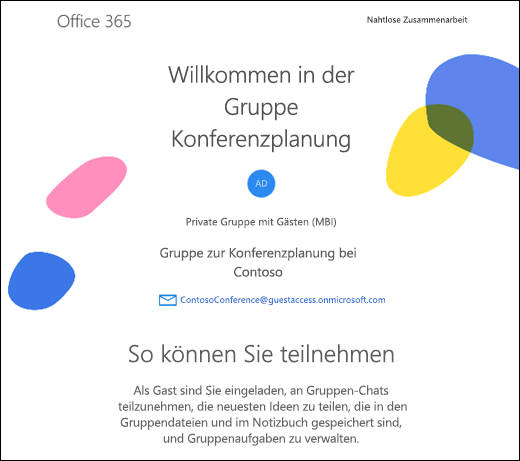 Alle Interaktionen des Gastmitglieds erfolgen über seinen E-Mail-Posteingang. Sie können nicht auf die Gruppenwebsite zugreifen, aber Kalendereinladungen empfangen, an E-Mail-Unterhaltungen teilnehmen, und wenn der Administrator die Einstellung aktiviert hat, können sie freigegebene Dateien über einen Link oder eine Anlage öffnen.
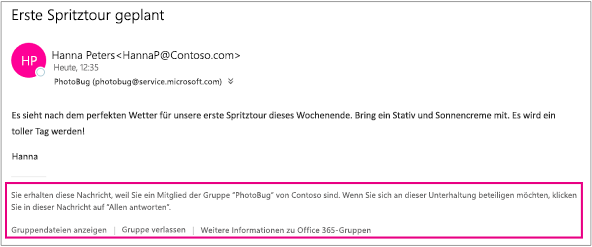
Alle Gruppen-E-Mail-Nachrichten und Kalendereinladungen, die der Gast erhält, enthalten eine Erinnerung, alle antworten in Antworten an die Gruppe zu verwenden, sowie Links zum Anzeigen von Gruppendateien und zum Verlassen der Gruppe. Hier ist ein Beispiel:
In der folgenden Tabelle sind die Aktionen zusammengefasst, die von Gästen ausgeführt bzw. nicht ausgeführt werden können.
| Funktion | Gast erlaubt zu tun? |
|---|---|
| Erstellen einer Gruppe | Nein |
| Hinzufügen/Entfernen von Gruppenmitgliedern | Nein |
| Löschen einer Gruppe | Nein |
| Beitreten zu einer Gruppe | Ja, durch Einladung |
| Beginnen einer Unterhaltung | Ja |
| Antworten auf eine Unterhaltung | Ja |
| Suchen nach einer Unterhaltung | Ja |
| @mention eine Person in der Gruppe | Nein |
| Anheften/Favorisieren einer Gruppe | Nein |
| Löschen einer Unterhaltung | Ja |
| Kommentieren von Nachrichten mit "Gefällt mir" | Nein |
| Verwalten von Besprechungen | Nein |
| Anzeigen des Gruppenkalenders | Nein |
| Ändern von Kalenderereignissen | Nein |
| Hinzufügen eines Gruppenkalenders zu einem persönlichen Kalender | Nein |
| Anzeigen und Bearbeiten von Gruppendateien | Ja, wenn vom Mandantenadministrator aktiviert |
| Zugriff auf das OneNote-Gruppennotizbuch | Ja, Zugriff über die Willkommens-E-Mail |
| Durchsuchen von Gruppen | Nein |
Häufig gestellte Fragen
Was ist ein Gast?
Ein Gast ist eine Person, die kein Geschäfts-, Schul- oder Unikonto in Ihrem organization hat. Dabei kann es sich um einen Kunden, Anbieter, Partner oder eine andere Person außerhalb Ihrer organization.
Kann ich Personen innerhalb meiner Organisation, die nicht Teil der Gruppe sind, als Gäste hinzufügen?
Nein. Nur Personen außerhalb Ihrer Organisation, z. B. Partner oder Berater, können als Gäste hinzugefügt werden. Sie können Personen innerhalb Ihrer Organisation einladen, als reguläre Gruppenmitglieder beizutreten.
Kann ich externe E-Mail-Kontakte zu Gruppen hinzufügen?
Ja, das ist möglich. Externe E-Mail-Kontakte sind Kontakte, die in der globalen Adressliste Ihres organization aufgeführt sind. Ein Beispiel für diese Art von Kontakt ist ein Lieferant, der regelmäßig Dienste für Ihre Organisation bereitstellt.
Wenn ich versuche, meiner Gruppe einen Gast hinzuzufügen, erhalte ich die Meldung "Wenden Sie sich an Ihren Administrator". Warum?
Ihr Administrator muss das Gastfeature aktivieren, bevor Sie Gäste hinzufügen können. Wenn die Meldung angezeigt wird, sich an Ihren Administrator zu wenden, ist es wahrscheinlich, dass das Gastfeature noch nicht aktiviert wurde. Weitere Informationen finden Sie unter Verwalten des Gastzugriffs in Microsoft 365-Gruppen.
Können Gäste IRM-Nachrichten anzeigen?
Nein, Gäste können keine Nachrichten anzeigen, die mit Information Rights Management (IRM) geschützt sind.
Warum erhalte ich beim Antworten auf eine Gruppennachricht einen Unzustellbarkeitsbericht?
Möglicherweise erhalten Sie einen Nichtzustellbarkeitsbericht, wenn Sie auf eine Gruppennachricht mit einer E-Mail-Adresse antworten, die sich von der E-Mail-Adresse unterscheidet, die Sie beim Beitritt oder beim Hinzufügen zur Gruppe verwendet haben. Wenn Sie beispielsweise der Gruppe seanc@contoso.com als beigetreten sind, aber versuchen, auf eine Gruppennachricht in Ihrem Posteingang von seanc@service.contoso.comzu antworten, erhalten Sie einen Nichtzustellbarkeitsbericht.
Kann ich eine Gruppendatei für eine Person außerhalb meiner organization freigeben, die kein Mitglied oder Gast der Gruppe ist?
Ja. Gruppenmitglieder (nicht Gäste) können Microsoft 365-Gruppendateien für Personen außerhalb des organization freigeben, indem sie das Steuerelement Freigeben verwenden und Bestimmte Personen als Zielgruppe auswählen. Anschließend geben Sie die Namen oder E-Mail-Adressen der Personen ein, für die Sie die Datei freigeben möchten.
Weitere Informationen finden Sie unter Freigeben von Dateien und Ordnern mit Microsoft 365 Business.
Können Gäste auf moderne Anlagen zugreifen, die in einer Gruppennachricht weitergeleitet wurden?
Eine moderne Anlage ist eine Datei, die auf OneDrive für Arbeit oder Schule gespeichert ist. Ein Link wird an alle Empfänger weitergeleitet. Da die Datei in der Cloud gespeichert ist, können alle Empfänger die Datei lesen und bearbeiten, ohne einzelne Kopien abgleichen zu müssen.
In einer Microsoft 365-Gruppe werden moderne Anlagen nur für Mitglieder oder Gäste der Gruppe freigegeben. Wenn eine Nachricht mit einer modernen Anlage an einen Gast weitergeleitet wird, der Teil der Gruppe ist, kann dieser nach der Anmeldung mit einem Benutzernamen und Kennwort auf die Anlage zugreifen. Wenn die Nachricht an eine Person weitergeleitet wird, die nicht Teil der Gruppe ist, kann diese Person die Anlage nicht öffnen.
Warum fehlen bei einigen Gästen Gruppenunterhaltungen?
Gäste empfangen möglicherweise aus mehreren Gründen keine Gruppenunterhaltungen. Informationen dazu finden Sie unter Gastbenutzer empfangen keine Gruppenunterhaltung.
Wie können Gäste ihre vom organization erfassten personenbezogenen Daten überprüfen und verwalten?
Gäste können herausfinden, welche persönlichen Informationen der organization behält und wie sie beantragen können, dass alle oder einige davon gelöscht werden, indem sie den Link "Organisationsdatenschutzerklärung" am Ende der Willkommens-E-Mail auswählen, die sie erhalten haben.

Siehe auch
Die neue Microsoft 365-Gruppen-Benutzeroberfläche in Outlook
Erstellen einer Gruppe in Outlook
Hinzufügen, Bearbeiten oder Entfernen von Gruppenmitgliedern in Outlook
Hinzufügen von Gästen zu Microsoft 365-Gruppen
Beitreten, Verlassen oder Folgen von Gruppen in Outlook
Senden einer E-Mail an eine Gruppe in Outlook
Planen eines Ereignisses in einem Gruppenkalender in Outlook
Verwenden freigegebener Dateien mit Ihrer Microsoft 365-Gruppe in Outlook
Bearbeiten oder Löschen einer Gruppe in Outlook