Jede Microsoft 365-Gruppe verfügt über einen freigegebenen Kalender, in dem Sie und jedes Mitglied Ihrer Gruppe bevorstehende Ereignisse planen, bearbeiten und anzeigen können.
Sie können Auch Gruppenereignisse zu Ihrem persönlichen Kalender hinzufügen oder Gruppenereignisse in Ihrem persönlichen Kalender erstellen, um zu verhindern, dass andere Personen sie ändern.
Kalender öffnen | Ereignis | hinzufügenEreignis | bearbeitenSehen Sie sich an, wer dabei ist | Abbrechen | Hinzufügen zu Ihrem Kalender
Öffnen eines Gruppenkalenders im neuen Outlook
- Wählen Sie
 aus, um Calendar zu öffnen.
- Wählen Sie in der Ordnerliste unter Gruppen Ihre Gruppe aus. Wenn Sie mehrere Kalender geöffnet haben, werden die Ereignisse für jeden Kalender angezeigt. Am oberen Rand geben farbige Registerkarten an, welche Ereignisse sich auf die jeweilige Gruppe beziehen.
- Wählen Sie Tag, Woche, Arbeitswoche oder Monat aus, um die Kalenderansicht zu ändern.
Hinzufügen eines Ereignisses zu einem Gruppenkalender im neuen Outlook
Das Hinzufügen eines Ereignisses zu einem Gruppenkalender ähnelt dem Hinzufügen eines Ereignisses zu Ihrem persönlichen Kalender. Wenn Sie in einem Gruppenkalender ein Ereignis erstellen, wird es als von der Gruppe organisiert angezeigt. Sie werden automatisch als Teilnehmer hinzugefügt, und das Ereignis wird ihrem persönlichen Kalender hinzugefügt.
Wählen Sie im Gruppenkalenderfenster den Zeitpunkt aus, zu dem Sie das Ereignis planen möchten.
Wählen Sie in der oberen Leiste des Ereignisfensters die Gruppe aus, mit der Sie das Ereignis planen möchten.
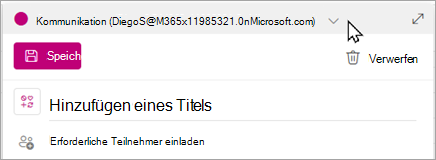
Geben Sie im Ereignisfenster einen Ereignistitel, einen Ort und eine Endzeit ein. Um weitere Ereignisoptionen zu bearbeiten, wählen Sie Weitere Optionen aus.
Standardmäßig werden Besprechungseinladungen nicht an den Posteingang jedes Mitglieds in der Gruppe gesendet. Wenn Sie die Gruppe einladen möchten, fügen Sie die Gruppe der Teilnehmerliste hinzu. Wenn Sie keine Teilnehmer eingegeben haben, werden Sie in einer Meldung darüber informiert, dass eine Einladung nicht an Gruppenmitglieder gesendet wird, es sei denn, Sie laden sie ein. Wählen Sie die Schaltfläche Mitglieder einladen aus, um sie automatisch einzuladen.
Wählen Sie Speichern aus.
Sie möchten dem Gruppenkalender Urlaubs- oder Abwesenheitszeit hinzufügen?
Bearbeiten eines Ereignisses in einem Gruppenkalender im neuen Outlook
- Doppelklicken Sie im Gruppenkalender auf die Besprechung, um sie zu öffnen.
- Nehmen Sie die gewünschten Änderungen vor, und wählen Sie Senden aus.
Anzeigen, wer an Ihrem Gruppenereignis im neuen Outlook teilnimmt
E-Mail-Benachrichtigungen wie "Annehmen", "Mit Vorbehalt" und "Ablehnen" können störend sein und den Posteingang überladen. Wenn Sie einen Gruppenkalender zum Planen des Ereignisses verwenden, können Sie ganz einfach auf einen Blick übersichtlich anzeigen, wer teilnimmt, wer nicht teilnimmt und wessen Antwort noch aussteht.
- Doppelklicken Sie im Gruppenkalender auf die Besprechung, um sie zu öffnen.
- Sehen Sie sich unterTeilnehmernachverfolgung> die status (Akzeptiert, Keine Antwort, Mit Vorbehalt, Abgelehnt) unter jedem eingeladenen Namen an.
Abbrechen eines Gruppenereignisses im neuen Outlook
Wenn ein Ereignis im Gruppenkalender erstellt wird, kann jeder in der Gruppe es abbrechen.
- Doppelklicken Sie im Gruppenkalender auf die Besprechung, um sie zu öffnen.
- Klicken Sie auf Absagen, und wählen Sie die entsprechende Option für die Absage aus.
Hinzufügen eines Gruppenereignisses zu Ihrem persönlichen Kalender im neuen Outlook
Wenn Sie ein Ereignis in Ihrem eigenen Kalender erstellen, sind Sie dafür verantwortlich, das Ereignis zu bearbeiten oder abzubrechen, im Gegensatz zu Ereignissen, die in einem Gruppenkalender erstellt wurden und von allen Personen in der Gruppe bearbeitet oder gelöscht werden können.
- Öffnen Sie Ihren Kalender (nicht den Gruppenkalender).
- Wählen Sie den Zeitpunkt aus, zu dem Sie die Besprechung oder das Ereignis planen möchten.
- Geben Sie einen Besprechungstitel, einen Ort und besprechungsdetails ein.
- Geben Sie unter Teilnehmer einladen den Namen der Gruppe ein, die Sie einladen möchten.
- Wählen Sie Senden aus.
Kalender öffnen | Ereignis | hinzufügenEreignis | bearbeitenSehen Sie sich an, wer dabei ist | Abbrechen | Hinzufügen zu Ihrem Kalender
Öffnen eines Gruppenkalenders im klassischen Outlook
- Wählen Sie aus, um Calendar zu öffnen.
- Wählen Sie in der Ordnerliste unter Gruppen Ihre Gruppe aus. Wenn Sie mehrere Kalender geöffnet haben, werden die Ereignisse für jeden Kalender angezeigt. Am oberen Rand geben farbige Registerkarten an, welche Ereignisse sich auf die jeweilige Gruppe beziehen.
- Wählen Sie Tag, Woche, Arbeitswoche oder Monat aus, um die Kalenderansicht zu ändern.
Hinzufügen eines Ereignisses zu einem Gruppenkalender im klassischen Outlook
- Wählen Sie aus, um Calendar zu öffnen.
- Wählen Sie eine Gruppe aus der Ordnerliste aus.
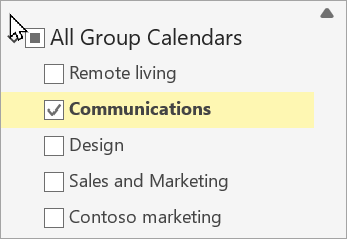
- Wählen Sie im Menüband Neue Besprechung aus.
- Sie werden feststellen, dass der Alias der Gruppe automatisch in die Zeile Erforderliche Teilnehmer eingegeben wird. Geben Sie einen Betreff, einen Ort sowie eine Start- und Endzeit für Ihre Besprechung ein. Wenn Sie keine Einladung an Gruppenmitglieder senden möchten, entfernen Sie die Gruppe einfach aus der Teilnehmerliste.
- Geben Sie im Besprechungsbereich eine Tagesordnung ein. Wenn Sie eine Teams-Besprechung einrichten, achten Sie darauf, dass Sie die Onlinebesprechungsinformationen nicht ändern.
- Wählen Sie im Menüband den Terminplanungs-Assistenten aus, um sicherzustellen, dass Sie die beste Zeit für die Besprechung haben.
- Wählen Sie Senden aus.
Bearbeiten eines Ereignisses in einem Gruppenkalender im klassischen Outlook
- Wählen Sie aus, um Calendar zu öffnen.
- Wählen Sie in der Ordnerliste unter Gruppen Ihre Gruppe aus. Wenn Sie mehrere Kalender geöffnet haben, werden die Ereignisse für jeden Kalender angezeigt. Am oberen Rand geben farbige Registerkarten an, welche Ereignisse sich auf die jeweilige Gruppe beziehen.
- Wählen Sie das Ereignis aus, um seine Details zu bearbeiten. Wählen Sie Speichern aus.
Anzeigen, wer an Ihrem Gruppenereignis im klassischen Outlook teilnimmt
- Wählen Sie aus, um Calendar zu öffnen.
- Wählen Sie in der Ordnerliste unter Gruppen Ihre Gruppe aus. Wenn Sie mehrere Kalender geöffnet haben, werden die Ereignisse für jeden Kalender angezeigt. Am oberen Rand geben farbige Registerkarten an, welche Ereignisse sich auf die jeweilige Gruppe beziehen.
- Wählen Sie das Ereignis aus, um dessen Details zu öffnen. Wählen Sie Nachverfolgung aus, um zu sehen, wie Ihre Gruppenmitglieder reagiert haben.
Abbrechen einer Gruppenbesprechung im klassischen Outlook
- Wählen Sie aus, um Calendar zu öffnen.
- Wählen Sie in der Ordnerliste unter Gruppen Ihre Gruppe aus. Wenn Sie mehrere Kalender geöffnet haben, werden die Ereignisse für jeden Kalender angezeigt. Am oberen Rand geben farbige Registerkarten an, welche Ereignisse sich auf die jeweilige Gruppe beziehen.
- Wählen Sie das Ereignis aus, um seine Details zu bearbeiten.
- Wählen Sie Abbrechen aus. Sie können eine Nachricht hinzufügen, bevor Sie Gruppenmitglieder über den Abbruch benachrichtigen.
- Wählen Sie Absage senden aus.
Hinzufügen eines Gruppenereignisses zu Ihrem persönlichen Kalender im klassischen Outlook
Erstellen Sie eine Besprechungsanfrage auf eine der folgenden Arten:
Wählen Sie im Posteingang Neue Elemente>Besprechung aus, oder verwenden Sie die Tastenkombination STRG+UMSCHALT+Q.
Wählen Sie im Kalender Neue Besprechung aus, oder verwenden Sie die Tastenkombination Strg + Umschalt + Q.
Wählen Sie in einer E-Mail-Nachricht im Posteingang die Schaltfläche Mit Besprechung antworten aus.
Verwenden Sie die E-Mail-Adresse der Gruppe, um sie als Teilnehmer hinzuzufügen.
Geben Sie einen Ereignistitel, einen Ort und eine Ereigniszeit ein.
Wählen Sie Senden aus.
Kalender öffnen | Ereignis | hinzufügenEreignis | bearbeitenSehen Sie sich an, wer dabei ist | Abbrechen | Hinzufügen zu Ihrem Kalender
Öffnen eines Gruppenkalenders in Outlook im Web
- Wählen Sie aus, um Calendar zu öffnen.
- Wählen Sie in der Ordnerliste unter Gruppen Ihre Gruppe aus. Wenn Sie mehrere Kalender geöffnet haben, werden die Ereignisse für jeden Kalender angezeigt. Am oberen Rand geben farbige Registerkarten an, welche Ereignisse sich auf die jeweilige Gruppe beziehen.
- Wählen Sie Tag, Woche, Arbeitswoche oder Monat aus, um die Kalenderansicht zu ändern.
Hinzufügen eines Ereignisses zu einem Gruppenkalender in Outlook im Web
Das Hinzufügen eines Ereignisses zu einem Gruppenkalender ähnelt dem Hinzufügen eines Ereignisses zu Ihrem persönlichen Kalender. Wenn Sie in einem Gruppenkalender ein Ereignis erstellen, wird es als von der Gruppe organisiert angezeigt. Sie werden automatisch als Teilnehmer hinzugefügt, und das Ereignis wird ihrem persönlichen Kalender hinzugefügt.
- Wählen Sie im Gruppenkalender den Zeitpunkt aus, zu dem Sie die Besprechung planen möchten.
- Geben Sie im Detailfenster einen Ereignistitel, einen Ort und eine Endzeit ein.
- Standardmäßig wird die Besprechungseinladung nicht an den Posteingang jedes Mitglieds in der Gruppe gesendet. Wenn Sie die Gruppe einladen möchten, fügen Sie die Gruppe der Teilnehmerliste hinzu.
- Wählen Sie Speichern aus.
Sie möchten dem Gruppenkalender Urlaubs- oder Abwesenheitszeit hinzufügen?
Bearbeiten eines Ereignisses in einem Gruppenkalender in Outlook im Web
- Doppelklicken Sie im Gruppenkalender auf die Besprechung, um sie zu öffnen.
- Nehmen Sie die gewünschten Änderungen vor, und wählen Sie Senden aus.
Sehen Sie, wer an Ihrer Gruppenveranstaltung teilnimmt, in Outlook im Web
E-Mail-Benachrichtigungen wie "Annehmen", "Mit Vorbehalt" und "Ablehnen" können störend sein und den Posteingang überladen. Wenn Sie einen Gruppenkalender zum Planen des Ereignisses verwenden, können Sie ganz einfach auf einen Blick übersichtlich anzeigen, wer teilnimmt, wer nicht teilnimmt und wessen Antwort noch aussteht.
- Wählen Sie im Gruppenkalender die Besprechung aus, um sie zu öffnen.
- Sehen Sie sich unterTeilnehmernachverfolgung> die status (Akzeptiert, Keine Antwort, Mit Vorbehalt, Abgelehnt) unter jedem eingeladenen Namen an.
Abbrechen eines Gruppenereignisses in Outlook im Web
Wenn ein Ereignis im Gruppenkalender erstellt wird, kann jeder in der Gruppe es abbrechen.
- Doppelklicken Sie im Gruppenkalender auf die Besprechung, um sie zu öffnen.
- Wählen Sie Abbrechen aus, und wählen Sie die entsprechende Abbruchoption aus.
Hinzufügen eines Gruppenereignisses zu Ihrem persönlichen Kalender in Outlook im Web
Wenn Sie ein Ereignis in Ihrem eigenen Kalender erstellen, sind Sie dafür verantwortlich, das Ereignis zu bearbeiten oder abzubrechen, im Gegensatz zu Ereignissen, die in einem Gruppenkalender erstellt wurden und von allen Personen in der Gruppe bearbeitet oder gelöscht werden können.
- Öffnen Sie Ihren Kalender (nicht den Gruppenkalender).
- Wählen Sie den Zeitpunkt aus, zu dem Sie die Besprechung oder das Ereignis planen möchten.
- Geben Sie einen Besprechungstitel, einen Ort und besprechungsdetails ein.
- Geben Sie unter Teilnehmer einladen den Namen der Gruppe ein, die Sie einladen möchten.
- Wählen Sie Senden aus.
Kalender öffnen | Ereignis | hinzufügenEreignis | bearbeitenSehen Sie sich an, wer dabei ist | Abbrechen | Hinzufügen zu Ihrem Kalender
Öffnen eines Gruppenkalenders in Outlook.com
- Wählen Sie aus, um Calendar zu öffnen.
- Wählen Sie in der Ordnerliste unter Gruppen Ihre Gruppe aus. Wenn Sie mehrere Kalender geöffnet haben, werden die Ereignisse für jeden Kalender angezeigt. Am oberen Rand geben farbige Registerkarten an, welche Ereignisse sich auf die jeweilige Gruppe beziehen.
- Wählen Sie Tag, Woche, Arbeitswoche oder Monat aus, um die Kalenderansicht zu ändern.
Hinzufügen eines Ereignisses zu einem Gruppenkalender in Outlook.com
Das Hinzufügen eines Ereignisses zu einem Gruppenkalender ähnelt dem Hinzufügen eines Ereignisses zu Ihrem persönlichen Kalender. Wenn Sie in einem Gruppenkalender ein Ereignis erstellen, wird es als von der Gruppe organisiert angezeigt. Sie werden automatisch als Teilnehmer hinzugefügt, und das Ereignis wird ihrem persönlichen Kalender hinzugefügt.
- Wählen Sie im Gruppenkalender den Zeitpunkt aus, zu dem Sie die Besprechung planen möchten.
- Geben Sie im Detailfenster einen Ereignistitel, einen Ort und eine Endzeit ein.
- Standardmäßig wird die Besprechungseinladung nicht an den Posteingang jedes Mitglieds in der Gruppe gesendet. Wenn Sie die Gruppe einladen möchten, fügen Sie die Gruppe der Teilnehmerliste hinzu.
- Wählen Sie Speichern aus.
Sie möchten dem Gruppenkalender Urlaubs- oder Abwesenheitszeit hinzufügen?
Bearbeiten eines Ereignisses in einem Gruppenkalender in Outlook.com
- Doppelklicken Sie im Gruppenkalender auf die Besprechung, um sie zu öffnen.
- Nehmen Sie die gewünschten Änderungen vor, und wählen Sie Senden aus.
Sehen Sie, wer an Ihrer Gruppenveranstaltung in Outlook.com teilnimmt.
E-Mail-Benachrichtigungen wie "Annehmen", "Mit Vorbehalt" und "Ablehnen" können störend sein und den Posteingang überladen. Wenn Sie einen Gruppenkalender zum Planen des Ereignisses verwenden, können Sie ganz einfach auf einen Blick übersichtlich anzeigen, wer teilnimmt, wer nicht teilnimmt und wessen Antwort noch aussteht.
- Doppelklicken Sie im Gruppenkalender auf die Besprechung, um sie zu öffnen.
- Sehen Sie sich unterTeilnehmernachverfolgung> die status (Akzeptiert, Keine Antwort, Mit Vorbehalt, Abgelehnt) unter jedem eingeladenen Namen an.
Abbrechen eines Gruppenereignisses in Outlook.com
Wenn ein Ereignis im Gruppenkalender erstellt wird, kann jeder in der Gruppe es abbrechen.
- Doppelklicken Sie im Gruppenkalender auf die Besprechung, um sie zu öffnen.
- Wählen Sie Abbrechen aus, und wählen Sie die entsprechende Abbruchoption aus.
Hinzufügen eines Gruppenereignisses zu Ihrem persönlichen Kalender in Outlook.com
Wenn Sie ein Ereignis in Ihrem eigenen Kalender erstellen, sind Sie dafür verantwortlich, das Ereignis zu bearbeiten oder abzubrechen, im Gegensatz zu Ereignissen, die in einem Gruppenkalender erstellt wurden und von allen Personen in der Gruppe bearbeitet oder gelöscht werden können.
- Öffnen Sie Ihren Kalender (nicht den Gruppenkalender).
- Wählen Sie den Zeitpunkt aus, zu dem Sie die Besprechung oder das Ereignis planen möchten.
- Geben Sie einen Besprechungstitel, einen Ort und besprechungsdetails ein.
- Geben Sie unter Teilnehmer einladen den Namen der Gruppe ein, die Sie einladen möchten.
- Wählen Sie Senden aus.
Benötigen Sie weitere Hilfe?

|
Um Unterstützung in Outlook.com zu erhalten, tippen oder klicken Sie hier , oder wählen Sie hilfe in der Menüleiste aus, und geben Sie Ihre Abfrage ein. Wenn ihr Problem durch die Selbsthilfe nicht behoben werden kann, scrollen Sie nach unten zu Benötigen Sie weitere Hilfe? und wählen Sie Ja aus.
Wenn die oben genannten Schritte nicht funktionieren oder Sie sich nicht anmelden können, tippen oder klicken Sie hier. |

|
Weitere Hilfe zu Ihrem Microsoft-Konto und Ihren Abonnements finden Sie unter Konto & Abrechnungshilfe. |

|
Um Hilfe zu erhalten und andere Microsoft-Produkte und -Dienste zu beheben, geben Sie hier Ihr Problem ein. |

|
Stellen Sie Fragen, verfolgen Sie Diskussionen, und teilen Sie Ihr Wissen in der Outlook.com Community. |
Siehe auch
Die neue Microsoft 365-Gruppen-Benutzeroberfläche in Outlook
Erstellen einer Gruppe in Outlook
Hinzufügen, Bearbeiten oder Entfernen von Gruppenmitgliedern in Outlook
Hinzufügen von Gästen zu Microsoft 365-Gruppen
Beitreten, Verlassen oder Folgen von Gruppen in Outlook
Senden einer E-Mail an eine Gruppe in Outlook
Verwenden freigegebener Dateien mit Ihrer Microsoft 365-Gruppe in Outlook
Bearbeiten oder Löschen einer Gruppe in Outlook
Verwenden von Microsoft 365-Gruppen als Gast
Gäste erhalten keine Microsoft 365-Gruppen-E-Mails
