Mit einer Gruppe können Sie mit Ihren Freunden, Ihrer Familie oder Ihren Kollegen an einem gemeinsamen Ziel arbeiten: Sie können Nachrichten an die Gruppe senden, Dateien freigeben und Ereignisse in einem Gruppenkalender planen. Sie können Mitglieder hinzufügen, wenn Sie eine Gruppe zum ersten Mal erstellen oder später.
Schauen Sie sich ein kurzes Video zum Erstellen einer Gruppe an, die als Firmen-E-Mail-Adresse verwendet werden soll.
Hinweis
Die Schritte in diesem Video gelten für das neue Outlook mit einem Geschäfts-, Schul- oder Unikonto und für Outlook im Web.
Sie wissen nicht genau, um welche Art von Gruppe es sich handelt?
Weitere Informationen zu Microsoft 365-Gruppen.
Suchen Sie nach Informationen zu Kontaktlisten? Lesen Sie Erstellen, Bearbeiten oder Löschen einer Kontaktliste (oder Kontaktgruppe) in Outlook.
Erstellen einer Gruppe im neuen Outlook
Öffnen Sie das neue Outlook.
Es gibt zwei Möglichkeiten, Ihre Gruppen zu finden:
-
Gruppen auswählen
 in der App-Leiste an der Seite des Fensters.
- Wählen Sie in der Postfachordnerliste die Option Gehe zu Gruppen aus.
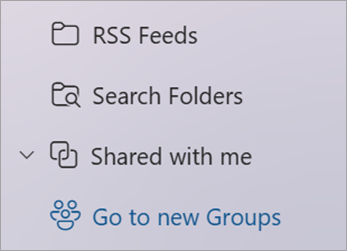
Wählen Sie im Menüband "Neue Gruppe" und in der Dropdownliste "Neue Gruppe" aus.
Geben Sie den Namen und die Beschreibung ein, und wählen Sie dann Erstellen aus.
Hinzufügen von Mitgliedern zu einer Gruppe im neuen Outlook
Sie werden beim erstmaligen Erstellen einer Gruppe zum Hinzufügen von Mitgliedern aufgefordert, Sie können sie aber auch später hinzufügen.
Wenn Sie die Namen oder E-Mail-Adressen aller Personen eingegeben haben, die Sie hinzufügen möchten, wählen Sie Hinzufügen aus. Wenn Sie noch keine Personen zu Ihrer Gruppe hinzufügen möchten, wählen Sie "Jetzt nicht" aus.
Erstellen einer Microsoft 365-Gruppe im klassischen Outlook
Hinweis
Diese Features sind nur für Personen verfügbar, die ein Geschäfts-, Schul- oder Unikonto mit einem qualifizierenden Microsoft 365-Abonnement verwenden.
Öffnen Sie das klassische Outlook.
Es gibt zwei Möglichkeiten, Ihre Gruppen zu finden:
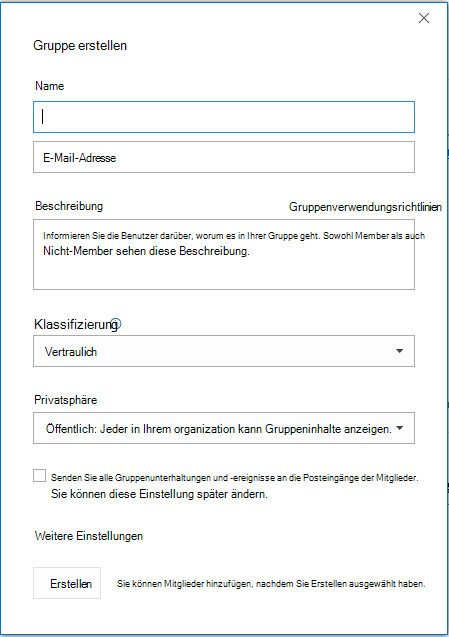
Gruppenname: Erstellen Sie einen Namen, der den Sinn der Gruppe widergibt.
Nachdem Sie einen Namen eingegeben haben, wird eine E-Mail-Adresse vorgeschlagen. "Nicht verfügbar" bedeutet, dass der Gruppenname bereits verwendet wird und Sie einen anderen Namen suchen müssen. Bitte beachten: Sobald Sie einen Gruppennamen ausgewählt haben, kann dieser nicht mehr geändert werden.
Beschreibung: Geben Sie optional eine Beschreibung ein, anhand dessen andere Benutzer den Zweck der Gruppe besser verstehen. Diese Beschreibung wird auch in die Willkommensnachricht eingeschlossen, wenn andere Benutzer der Gruppe beitreten.
Klassifikation: Wählen Sie eine Klassifikation aus. Verfügbare Optionen hängen vom Setup Ihrer Organisation ab.
Datenschutz: Gruppen werden standardmäßig als privat erstellt. Dies bedeutet, dass nur genehmigte Mitglieder in Ihrer Organization den Inhalt der Gruppe anzeigen können. Alle anderen Personen in Ihrer organization, die nicht genehmigt wurden, können keinen Inhalt der Gruppe anzeigen.
Wählen Sie Öffentlich aus, um eine Gruppe zu erstellen, deren Inhalte alle Benutzer innerhalb Ihrer Organisation anzeigen und in der alle Benutzer der Organisation Mitglieder werden können.
Wählen Sie Privat aus, um eine Gruppe zu erstellen, deren Mitgliedschaft die Genehmigung erfordert und deren Inhalte nur Mitglieder anzeigen können.
Senden aller Gruppenunterhaltungen und Ereignisse an die Posteingänge der Mitglieder Aktivieren Sie optional dieses Kontrollkästchen, damit Mitglieder auf alle Gruppenunterhaltungen und Ereignisse in ihrem Posteingang zugreifen können, ohne separate Gruppenarbeitsbereiche besuchen zu müssen. Mitglieder können diese Einstellung für ihre eigenen Postfächer ändern.
Wählen Sie Erstellen aus.
Hinzufügen von Mitgliedern zu einer Gruppe im klassischen Outlook
Sie werden beim erstmaligen Erstellen einer Gruppe zum Hinzufügen von Mitgliedern aufgefordert, Sie können sie aber auch später hinzufügen.
Wenn Sie die Namen oder E-Mail-Adressen aller Personen eingegeben haben, die Sie hinzufügen möchten, wählen Sie Hinzufügen aus. Wenn Sie noch keine Personen zu Ihrer Gruppe hinzufügen möchten, wählen Sie "Jetzt nicht" aus.
Hinweis
 Sie haben keine neue Gruppe in Ihrem Menüband? Entweder ist Ihr Konto keinem Microsoft 365-Abonnement zugeordnet, oder Ihre IT-Abteilung hat möglicherweise keine Microsoft 365-Gruppen für Ihre organization aktiviert. Wenden Sie sich an Ihre IT-Abteilung, um Unterstützung zu erhalten.
Erstellen einer Microsoft 365-Gruppe in Outlook im Web
Hinweis
Diese Features sind nur für Personen verfügbar, die ein Geschäfts-, Schul- oder Unikonto mit einem qualifizierenden Microsoft 365-Abonnement verwenden.
Melden Sie sich bei Outlook im Web an.
Gruppen auswählen in der App-Leiste links im Fenster.
Wählen Sie im Menüband "Neue Gruppe" und in der Dropdownliste "Neue Gruppe" aus.
Geben Sie den Namen, die E-Mail-Adresse der Gruppe, die Beschreibung und legen Sie die Datenschutzeinstellungen fest, und wählen Sie dann Erstellen aus.
Tipp
Wenn Sie eine Gruppe erstellen, müssen Sie entscheiden, ob es sich um eine private Gruppe oder eine öffentliche Gruppe handeln soll. Inhalte einer öffentlichen Gruppe können von allen Personen in Ihrer organization angezeigt werden, und jede Person in Ihrer organization kann der Gruppe beitreten. Inhalte einer privaten Gruppe müssen von den Mitgliedern der Gruppe angezeigt werden, und Personen, die einer privaten Gruppe beitreten möchten, müssen von einem Gruppenbesitzer dazu berechtigt werden.
Sie werden beim erstmaligen Erstellen einer Gruppe zum Hinzufügen von Mitgliedern aufgefordert, Sie können sie aber auch später hinzufügen. Wenn Sie die Namen oder E-Mail-Adressen aller Personen eingegeben haben, die Sie hinzufügen möchten, wählen Sie Hinzufügen aus. Wenn Sie noch keine Personen zu Ihrer Gruppe hinzufügen möchten, wählen Sie "Jetzt nicht" aus.
Hinweis
Wenn im linken Menüband keine Gruppen angezeigt werden, hat Ihre organization möglicherweise die Option "Gruppen" nicht aktiviert.
Erstellen einer Gruppe in Outlook.com
- Melden Sie sich bei Outlook.com an.
-
Gruppen auswählen in der App-Leiste an der Seite des Fensters.
- Wählen Sie im Menüband "Neue Gruppe" und in der Dropdownliste "Neue Gruppe" aus.
- Geben Sie den Namen und die Beschreibung ein, und wählen Sie dann Erstellen aus.
- Sie werden beim erstmaligen Erstellen einer Gruppe zum Hinzufügen von Mitgliedern aufgefordert, Sie können sie aber auch später hinzufügen. Wenn Sie die Namen oder E-Mail-Adressen aller Personen eingegeben haben, die Sie hinzufügen möchten, wählen Sie Hinzufügen aus. Wenn Sie noch keine Personen zu Ihrer Gruppe hinzufügen möchten, wählen Sie "Jetzt nicht" aus.
Benötigen Sie weitere Hilfe?

|
Um Unterstützung in Outlook.com zu erhalten, tippen oder klicken Sie hier , oder wählen Sie Hilfe in der Menüleiste aus, und geben Sie Ihre Abfrage ein. Wenn ihr Problem durch die Selbsthilfe nicht behoben werden kann, scrollen Sie nach unten zu Benötigen Sie weitere Hilfe? und wählen Sie Ja aus.
Wenn die genannten Schritte nicht funktionieren oder Sie sich nicht anmelden können, tippen oder klicken Sie hier. |

|
Weitere Hilfe zu Ihrem Microsoft-Konto und Ihren Abonnements finden Sie unter Konto- & Abrechnungshilfe. |

|
Um Hilfe zu erhalten und andere Microsoft-Produkte und -Dienste zu beheben, geben Sie Ihr Problem hier ein. |

|
Posten Sie Fragen, folgen Sie Diskussionen, und teilen Sie Ihr Wissen in der Outlook.com Community. |
Verwandte Artikel
Erstellen einer Gruppe in Outlook für Mac
Die neue Oberfläche für Microsoft 365-Gruppen in Outlook
Gruppenmitglieder in Outlook hinzufügen, bearbeiten oder entfernen
Hinzufügen von Gästen zu Microsoft 365-Gruppen
Gruppen in Outlook beitreten, sie verlassen oder ihnen folgen
Senden einer E-Mail an eine Gruppe in Outlook
Planen eines Ereignisses in einem Gruppenkalender in Outlook
Verwenden freigegebener Dateien mit Ihrer Microsoft 365-Gruppe in Outlook
Bearbeiten oder Löschen einer Gruppe in Outlook
Verwenden von Microsoft 365-Gruppen als Gast
Gäste erhalten keine Microsoft 365 Gruppen-E-Mails

