
Das neue Outlook bietet eine neue, leistungsstarke E-Mail-Benutzeroberfläche, die Führungskräften und Delegierten helfen kann, bei ihrer täglichen Arbeit produktiver zu werden. Dieser Artikel enthält einige neue Outlook-Tipps für Kalender und E-Mails , die für Leitende Administratoren nützlich sind. Um zu beginnen, empfehlen wir Ihnen, neues Outlook auszuprobieren.
Wir möchten erfahren, wie wir die Erfahrung für Führungskräfte und Stellvertretungen verbessern können! Hier können Sie Ihr Feedback übermitteln.
Hinweis
Stellvertretungszugriff ist nur verfügbar, wenn Sie ein Geschäfts-, Schul- oder Unikonto in Microsoft 365 oder mit Exchange Online verwenden.
In diesem Artikel haben Sie folgende Möglichkeiten:
Freigeben und Zugreifen auf einen Kalender mit Bearbeitungs- oder Stellberechtigungen
Freigeben der Kategorieverwaltung für einen Delegaten
Anzeigen freigegebener Kalender
Hinzufügen neuer freigegebener oder Delegieren von Kalendern
Verwalten und Verwenden der Kategorien von Führungskräften als Stellvertretung
Tipps für Geschäftsleitungsassistenten in Post und Kalender
Freigeben und Zugreifen auf einen Kalender mit Bearbeitungs- oder Stellberechtigungen
Informationen zum Freigeben und Zugreifen auf einen Kalender mit Bearbeitungs- oder Delegierungsberechtigungen in Outlook finden Sie unter Freigeben und Zugreifen auf einen Kalender mit Bearbeitungs- oder Delegierungsberechtigungen in Outlook.
Freigeben des Zugriffs auf die Kategorieverwaltung für einen Delegaten
Wählen Sie im Navigationsbereich Calendar
 .
.Wählen Sie auf der Registerkarte Startdie Option Calendar freigeben aus.
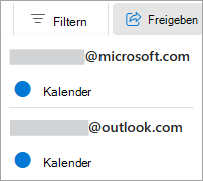
Geben Sie auf der Seite Freigabe und Berechtigungen den Namen oder die E-Mail-Adresse der Person ein, für die Sie Ihren Kalender freigeben möchten, und weisen Sie Stellvertretungszugriff zu. Obwohl Sie Ihren Kalender für mehr als eine Person freigeben können, können Sie nur jeweils eine Person aus Outlook im Web hinzufügen.
Nachdem Sie die Person hinzugefügt haben, die Ihren Kalender verwalten soll, klicken Sie auf die Dropdownliste neben dem Namen, und wählen Sie die gewünschte Zugriffsstufe aus.
Wählen Sie Stellvertretung aus, um der Person die gleiche Berechtigung wie einem Bearbeiter zu erteilen und den Empfang von Besprechungsanfragen und Antworten in Ihrem Auftrag zu gestatten.
Damit die Stellvertretung Ihre Kategorien verwalten kann, aktivieren Sie das Kontrollkästchen Für Delegieren von Kategorien verwalten lassen.
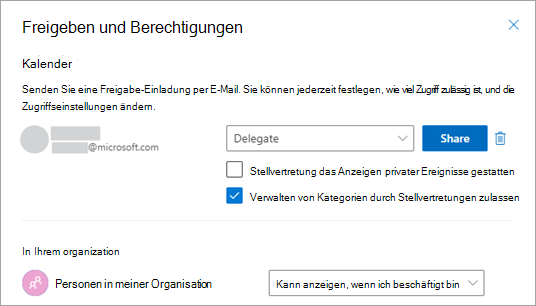
Nachdem Sie die Person hinzugefügt haben, für die Sie Ihren Kalender freigeben möchten, und ausgewählt haben, welche Berechtigung dieser Person erteilt werden soll, wählen Sie Freigeben aus. Wenn Sie beschließen, Ihren Kalender nicht sofort freizugeben, wählen Sie Entfernen aus.
Die Person, für die Sie Ihren Kalender freigegeben haben, erhält eine E-Mail-Nachricht mit der entsprechenden Information. Wenn sie die Schaltfläche Annehmen in der Einladung auswählt, wird Ihr Kalender zur Liste der Kalender dieser Person hinzugefügt.
Weitere Informationen finden Sie unter Freigeben und Zugreifen auf einen Kalender mit Bearbeitungs- oder Delegierungsberechtigungen in Outlook.
Anzeigen freigegebener Kalender
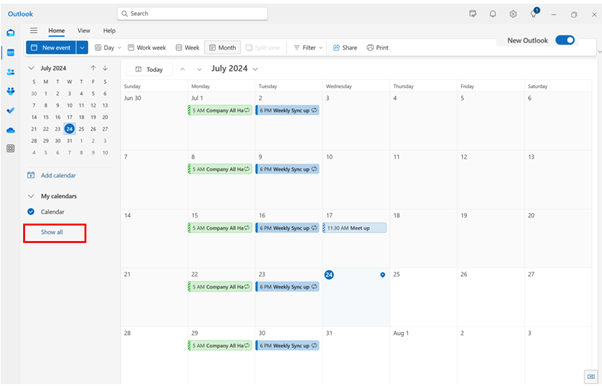
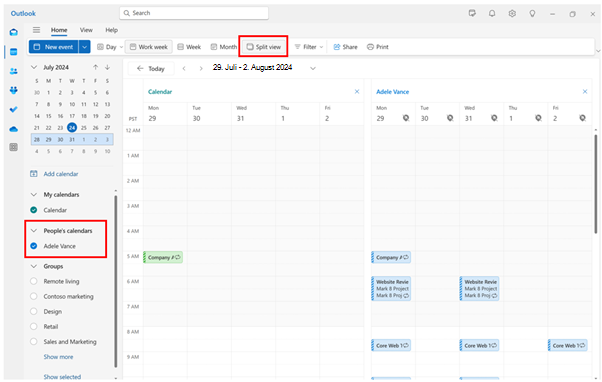
Freigegebene oder delegierte Kalender werden im neuen Outlook möglicherweise nicht standardmäßig angezeigt. Um freigegebene Kalender anzuzeigen, klicken Sie in der Kalenderliste auf Alle anzeigen, und zeigen Sie freigegebene Kalender unter People Kalender an. Wählen Sie dann den gewünschten Kalender und dann im Menüband Geteilte Ansicht aus, um mehrere Kalender nebeneinander anzuzeigen.
Hinzufügen neuer freigegebener oder Delegieren von Kalendern
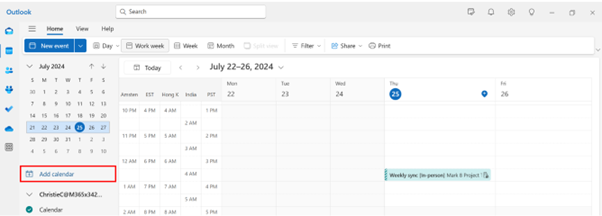
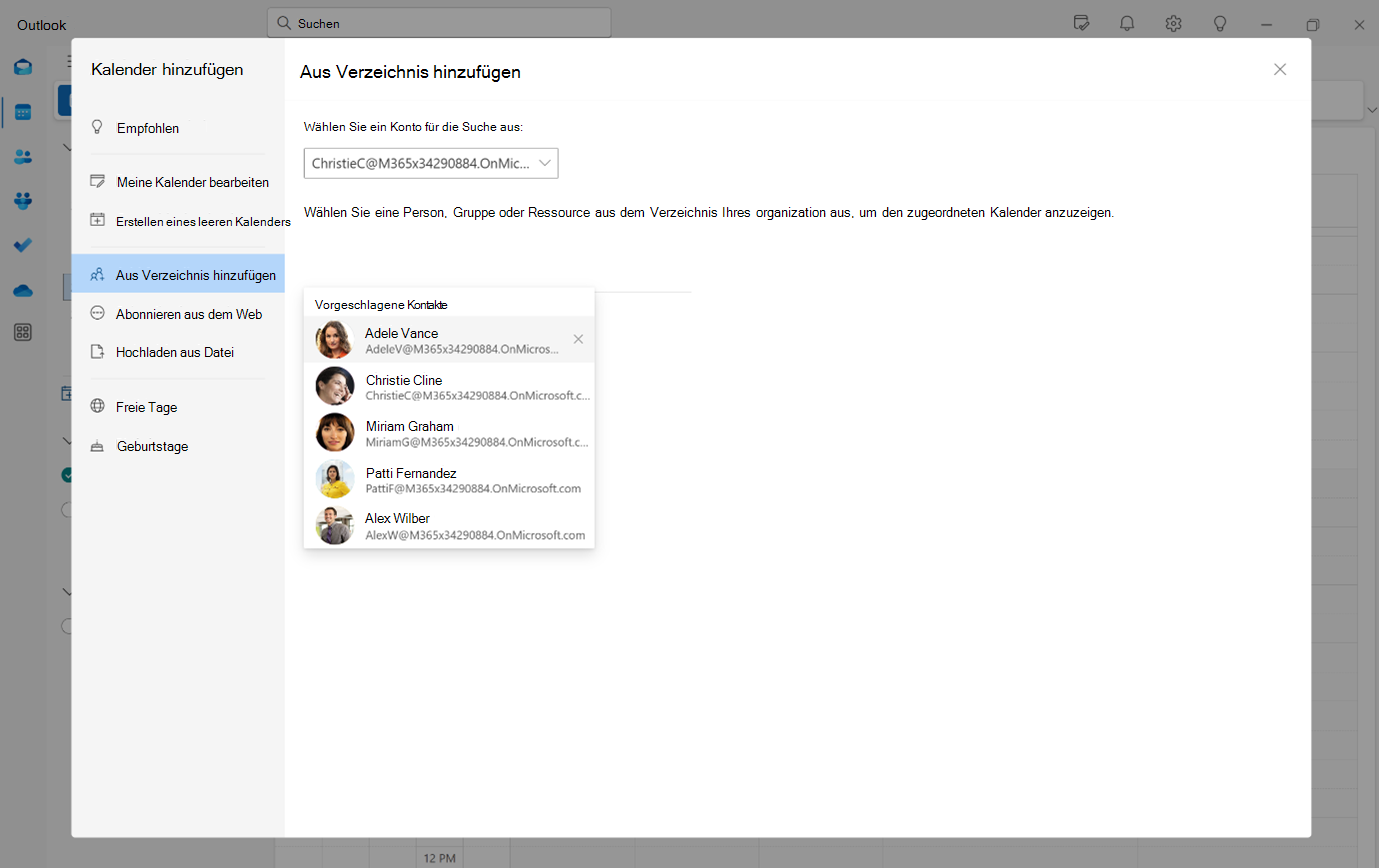
Sie können einen neuen freigegebenen oder delegierten Kalender hinzufügen, entweder aus der E-Mail, die Sie erhalten, um die Einladung zu verwalten, oder direkt aus dem Kalender.
Wenn Sie direkt aus Ihrem Kalender hinzufügen möchten, klicken Sie auf Kalender hinzufügen. Wählen Sie dann Aus Verzeichnis hinzufügen und dann die Führungskraft oder das Teammitglied aus, dessen Kalender Sie hinzufügen möchten.
Hinweis
Sie können den Kalender eines beliebigen Teammitglieds hinzufügen und deren Standarddetails für die Kalenderfreigabe anzeigen (für die meisten Organisationen ist dies in der Regel Frei/Gebucht-Freigabe).
Hinzufügen und Anzeigen freigegebener Postfächer und Ordner oder Delegieren von Postfächern und Ordnern
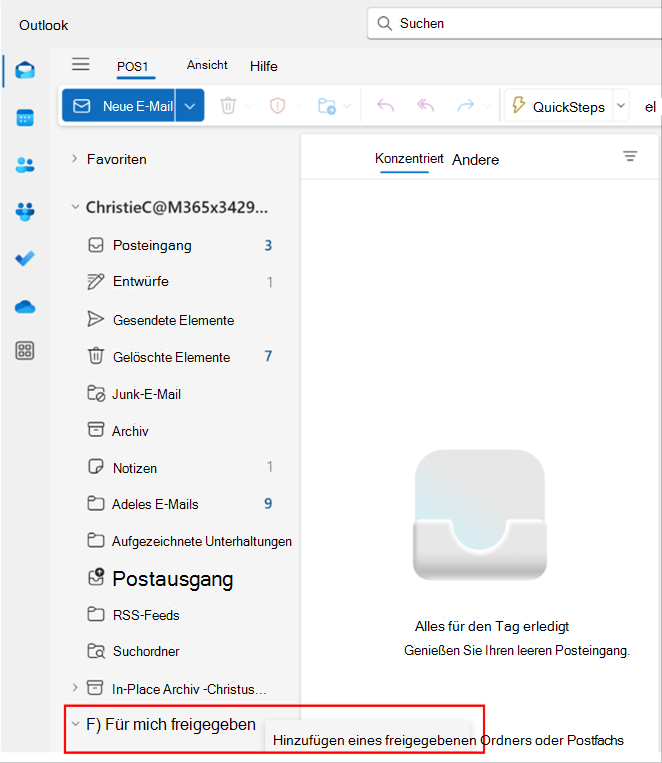
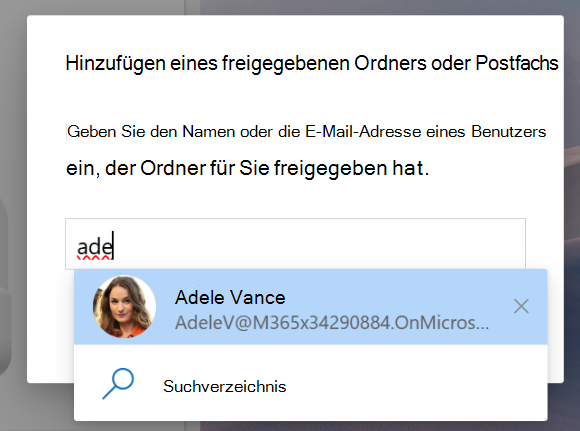
Um freigegebene Postfächer und Ordner hinzuzufügen oder zu delegieren, klicken Sie unter Ihrem Konto auf die drei Punkte neben dem Ordner Für mich freigegeben , und wählen Sie Freigegebenen Ordner oder Postfach hinzufügen aus.
Wählen Sie dann das freigegebene Konto oder das Stellvertretungskonto aus, das Sie hinzufügen möchten. Sie können dann das freigegebene Postfach oder die ordner unter Für mich freigegeben anzeigen.
Verwalten und Verwenden der Kategorien von Führungskräften als Stellvertretung
Wenn Ihnen die Berechtigung für die Kategorieverwaltung erteilt wurde, müssen Sie die Berechtigungen akzeptieren und Outlook neu starten, um die Liste der Kategorien Ihrer Führungskraft unter Einstellungen zu verwalten.
Sie können jetzt neue Kategorien im Namen Ihrer Führungskraft erstellen, die die Berechtigung erteilt hat. Sie können diese Kategorien auch auf die E-Mail- und Calendar-Ereignisse der Führungskraft anwenden.
Anzeigen und Erstellen von Kategorien für eine Führungskraft:
- Wechseln Sie zu Outlook-Einstellungen .
- Wählen Sie Kontenkategorien>aus.
- Wählen Sie in der Dropdownliste das Konto der Führungskraft aus, um deren Kategorien anzuzeigen.
- Hier können Sie neue Kategorien erstellen .
Wenden Sie Kategorien auf Calendar Besprechungen und Ereignisse an:
- Wechseln Sie in Outlook zu Calendar .
- Erweitern Sie den Abschnitt People Kalender
 , und wählen Sie den Kalender Ihrer Führungskraft aus.
 - Wählen Sie eine ihrer Besprechungen oder Ereignisse aus (oder klicken Sie mit der rechten Maustaste darauf), und wählen Sie dann Kategorisieren aus.
- Um eine vorhandene Kategorie hinzuzufügen, wählen Sie sie aus der Liste aus, oder wählen Sie Neue Kategorie aus. Geben Sie einen Namen für die neue Kategorie ein, und wählen Sie eine Farbe aus.
- Wählen Sie Speichern aus.
Hinweis
- Sie können zurzeit nur Kategorien im Namen einer anderen Person erstellen. Die Möglichkeit, vorhandene Kategorien im Namen einer anderen Person zu bearbeiten, zu favorisieren oder zu löschen, wird noch nicht unterstützt.
- Darüber hinaus kann es bis zu 30 Minuten dauern, bis die neue Kategorie im Kalender der anderen Person angezeigt wird.
Hier finden Sie einige Kalendertipps und E-Mail-Tipps, die Führungskräften und Stellvertretungen helfen, ihre Zeitverwaltungsanforderungen im neuen Outlook besser zu steuern.
Calendar Tipps
Suchen von Zeit und Anfordern eines persönlichen Ereignisses
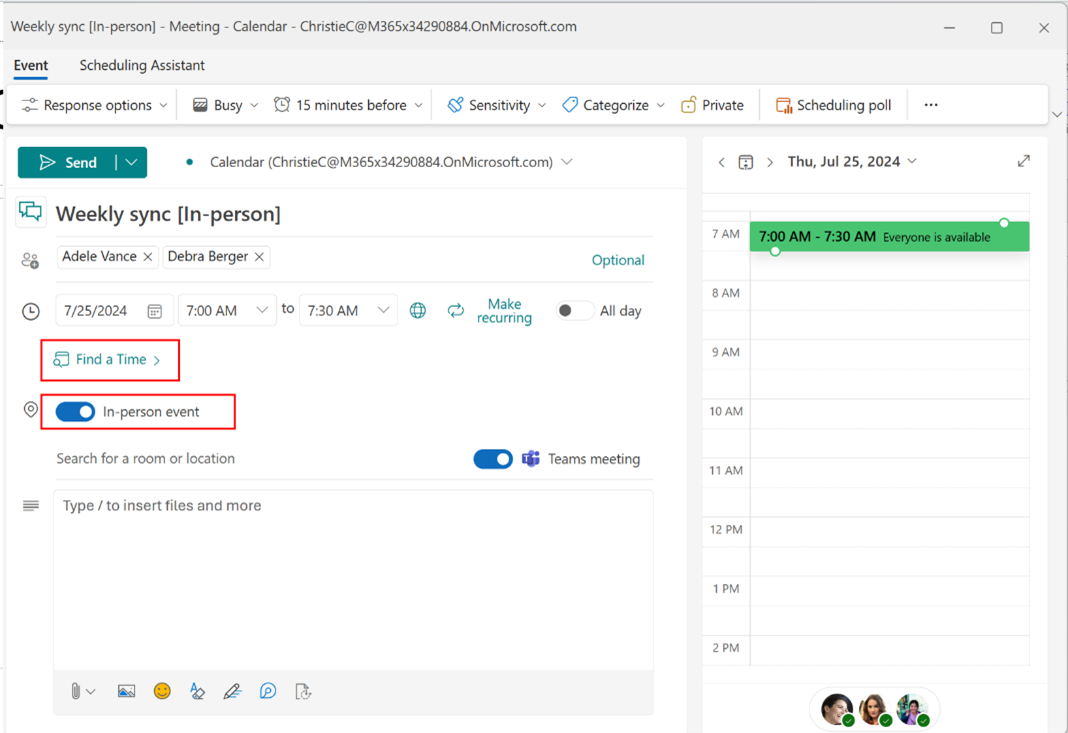
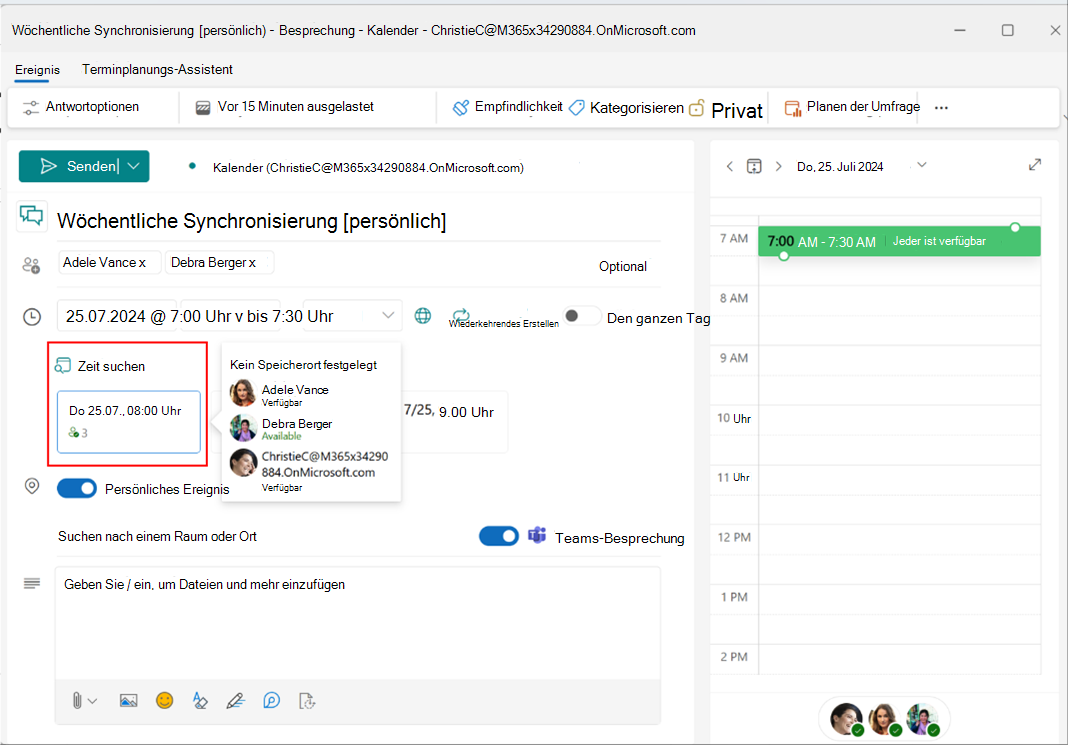
Wenn Sie eine Besprechung planen, klicken Sie auf Zeit suchen , um auf einfache Weise geeignete Zeitfenster in den Kalendern des Teilnehmers zu finden. Sie können die Verfügbarkeit anzeigen, indem Sie auf das Teilnehmersymbol zeigen.
Sie können auch die anwesenheitsinterne Anwesenheit anfordern, indem Sie die Umschaltfläche " Persönliches Ereignis " aktivieren. Sie können weiterhin einen Teams-Besprechungslink für Teilnehmer hinzufügen, die möglicherweise nicht persönlich teilnehmen können.
Verwenden des Terminplanungs-Assistenten
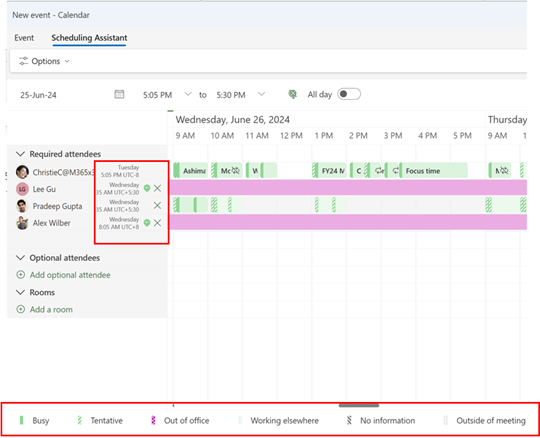
Verwenden Sie die Assistent , um einfach Zeit für Besprechungen zu finden. Im neuen Outlook können Sie die Teilnehmerzeitzonen und Zeitplanbezeichnungen im Terminplanungs-Assistenten anzeigen.
Beachten Sie, dass Teilnehmerzeitzonen nur angezeigt werden, wenn sich mindestens ein Teilnehmer in einer anderen Zeitzone befindet.
Verwenden sie den Terminplanungs-Assistenten, um Ihre Besprechungen zu planen
Automatische Onlinebesprechungen
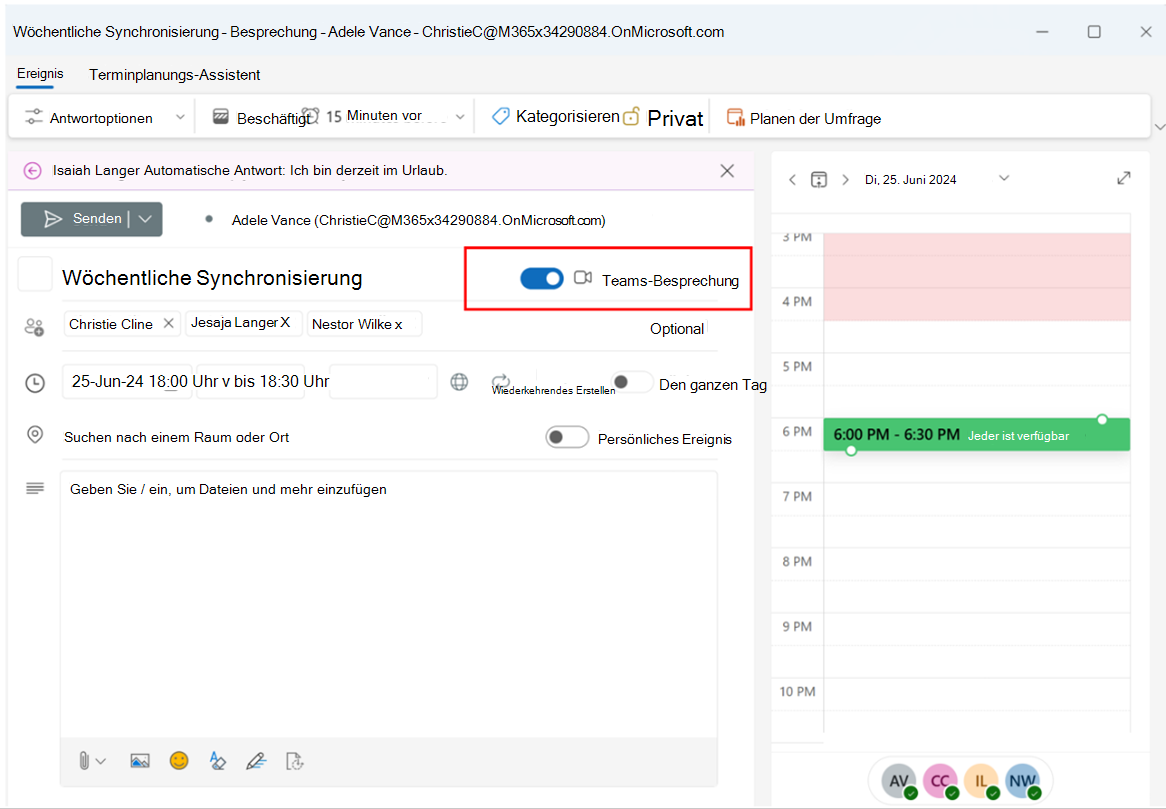
Im neuen Outlook sind alle Besprechungen standardmäßig online. Die Umschaltfläche für Teams-Besprechungen ist aktiviert, wenn Sie Teilnehmer zu einer Besprechung hinzufügen. Im Gegensatz zum klassischen Outlook werden der Teams-Besprechungslink und die Details hinzugefügt, nachdem die Einladung gesendet wurde. Anschließend können Sie die Besprechungseinladung anzeigen, um die Details der Teams-Besprechung anzuzeigen und zu kopieren.
Wir arbeiten daran, dieses Verhalten zu aktualisieren und Vorabbesprechungslinks zu erstellen, damit die Erfahrung in Zukunft mit dem klassischen Outlook übereinstimmt.
Hinweis
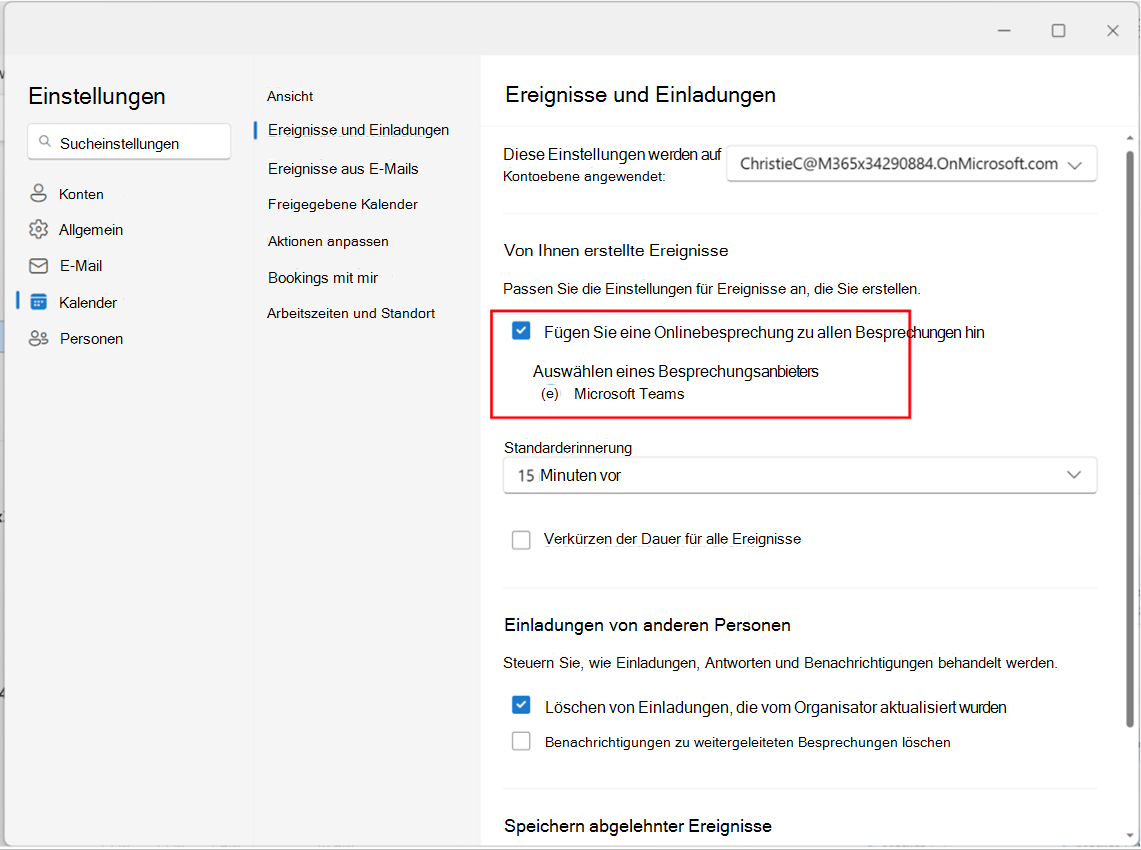
Sie können jede Online-Besprechungseinstellung über Einstellungen> Calendar > Ereignisse** und Einladungen aktualisieren und Onlinebesprechungen zu allen Besprechungen hinzufügen aktivieren oder deaktivieren.
Wenn Sie Onlinebesprechungsanbieter von 3Parteien wie Zoom oder Cisco WebEx verwenden, werden diese auch als Optionen für Besprechungsanbieter in dieser Einstellung angezeigt, sofern das Web-Add-In installiert ist.

Teilnehmerliste ausblenden
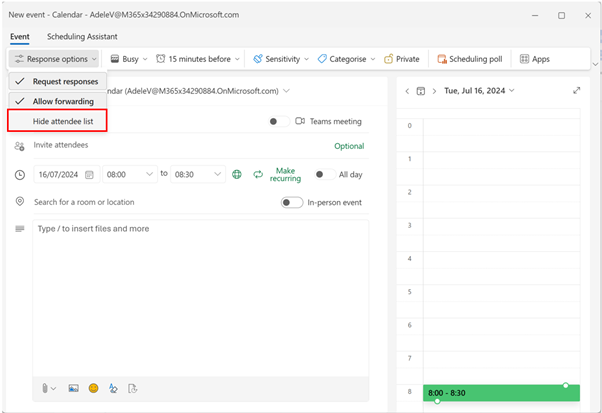
Sie können jetzt auswählen, dass die Teilnehmerliste für Benutzer, die die Besprechungseinladung erhalten, nicht sichtbar ist. Wählen Sie beim Erstellen einer neuen Besprechung Antwortoptionen aus, und klicken Sie auf Teilnehmerliste ausblenden.
Teilnehmer können Räume hinzufügen
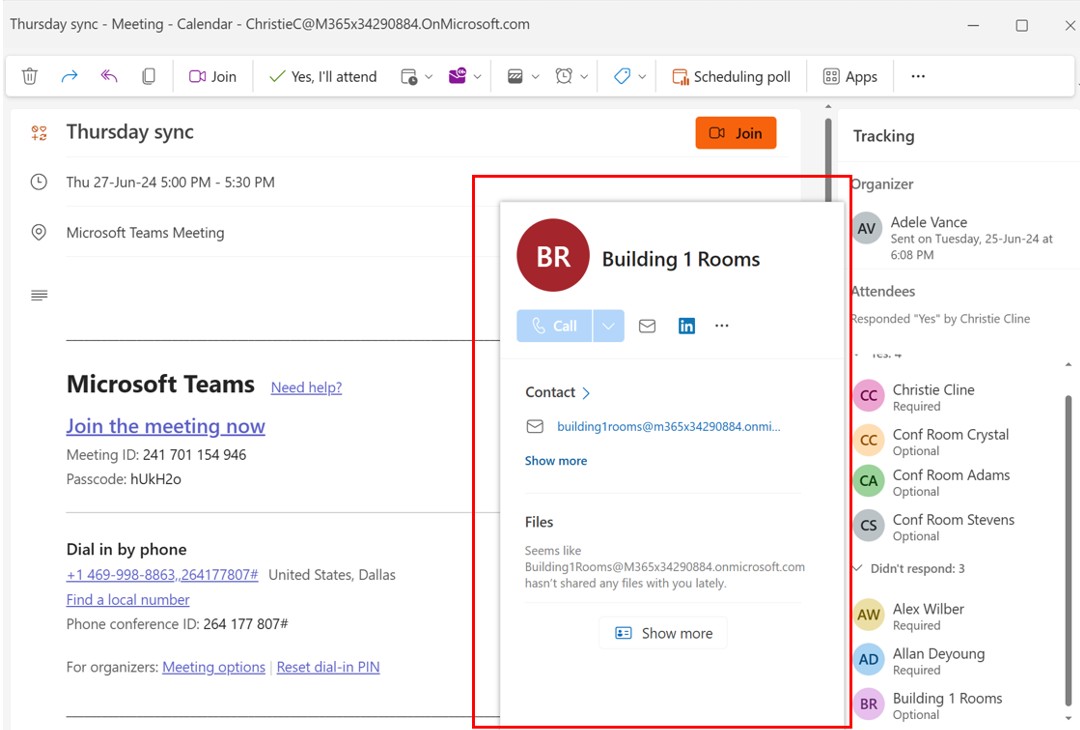
Im neuen Outlook können Teilnehmer Räume hinzufügen, indem sie die Besprechungseinladung an die relevanten Räume weiterleiten. Der Besprechungsraum ist dann für alle Teilnehmer sichtbar.
Bearbeiten von Ereignissen in einer Reihe
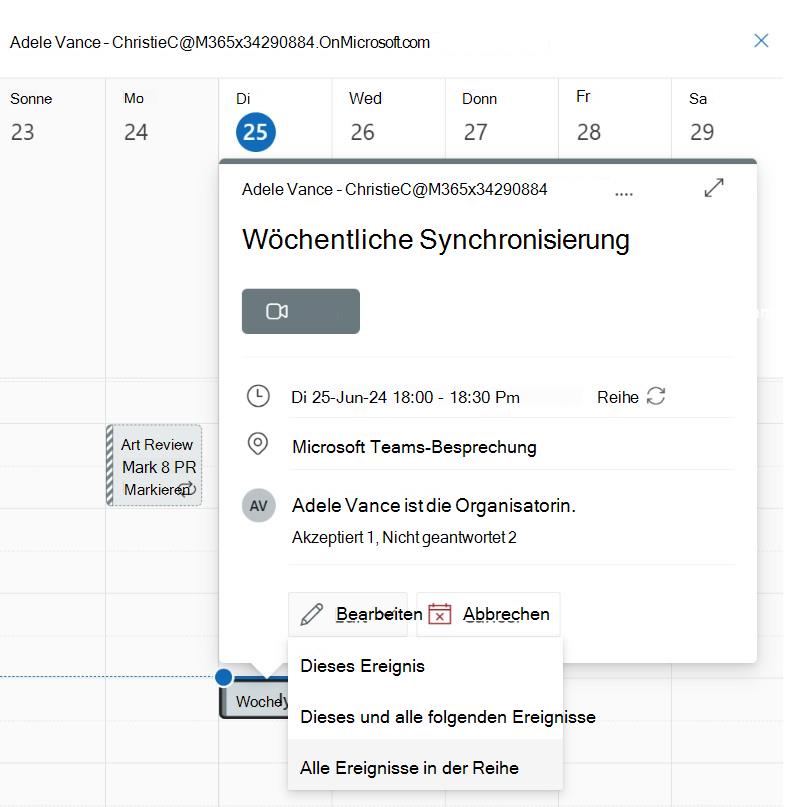
Das neue Outlook für Windows bietet die folgenden Optionen zum Bearbeiten einer Besprechungsreihe:
- Dieses Ereignis: Updates nur die ausgewählte instance der Besprechungsreihe.
- Dies und alle folgenden Ereignisse: Updates die ausgewählte instance und alle zukünftigen Vorkommen in der Reihe, sodass frühere Instanzen unverändert bleiben. (Diese Option ist im klassischen Outlook für Windows nicht verfügbar.)
- Alle Ereignisse in der Reihe: Updates jedes instance in der Besprechungsreihe.
Ändern eines Termins, einer Besprechung oder eines Ereignisses in Outlook
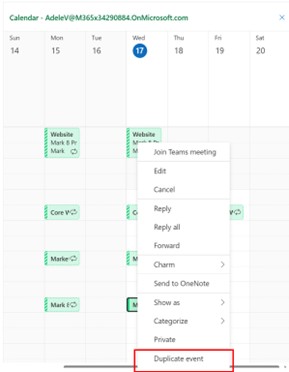
Duplizieren einer Besprechung
Klicken Sie mit der rechten Maustaste auf ein Ereignis in der Kalenderoberfläche, und wählen Sie Ereignis duplizieren aus, um es zu duplizieren.
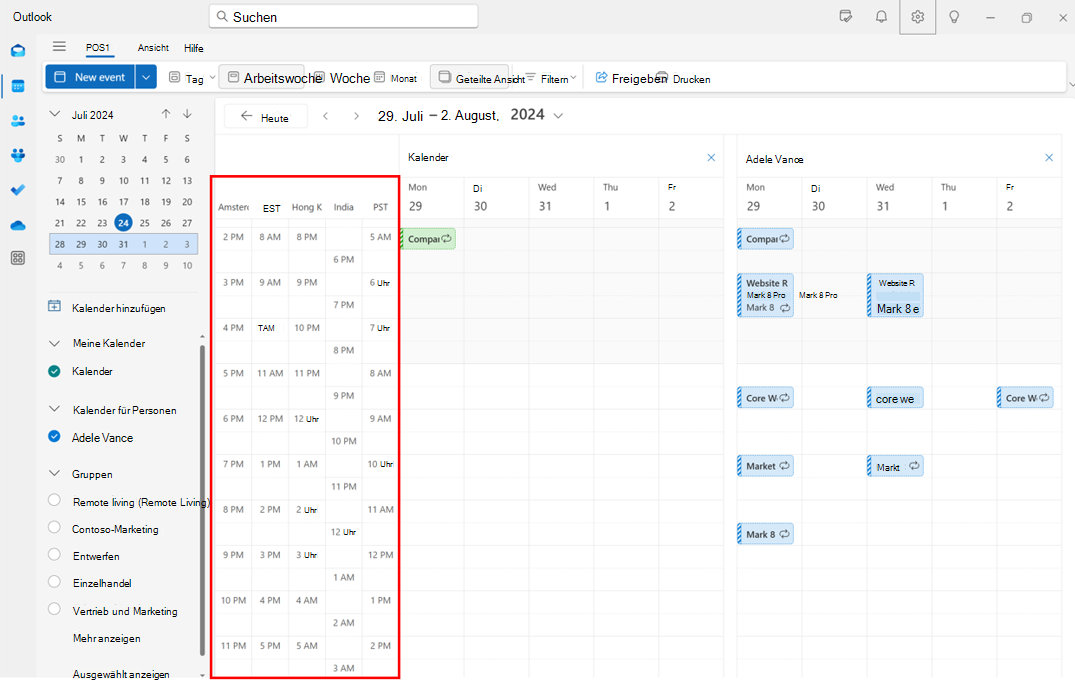
Hinzufügen mehrerer Zeitzonen im Kalender
Einfaches Verwalten von Besprechungen in verschiedenen Zeitzonen in New Outlook. Mit dem neuen Outlook können Sie bis zu 20 Zeitzonen im Kalender hinzufügen, während das klassische Outlook nur das Hinzufügen von drei Zeitzonen ermöglicht.
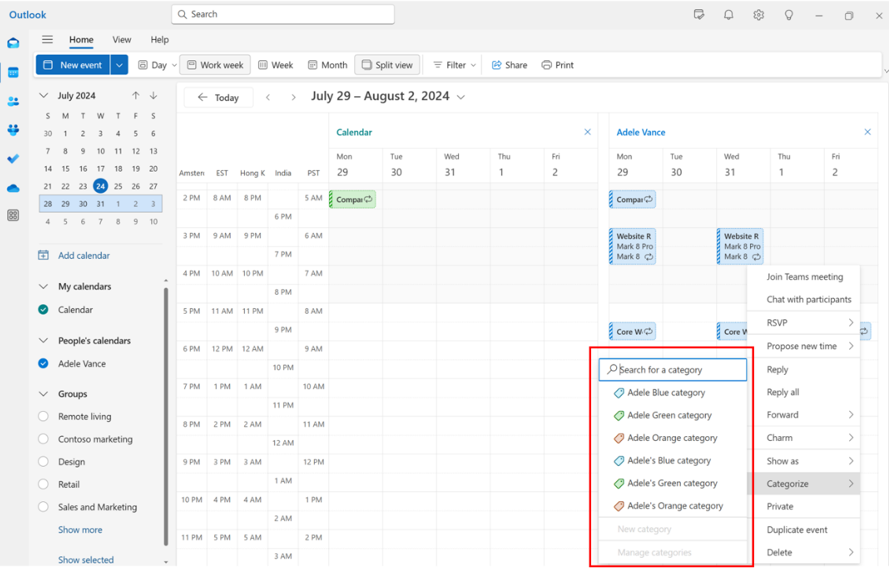
Verwenden der Kategorien von Führungskräften im Kalender
Wählen Sie ein Ereignis in der Kalenderansicht aus, und halten Sie es gedrückt (oder klicken Sie mit der rechten Maustaste darauf), und wählen Sie Kategorisieren aus, um die Kategorien einer Führungskraft anzuwenden. Wir planen, führungskräften Administratoren das Bearbeiten, Favoriten und Löschen von Führungskräftekategorien in Zukunft zu ermöglichen.
Verwenden von Kalenderkategorien und Erinnerungen in Outlook
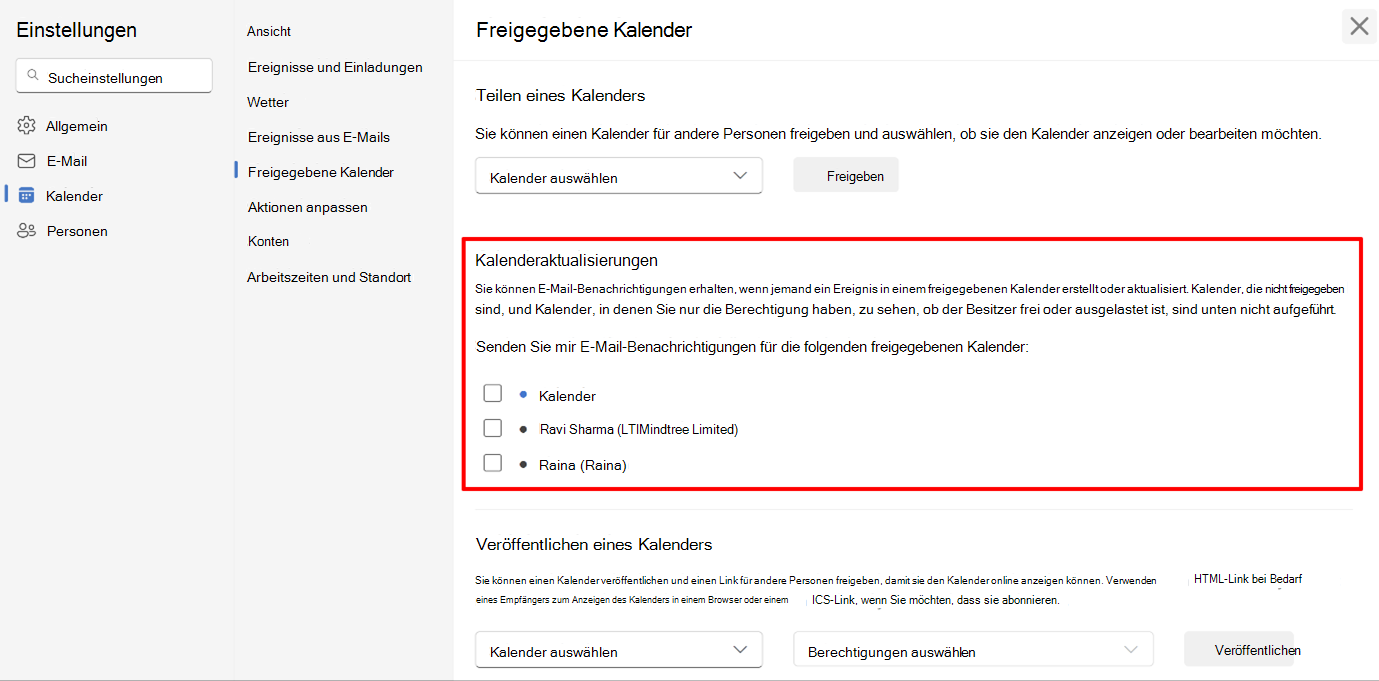
Empfangen von Benachrichtigungen für freigegebene Kalender
Im neuen Outlook können Benutzer Benachrichtigungen zu Änderungen an Ereignissen im freigegebenen Kalender erhalten. Diese Funktion wird sowohl auf den Leitenden Prinzipal als auch auf Stellvertretungen erweitert.
Sie können die Kalender, die Sie für Benachrichtigungen aktivieren möchten, unter Einstellungen> Calendar > Freigegebene> Kalender Calendar Updates auswählen.
Empfangen von Benachrichtigungen aus einem freigegebenen Kalender in Outlook
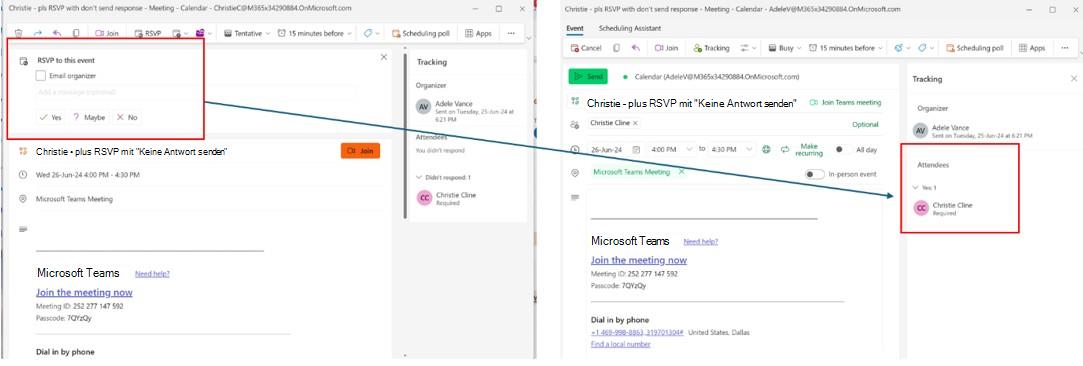
Keine Antwort senden RSVP nachverfolgt
Wenn der Benutzer im klassischen Outlook Antwort während RSVPing nicht senden auswäht, kann der Organisator dieses einzelne RSVP nicht nachverfolgen.
Wenn der Benutzer im neuen Outlook das Kontrollkästchen Email Organisator während RSVPing deaktiviert, kann der Organisator dieses RSVP aber trotzdem nachverfolgen, solange sich der Organisator und der RSVPing-Teilnehmer im selben M365-Mandanten (oder organization) befinden.
Wir planen, die RSVP-Nachverfolgung in Zukunft über verschiedene Mandanten hinweg zu unterstützen.
Beibehalten abgelehnter Besprechungen im Kalender und RSVP-Besprechungen im Posteingang
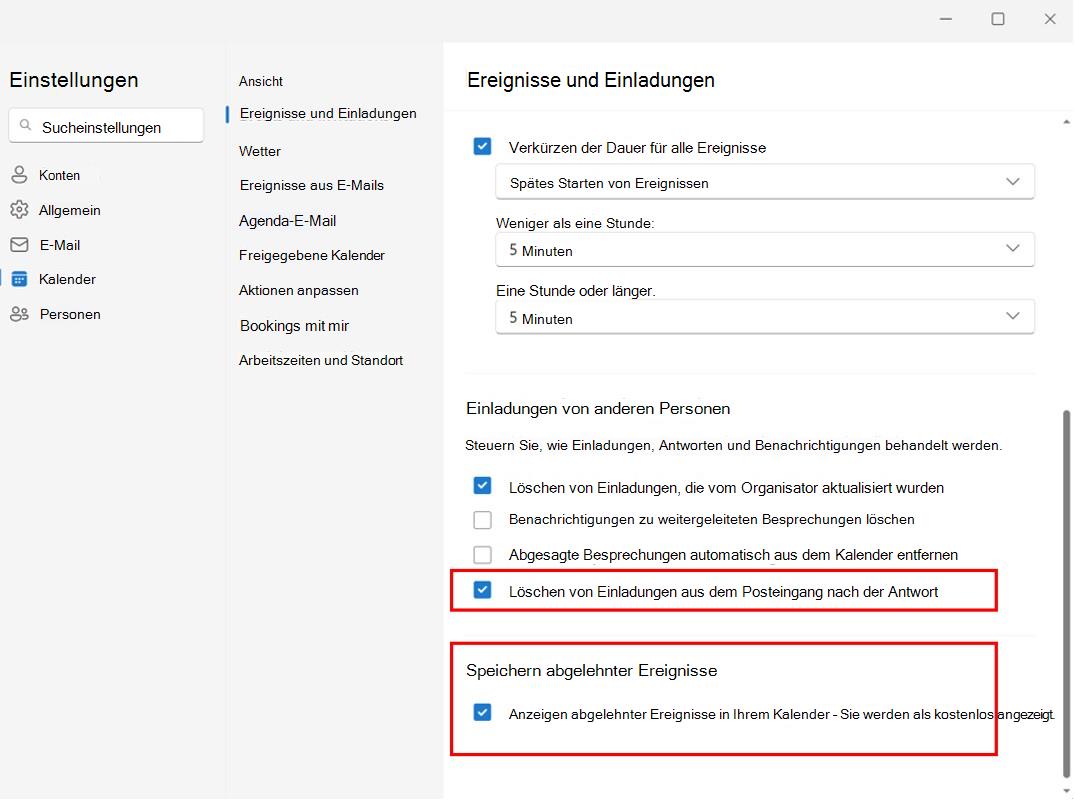
Behalten Sie abgelehnte Besprechungen im Kalender bei, damit Sie sich dessen immer noch bewusst sein können, und aktualisieren Sie RSVP später bei Bedarf. Dies kann aktiviert werden, indem Sie Einstellungen>Calendar>Events und Einladungen auswählen und auf das Kontrollkästchen Abgelehnte Ereignisse speichern klicken.
Besprechungen, für die ein RSVP durchgeführt wurde, können auch im Posteingang aufbewahrt werden, sodass Sie sie später leicht finden können. Dies kann über Einstellungen>Calendar>Events und Einladungen Einladungen> von anderen Personen erfolgen und die Option Einladungen aus Posteingang löschen nach der Antwort auswählen.
Diese Einstellungen müssen im Postfach der Führungskraft aktiviert werden, damit sie im Stellvertretungskalender bzw. Im Posteingangsordner berücksichtigt werden.
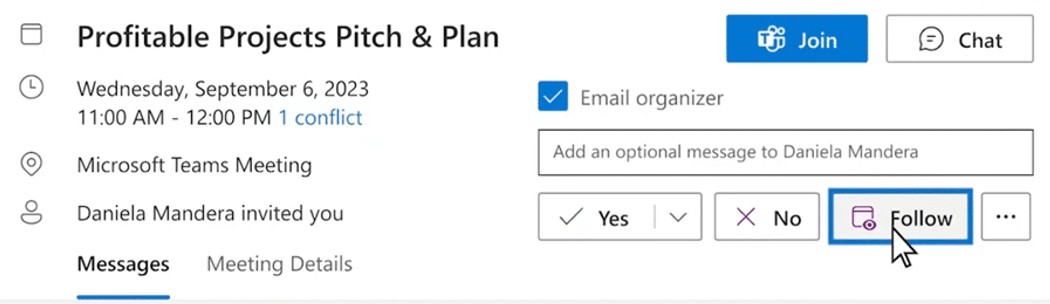
Folgen Sie einer Besprechung, an der Sie nicht teilnehmen können
Mit der neuen RSVP-Option können Sie dem Organisator mitteilen, dass Sie nicht teilnehmen können, aber auf dem Laufenden bleiben möchten. Sie haben weiterhin Zugriff auf den Besprechungschat und alle Aufzeichnungen und Besprechungsnotizen, sofern diese verfügbar sind. seine ist eine großartige Möglichkeit, über Diskussionen auf dem Laufenden zu bleiben, an denen Sie oder Ihre Führungskräfte nicht teilnehmen können.
RSVP persönlich oder virtuell
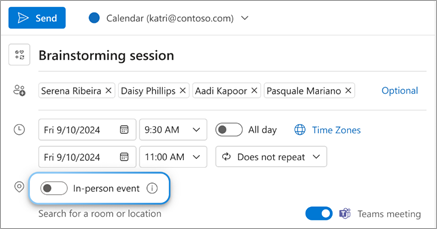
Wenn Sie wissen möchten, wie viele Personen persönlich oder virtuell an einer Veranstaltung teilnehmen werden, erstellen Sie ein persönliches Ereignis, indem Sie die Umschaltfläche " Persönlich ereignis" neben dem Feld "Location" aktivieren. Obwohl Sie das Ereignis als "persönlich" markieren, können Sie auch eine Teams-Besprechung für diejenigen hinzufügen, die nicht in der Lage sind, ins Büro zu gelangen und trotzdem teilnehmen möchten.
Empfänger sehen nun die RSVP-Optionen für Ja, persönlich, Ja, virtuell und Ja ohne Anwesenheitsinformationen.
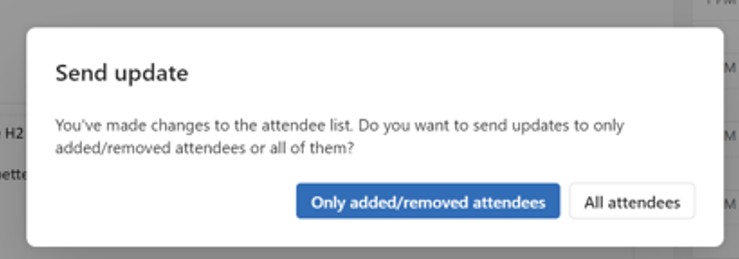
Senden eines Updates an hinzugefügte/entfernte Teilnehmer
Sie können Besprechungsupdates jetzt nur an die hinzugefügten/entfernten Teilnehmer und nicht an alle Teilnehmer in der Empfängerliste senden.
Ändern eines Termins, einer Besprechung oder eines Ereignisses in Outlook
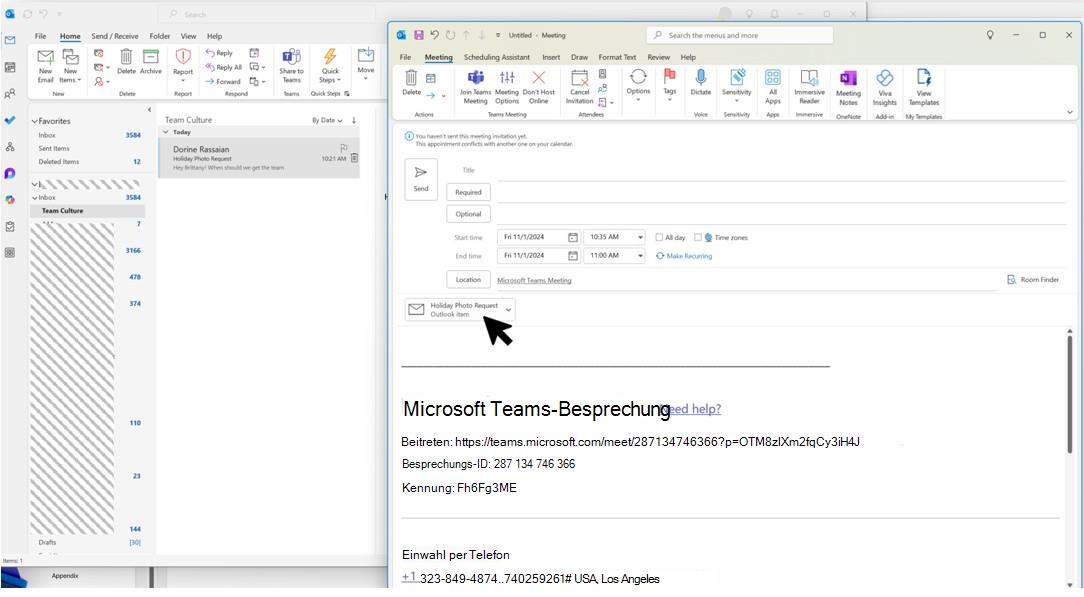
Ziehen und Ablegen von E-Mails und Anlagen
Das neue Outlook unterstützt das Ziehen und Ablegen von E-Mails und Anlagen in das Besprechungsformular, um Ihre Workflows effizient zu halten.
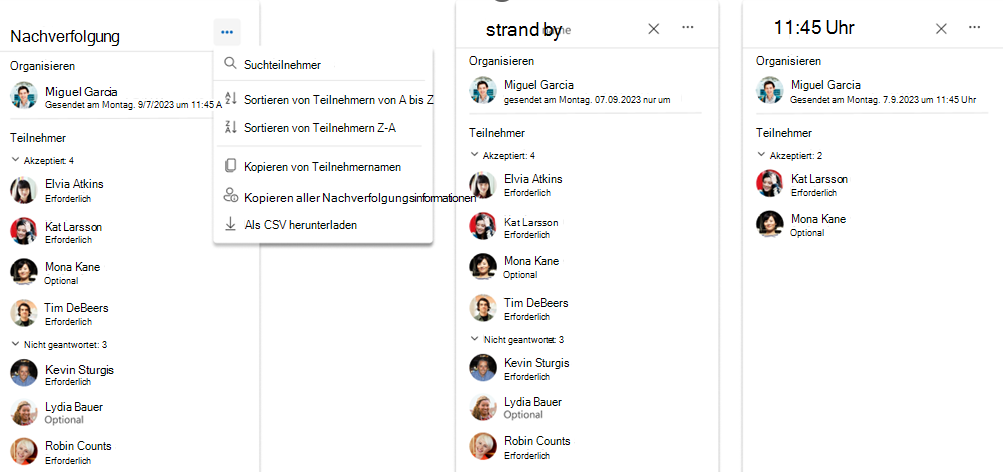
Kopieren und Exportieren von Besprechungsteilnehmern
Das neue Outlook führt jetzt erweiterte Teilnehmerverwaltungsfeatures ein, darunter:
- Kopieren: Einfaches Kopieren und Einfügen von Teilnehmerinformationen direkt über die Benutzeroberfläche
- Sortierung: Alphabetisch sortieren Sie die Teilnehmerliste nach Anzeigename (in Kürze verfügbar)
- Suche: Schnelles Auffinden von Teilnehmern mit nur wenigen Tastenanschlägen (in Kürze verfügbar)
- Download: Exportieren von Details zur Nachverfolgung von Teilnehmern in eine .csv-Datei zur externen Verwendung (in Kürze verfügbar)
E-Mail-Tipps
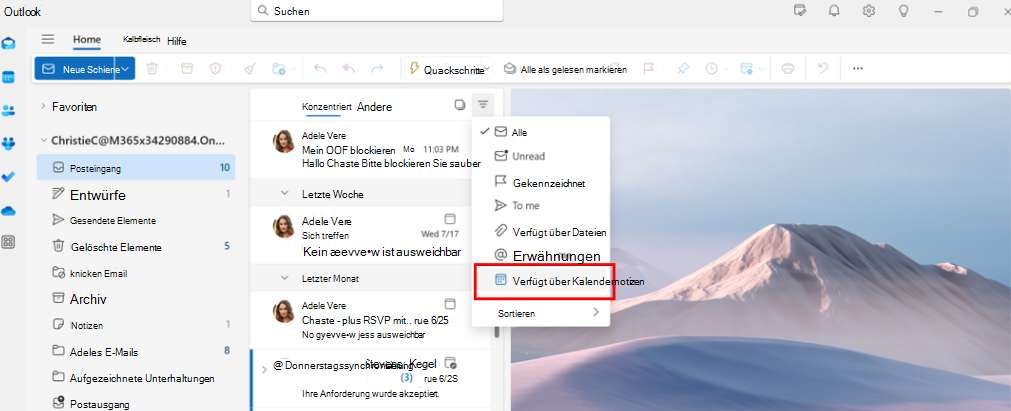
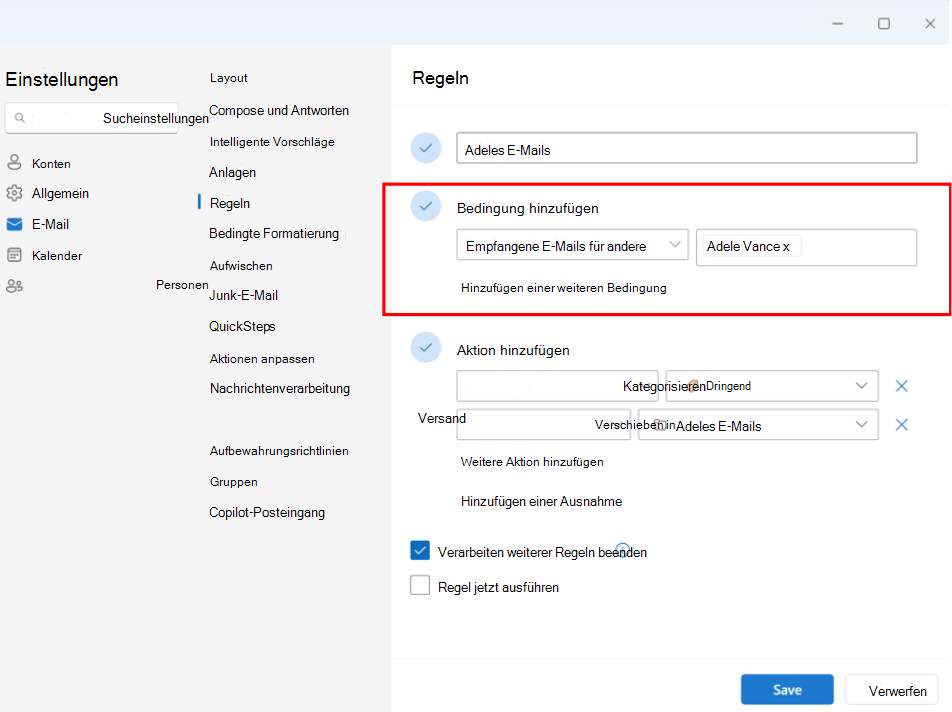
E-Mail-Filter und -Regeln für Leitende Administratoren
Im neuen Outlook können Leitende Administratoren den E-Mail-Filter hat Kalendereinladungen verwenden, um Besprechungseinladungen einfach zu finden.
Sie können auch eine Email für das Konto Ihrer Führungskraft erhaltene Email einrichten und automatisch in einen separaten Ordner verschieben und nach Bedarf kategorisieren.
Verwalten von E-Mail-Nachrichten mithilfe von Regeln in Outlook
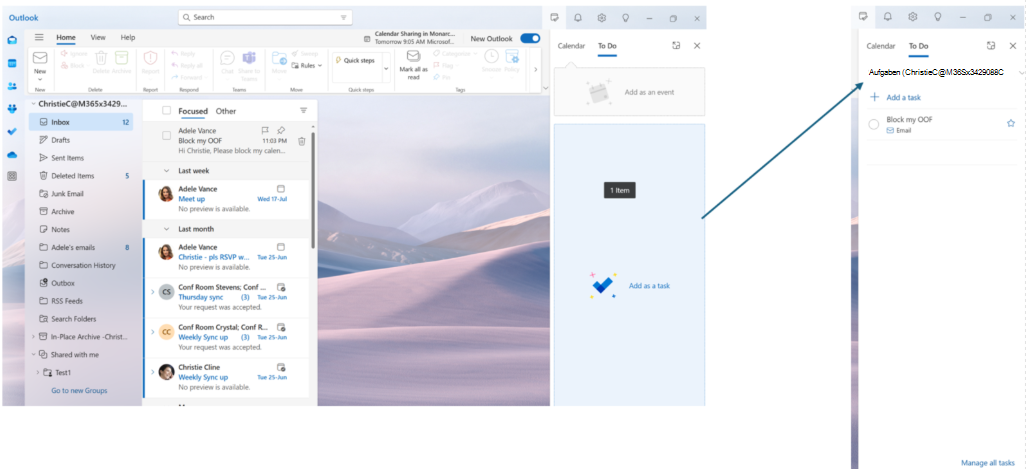
Ziehen und Ablegen von E-Mails zum Erstellen von Aufgaben
Behalten Sie mühelos den Überblick, indem Sie E-Mails in "Mein Tag" ziehen, um sie in Aufgaben zu verwandeln.
Verwalten von E-Mail-Nachrichten mithilfe von Regeln in Outlook
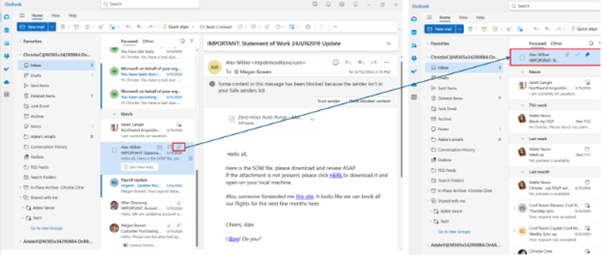
Anheften von E-Mails für den Schnellzugriff
Sie können jetzt eine E-Mail anheften, die am oberen Rand Ihres Posteingangs angezeigt wird, sodass Sie keine Zeit mehr benötigen, um danach zu suchen. Zeigen Oder klicken Sie mit der rechten Maustaste auf die E-Mail, und wählen Sie Anheften aus, um sie anzuheften.
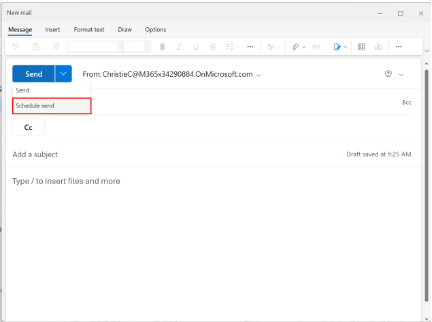
Planen, wann E-Mails gesendet werden sollen
In der heutigen hybriden Arbeitswelt ist Ihr Tag möglicherweise die Nacht einer anderen Person, sodass Sie mitten in der Nacht keine E-Mail an jemanden senden möchten. Mit dem neuen Outlook ist es einfach, eine E-Mail zu senden, wenn Sie möchten. Wählen Sie einfach den Dropdownpfeil neben Senden aus, und wählen Sie Senden planen aus.
Verzögern oder Planen des Sendens von E-Mail-Nachrichten in Outlook
Snooze-E-Mail
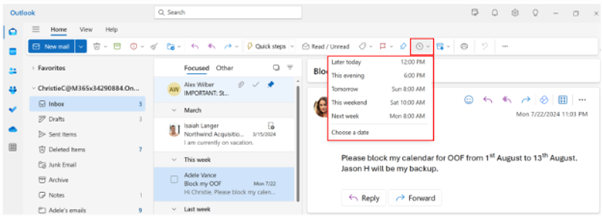
Mit dem Snooze-Feature können Sie eine Zeit für die erneute Zustellung der E-Mail in Ihren Posteingang planen, die zu dem gewünschten Zeitpunkt angezeigt wird, damit Sie sie behandeln können, wenn es der richtige Zeitpunkt für Sie ist. Klicken Sie einfach mit der rechten Maustaste auf eine beliebige Nachricht, und wählen Sie Snooze aus, oder wählen Sie im Menüband Die Option Snooze aus. Wählen Sie dann die Uhrzeit aus, zu der sie übermittelt werden soll.
Sendezeit rückgängig
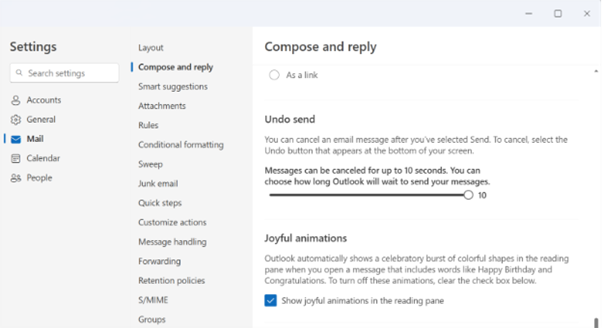
New Outlook bietet die Option zum Rückgängigmachen des Sendens. Nachdem Sie eine E-Mail gesendet haben, wird die Rückgängig-Option für bis zu 10 Sekunden angezeigt. Sie können zu Einstellungen>E-Mail>Compose und Antwort>Rückgängig senden navigieren, um diese Einstellung zu verwalten.
Außer Haus einrichten
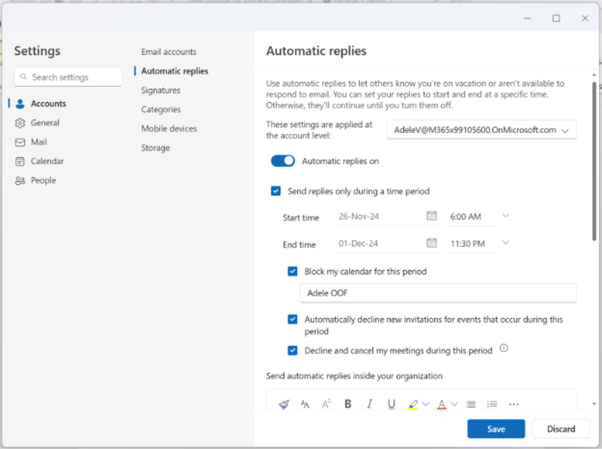
Sie können automatische Antworten für Abwesenheiten einrichten. Sie können ihren Kalender auch blockieren und neue Besprechungen automatisch ablehnen. Navigieren Sie zum Einrichten automatischer Antworten zu Einstellungen>Konten>Automatische Antworten.
Seriendruck verwenden
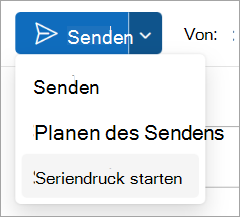
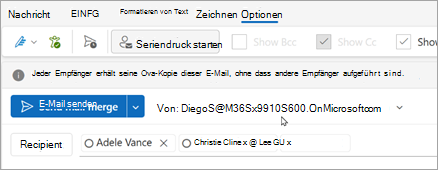
New Outlook unterstützt die grundlegende Seriendruckfunktion. Wählen Sie in einer Neuen E-Mail die Dropdownliste Senden und dann Seriendruck starten aus. Jeder Empfänger erhält eine eigene Kopie der E-Mail, ohne dass andere Empfänger aufgeführt sind.
Der erweiterte Seriendruck ist in Kürze verfügbar und ermöglicht Variablenfelder in der E-Mail, die mit in der Liste definierten Werten aufgefüllt werden können. Weitere Informationen finden Sie in diesem Roadmap-Element.
Feedback geben
Wir hören Ihnen zu! Ihr Feedback kann uns helfen, das Produkt zu verbessern.
Sie können Feedback zur neuen Outlook-Benutzeroberfläche über Hilfefeedback> übermitteln. Bitte Erwähnung – Ich bin EA oder Stellvertretung beim Hinzufügen von Kommentaren.