
Die Point-in-Time-Wiederherstellung hilft Ihnen bei der Wiederherstellung Ihres Windows-PCs, indem er in den genauen Zustand versetzt wird, in dem er sich zu einem früheren Zeitpunkt befand. Dies schließt Ihre Apps, Einstellungen und Dateien ein. Windows speichert Wiederherstellungspunkte automatisch in regelmäßigen Abständen. Wenn etwas schief geht (z. B. ein problematisches Update, ein Softwarekonflikt oder eine unerwartete Änderung), können Sie zu einem Zeitpunkt zurückkehren, bevor das Problem aufgetreten ist.
Hinweis
IT-Experten, die nach erweiterten Konfigurationsoptionen suchen, einschließlich CSP und Befehlszeilenverwaltung, finden weitere Informationen unter Point-in-Time-Wiederherstellung für Windows.
Wichtig
Die Point-in-Time-Wiederherstellung setzt Ihr gesamtes System auf den ausgewählten Wiederherstellungspunkt zurück. Alle Änderungen, die Sie nach diesem Wiederherstellungspunkt vorgenommen haben, gehen verloren. Dazu gehören neue Dateien, App-Installationen, Einstellungsänderungen und Kennwörter. Die Wiederherstellung wirkt sich nicht auf Dateien aus, die in Clouddiensten wie OneDrive gespeichert sind.
Wie funktioniert die Zeitpunktwiederherstellung?
Wenn die Point-in-Time-Wiederherstellung aktiviert ist, erstellt Windows automatisch in regelmäßigen Abständen Wiederherstellungspunkte (standardmäßig etwa alle 24 Stunden). Diese Punkte sind Momentaufnahmen Ihres gesamten Systems, die lokal auf Ihrem PC gespeichert werden.
Wenn auf Ihrem PC ein Problem auftritt und nicht gestartet werden kann, können Sie einen aktuellen Wiederherstellungspunkt in der Windows-Wiederherstellungsumgebung (WinRE) auswählen und ihren PC wieder in diesen Zustand zurücksetzen. Ihr PC wird neu gestartet und kehrt in den Zustand zurück, in dem er sich befand, als der Wiederherstellungspunkt erfasst wurde.
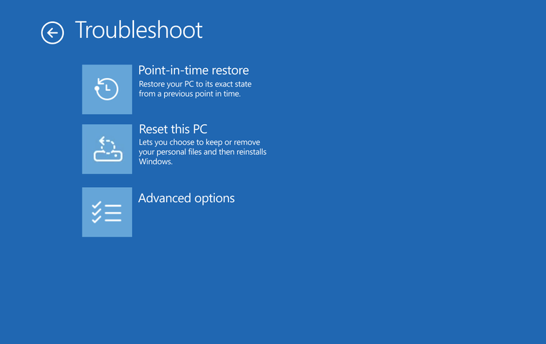
Wiederherstellungspunkte werden bis zu 72 Stunden aufbewahrt. Danach werden sie automatisch gelöscht, um Speicherplatz freizugeben.
Konfigurieren der Zeitpunktwiederherstellung
Hinweis
Nur lokale Administratoren können Konfigurationen für die Zeitpunktwiederherstellung anzeigen oder bearbeiten.
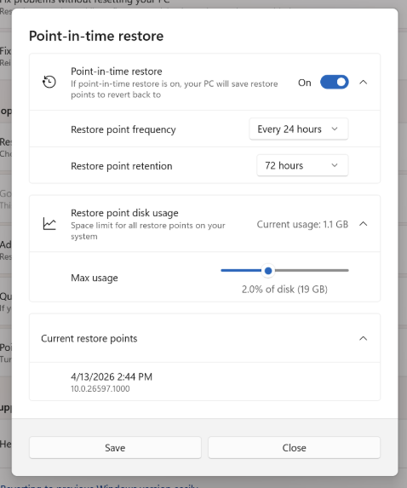
So zeigen Sie Einstellungen für die Zeitpunktwiederherstellung an oder ändern sie:
- Wechseln Sie auf Ihrem Windows-Gerät zu Einstellungen >Systemwiederherstellung>.
- Wählen Sie Zeitpunktwiederherstellung aus.
- Wählen Sie Anzeigen oder bearbeiten aus.
- Wenn Sie von der Benutzerkontensteuerung dazu aufgefordert werden, wählen Sie Ja aus.
- Um die Point-in-Time-Wiederherstellung zu aktivieren, legen Sie die Umschaltfläche auf Ein fest.
Die folgenden Einstellungen stehen zur Verfügung:
| Einstellung | Beschreibung | Standard |
|---|---|---|
| Ein/Aus | Wenn diese Option aktiviert ist, werden bei der Zeitpunktwiederherstellung automatisch Wiederherstellungspunkte erstellt. Wenn diese Option deaktiviert ist, bleiben vorhandene Wiederherstellungspunkte erhalten, bis sie ablaufen oder Speicherplatz auf dem Datenträger benötigt wird. | Auf* |
| Häufigkeit des Wiederherstellungspunkts | Wie oft Wiederherstellungspunkte erstellt werden | Alle 24 Stunden** |
| Aufbewahrung des Wiederherstellungspunkts | Wie lange Wiederherstellungspunkte vor dem automatischen Löschen aufbewahrt werden | 72 Stunden** |
| Maximales Nutzungslimit | Obergrenze für den gesamten Speicherplatz, der von Wiederherstellungspunkten verwendet wird. Speicherplatz ist nicht im Voraus reserviert; ungenutzte Kapazität bleibt für das System verfügbar. | 2 % des Datenträgers |
* Dieses Feature ist derzeit standardmäßig auf IT-verwalteten Geräten deaktiviert. Ab Windows 11 Version 26H2 ist dies standardmäßig aktiviert. Die Zeitpunktwiederherstellung ist auf nicht verwalteten Geräten bereits standardmäßig aktiviert.
Damit das Feature standardmäßig aktiviert wird, muss das Windows-Betriebssystemvolume 200 GB oder größer sein. Geräte mit kleineren Betriebssystemvolumes können das Feature manuell aktivieren.
** Diese Einstellungen können nur auf Windows-Geräten konfiguriert werden, auf denen die Enterprise Edition von Windows ausgeführt wird.
Sie können den derzeit von Wiederherstellungspunkten belegten Speicherplatz und verfügbare Wiederherstellungspunkte im gleichen Einstellungsdialogfeld anzeigen.
Wiederherstellen eines früheren Zeitpunkts ihres PCs
Um eine Wiederherstellung durchzuführen, müssen Sie sich in der Windows-Wiederherstellungsumgebung (WinRE) befinden. Führen Sie die folgenden Schritte aus:
- Greifen Sie auf die Windows-Wiederherstellungsumgebung zu.
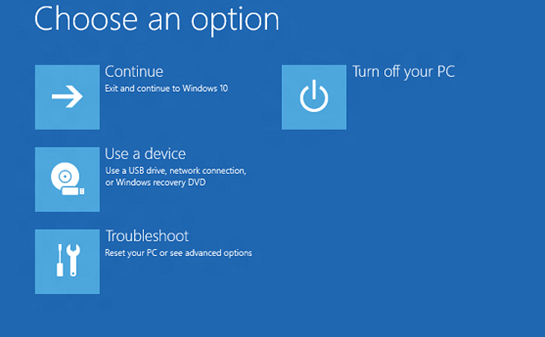
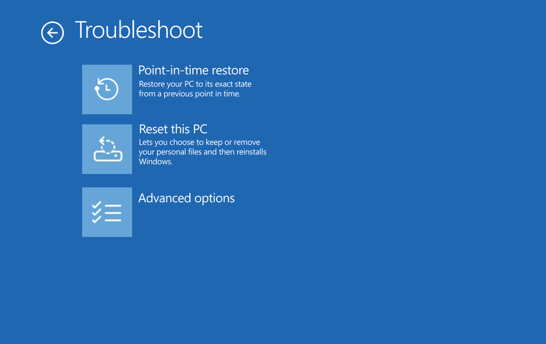
- Wählen Sie in WinRE Die Option Problembehandlung> beider Point-in-Time-Wiederherstellung aus.
- Wenn Sie dazu aufgefordert werden, geben Sie Ihren BitLocker-Wiederherstellungsschlüssel ein.
- Wählen Sie einen Wiederherstellungspunkt.
- Überprüfen Sie die Informationen, und wählen Sie dann Weiter aus, um die Risiken zu bestätigen.
- Bestätigen Sie die Auswahl des Wiederherstellungspunkts, und wählen Sie dann Wiederherstellen aus, um den Wiederherstellungsvorgang zu starten.
- Nach Abschluss des Wiederherstellungsvorgangs wird Ihr PC neu gestartet und Windows gestartet.
Warnung
Schalten Sie Das Gerät während einer Wiederherstellung nicht aus. Dadurch kann ihr PC in einem unbrauchbaren Zustand bleiben. Es wird empfohlen, Ihr Gerät vor dem Starten mit dem Netzbetrieb zu verbinden.
Was Sie vor der Wiederherstellung wissen sollten
Bei der Zeitpunktwiederherstellung wird alles auf Ihrem Systemlaufwerk wiederhergestellt, einschließlich Dateien, Apps, Einstellungen, Kennwörtern, Zertifikaten und Schlüsseln, in den Zustand zurückgesetzt, in dem sie sich am ausgewählten Wiederherstellungspunkt befanden. Alle Nach dem Wiederherstellungspunkt vorgenommenen Änderungen gehen verloren.
- Files, die in Clouddiensten wie OneDrive gespeichert sind, sind von einer Wiederherstellung nicht betroffen.
- Wenn BitLocker aktiviert ist, benötigen Sie Ihren BitLocker-Wiederherstellungsschlüssel, um eine Wiederherstellung durchzuführen.
- Ihr PC benötigt genügend freien Speicherplatz, um den Wiederherstellungsvorgang abzuschließen. Stellen Sie sicher, dass Sie mindestens so viel freien Speicherplatz wie die Gesamtgröße aller Wiederherstellungspunkte im System haben.
- Nur das Laufwerk, auf dem Windows installiert ist, wird wiederhergestellt. Andere Laufwerke sind nicht betroffen.
- Ein Wiederherstellungsvorgang kann rückgängig machen aktuelle Sicherheitsupdates. Suchen Sie nach der Wiederherstellung nach den neuesten Windows-Updates, und installieren Sie sie.
Unterschiede bei der Zeitpunktwiederherstellung von der Systemwiederherstellung
Sowohl die Point-in-Time-Wiederherstellung als auch die Systemwiederherstellung können Ihren PC in einem früheren Zustand wiederherstellen, aber sie funktionieren anders:
| Funktion | Zeitpunktwiederherstellung | Systemwiederherstellung |
|---|---|---|
| Was wird wiederhergestellt? | Gesamtes System: Betriebssystem, Apps, Einstellungen und Dateien | Nur Systemdateien und Einstellungen; persönliche Dateien sind nicht betroffen |
| Häufigkeit des Wiederherstellungspunkts | Automatisch, nach einem regelmäßigen Zeitplan | Ereignisauslösung oder manuell |
| Aufbewahrung des Wiederherstellungspunkts | Bis zu 72 Stunden | Unbegrenzt (je nach Speicherplatz) |
| Konfigurationsmethode | Einstellungen-App | Systemsteuerung |
| Auswirkungen auf den Speicher | Wurde entwickelt, um die Auswirkungen auf den Speicher zu minimieren | Höhere Auswirkungen auf den Speicherplatz |
Wenn beide Optionen verfügbar sind, probieren Sie zuerst die Point-in-Time-Wiederherstellung aus, da sie eine umfassendere Wiederherstellungserfahrung bietet. Wenn die Zeitpunktwiederherstellung nicht verfügbar ist oder Sie nach mehr als 72 Stunden zurückkehren müssen, verwenden Sie die Systemwiederherstellung.
Senden Sie uns Ihr Feedback
Lassen Sie uns wissen, was Ihnen gefällt, teilen Sie uns Ihre Ideen mit, und machen Sie Vorschläge, wie wir die Erfahrung noch besser machen können. Verwenden sie dazu den Feedback-Hub. Wählen Sie in der Feedback-Hub-App auf Ihrem Windows-Gerät Die Option RecoveryUninstall>Point-in-time restore (Zeitpunktwiederherstellung>) aus.
Weitere technische Informationen finden Sie unter Point-in-Time-Wiederherstellung für Windows.