
Die schnelle Computerwiederherstellung soll Windows 11 Geräten helfen, sich nach weit verbreiteten Startproblemen zu erholen, indem Korrekturen von Microsoft bis Windows Update angewendet werden, wenn sich das Gerät in der Windows-Wiederherstellungsumgebung (Windows RE) befindet. Aufbauend auf der Grundlage der Startreparatur stellt dieses cloudbasierte Feature sicher, dass Ihr Gerät mit minimalem Aufwand schnell in einen sicheren und funktionalen Zustand zurückkehren kann.
Wie funktioniert die schnelle Computerwiederherstellung?
Wenn ihr Gerät aufgrund eines bekannten, weit verbreiteten Problems wiederholt Startfehler auftritt:




1. Erkennung: Windows erkennt Startprobleme nach mehreren fehlgeschlagenen Startversuchen.
2. Wiederherstellungsmodus: Ihr PC wechselt in die Windows RE und stellt über Ethernet oder unterstützte Wi-Fi (WPA/WPA2) eine Verbindung mit dem Internet her.
- Verbindung: Das Gerät stellt eine Verbindung mit den Cloud-Wiederherstellungsdiensten von Microsoft her und sucht nach einer Korrektur.
Reparatur: Wenn eine Lösung gefunden wird, wird sie automatisch angewendet, und Ihr PC wird neu gestartet.
Hinweis
Wenn keine Korrektur verfügbar ist, haben Sie weiterhin Zugriff auf herkömmliche Wiederherstellungsoptionen.
Konfigurationsoptionen
So konfigurieren Sie die schnelle Wiederherstellung von Computern:
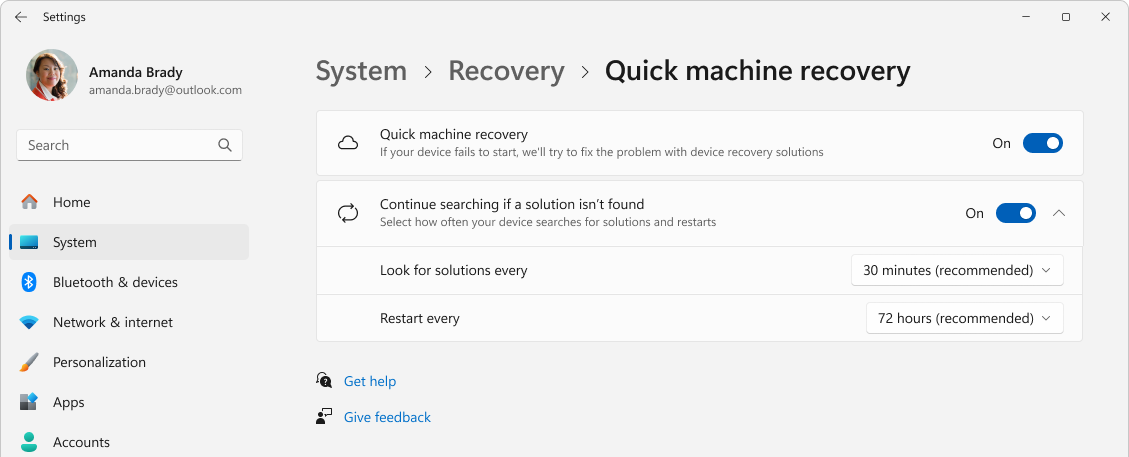
Wählen Sie auf Ihrem Windows-Gerät in der App EinstellungenApp-Einstellungen die
 OptionSystemwiederherstellung> aus, oder verwenden Sie die folgende Verknüpfung:
Wählen Sie Schnelle Computerwiederherstellung aus.
Um eine schnelle Computerwiederherstellung zu ermöglichen, aktivieren Sie die Umschaltfläche Schnelle Computerwiederherstellung auf Ein.
- Konfigurieren der Wiederholungs- und Neustartintervalle nach Bedarf
Hinweis
IT-Experten, die nach erweiterten Konfigurationsoptionen und Auswertungstools suchen, finden sie hier: Schnelle Wiederherstellung von Computern.
Zugreifen auf schnelle Computerwiederherstellung
Die schnelle Computerwiederherstellung ist zwar so konzipiert, dass sie automatisch initiiert wird, wenn Windows nicht gestartet werden kann, Sie können sie aber auch manuell auslösen.
Führen Sie die folgenden Schritte aus, um auf eine schnelle Computerwiederherstellung zuzugreifen:
- Zugreifen auf die Windows-Wiederherstellungsumgebung
- Wählen Sie im Windows RE Problembehandlung>Erweiterte Optionen>Schnelle Computerwiederherstellung aus.
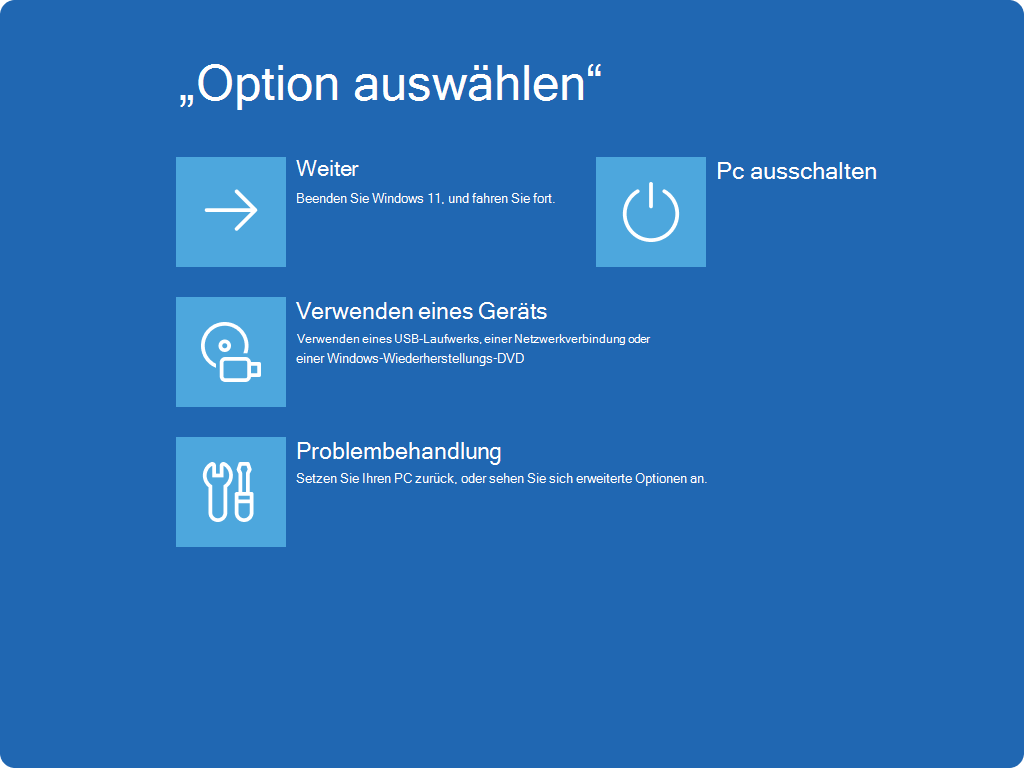
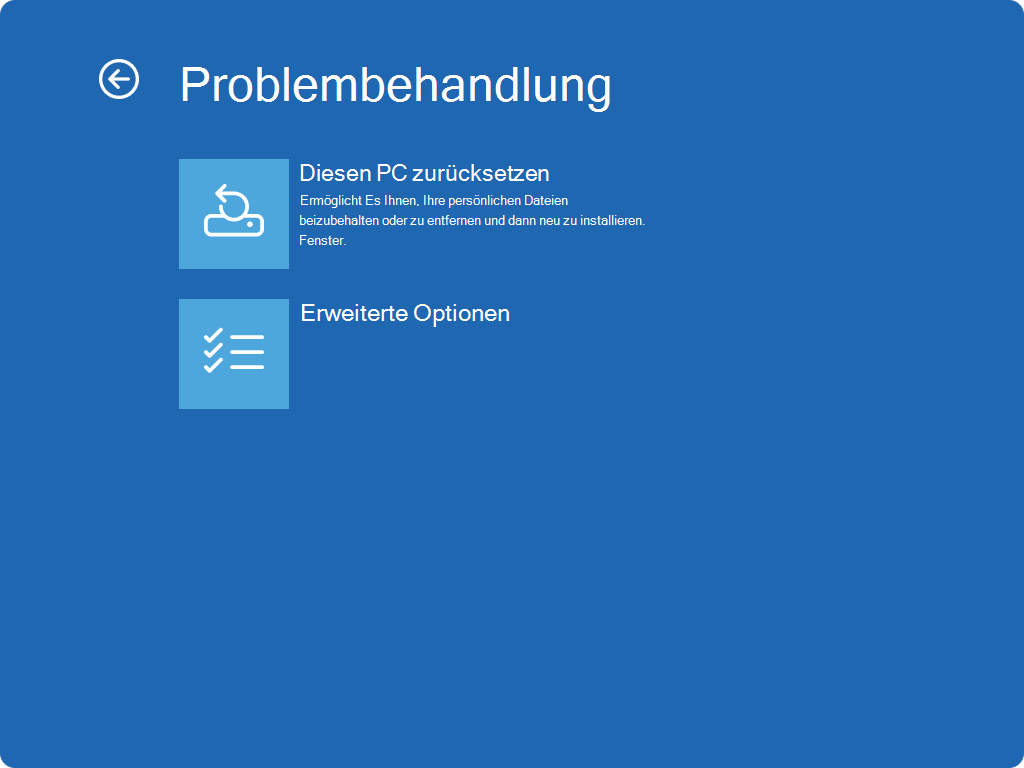
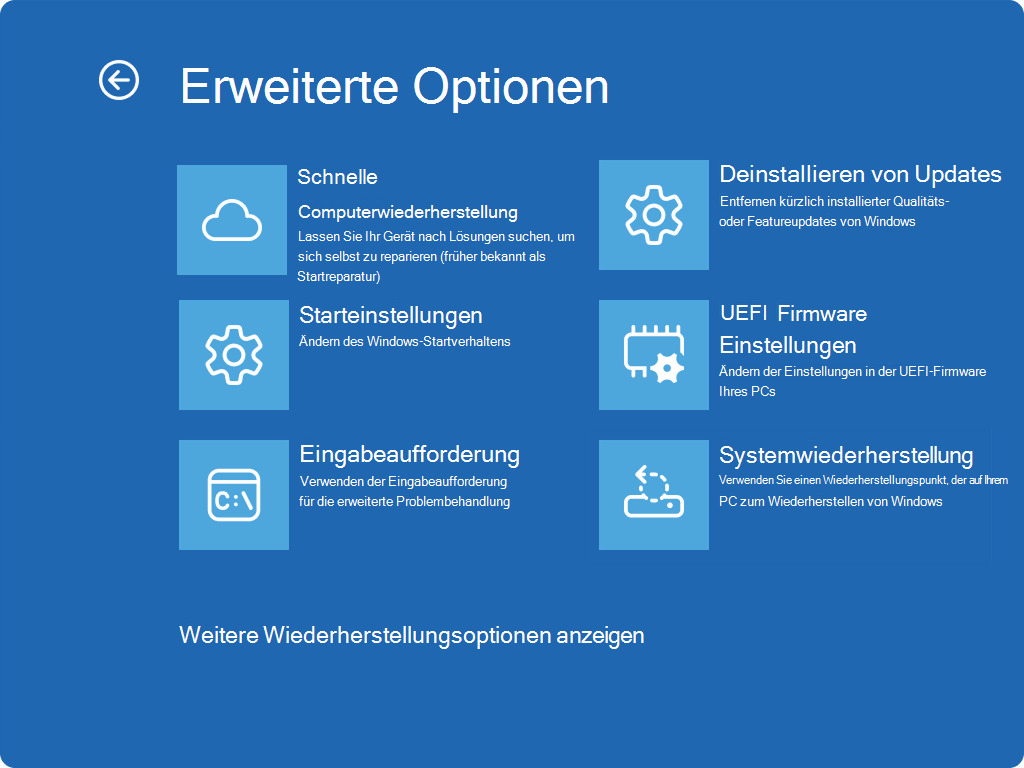
Sobald das Gerät eine Verbindung mit dem Netzwerk herstellt, sucht es mithilfe von Windows Update nach Lösungen. Wenn eine Korrektur für ein weit verbreitetes Startproblem verfügbar ist, wird sie heruntergeladen und angewendet. Wenn keine Korrektur gefunden wird, stehen weiterhin herkömmliche Wiederherstellungsoptionen zur Verfügung.
Senden Sie uns Ihr Feedback

|
Lassen Sie uns wissen, was Ihnen gefällt, teilen Sie uns Ihre Ideen mit, und machen Sie Vorschläge, wie wir die Erfahrung noch besser machen können. Verwenden sie dazu den Feedback-Hub. Wählen Sie in der Feedback-Hub-App  auf Ihrem Windows-Gerät die Option Wiederherstellung und SchnelleComputerwiederherstellung deinstallieren > aus. auf Ihrem Windows-Gerät die Option Wiederherstellung und SchnelleComputerwiederherstellung deinstallieren > aus. |
|---|