Zusammenfassung
Das Zurücksetzen Ihres PCs unter Windows ist ein leistungsstarkes Feature, mit dem Sie Ihr Gerät in den ursprünglichen Zustand wiederherstellen können. Dies kann nützlich sein, unabhängig davon, ob Leistungsprobleme auftreten, Softwareprobleme auftreten oder einfach nur einen neu gestarteten Start wünschen. Dieses Feature ist benutzerfreundlich und bietet verschiedene Optionen für unterschiedliche Anforderungen.
Vor dem Zurücksetzen des PCs
Beim Zurücksetzen ihres PCs wird Windows neu installiert. Je nach ausgewählter Option können Apps, Einstellungen und persönliche Dateien entfernt werden.
Optionen zum Zurücksetzen
Im Folgenden finden Sie eine Liste der Optionen beim Zurücksetzen Ihres PCs:
|
Option |
Beschreibung |
|
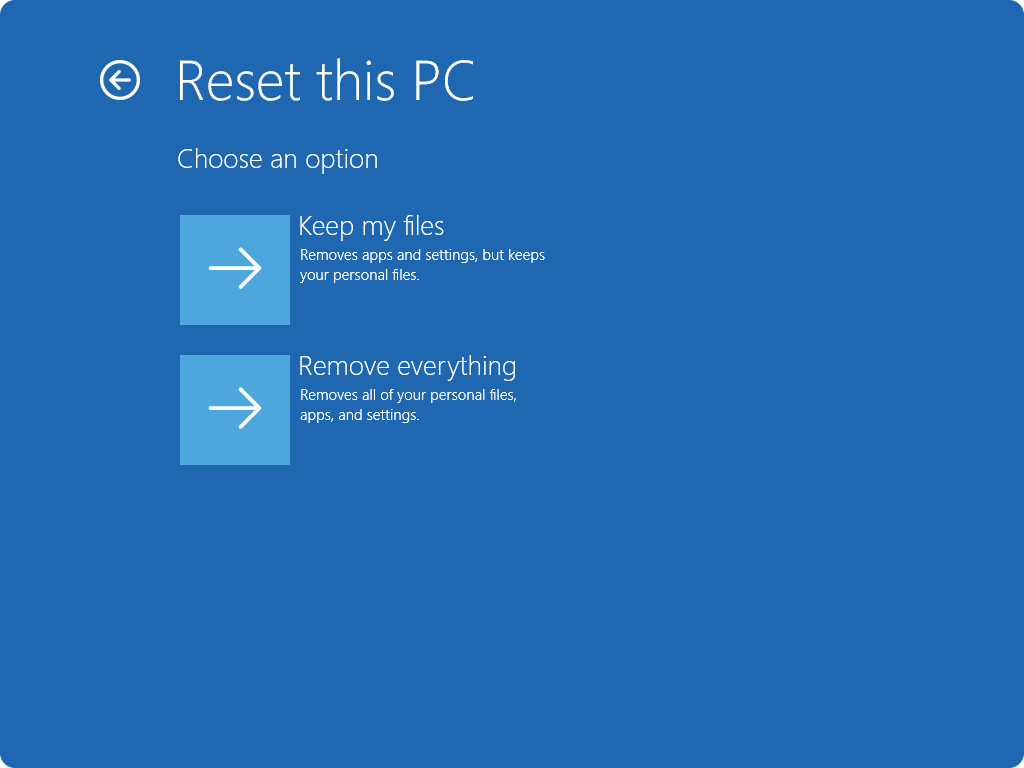
Meine Dateien beibehalten |
Diese Option wird auch als Aktualisieren bezeichnet und installiert Windows neu, während Ihre persönlichen Dateien intakt bleiben. Es entfernt Apps und Einstellungen, behält jedoch Ihre Dokumente, Fotos und andere personenbezogene Daten bei.
-
Wiederherstellen vorinstallierter Apps: Wenn diese Option aktiviert ist, werden alle Anpassungen des PC-Herstellers angewendet.
|
|
Alles entfernen |
Diese Option wird auch als Zurücksetzen bezeichnet und installiert Windows neu und entfernt alle Persönlichen Dateien, Apps und Einstellungen. Es ist ideal für einen Neuanfang oder wenn Sie Ihren PC verschenken oder verkaufen.
-
Daten bereinigen: Wenn diese Option aktiviert ist, werden Dateien entfernt und das Laufwerk bereinigt. Wenn Sie beabsichtigen, Ihren PC weiterzugeben, zu recyceln oder zu verkaufen, nutzen Sie diese Option. Dies kann einige Zeit in Anspruch nehmen, aber es erschwert anderen Personen die Wiederherstellung von Dateien, die Sie entfernt haben.
|
|
Clouddownload |
Diese Option lädt eine neue Kopie von Windows aus der Cloud herunter, um sicherzustellen, dass Sie die neueste Version mit allen Updates erhalten. Es ist nützlich, wenn Ihre lokalen Dateien beschädigt sind oder fehlen. |
|
Lokale Neuinstallation |
Diese Option verwendet die Dateien, die sich bereits auf Ihrem PC befinden, um Windows neu zu installieren. Es ist schneller, wenn Sie über eine langsame Internetverbindung verfügen, aber möglicherweise nicht die neuesten Updates enthalten. |
Hinweis
Die Datenlöschfunktion richtet sich an Verbraucher und erfüllt nicht die Standards für die Datenlöschung von Behörden und Branchen.
Schritte zum Zurücksetzen
Sie können Ihren PC zurücksetzen, wenn Sie bei Windows oder über die Windows-Wiederherstellungsumgebung (Windows RE) angemeldet sind.
Wichtig
Während des Zurücksetzungsvorgangs ist es möglich, dass Ihr Bildschirm für einen längeren Zeitraum schwarz wird (gelegentlich über 15 Minuten), und Dass Ihr Gerät versucht, sich selbst neu zu starten. Wenn Sie versuchen, das Gerät während dieses Vorgangs manuell neu zu starten, kann dies dazu führen, dass das Zurücksetzen fehlschlägt.
Wählen Sie die Option aus, die Ihren Anforderungen am besten entspricht:
Zurücksetzen des PCs aus Einstellungen
Wählen Sie in der Einstellungen-App  auf Ihrem Windows-Gerät Die OptionSystemwiederherstellung> aus.
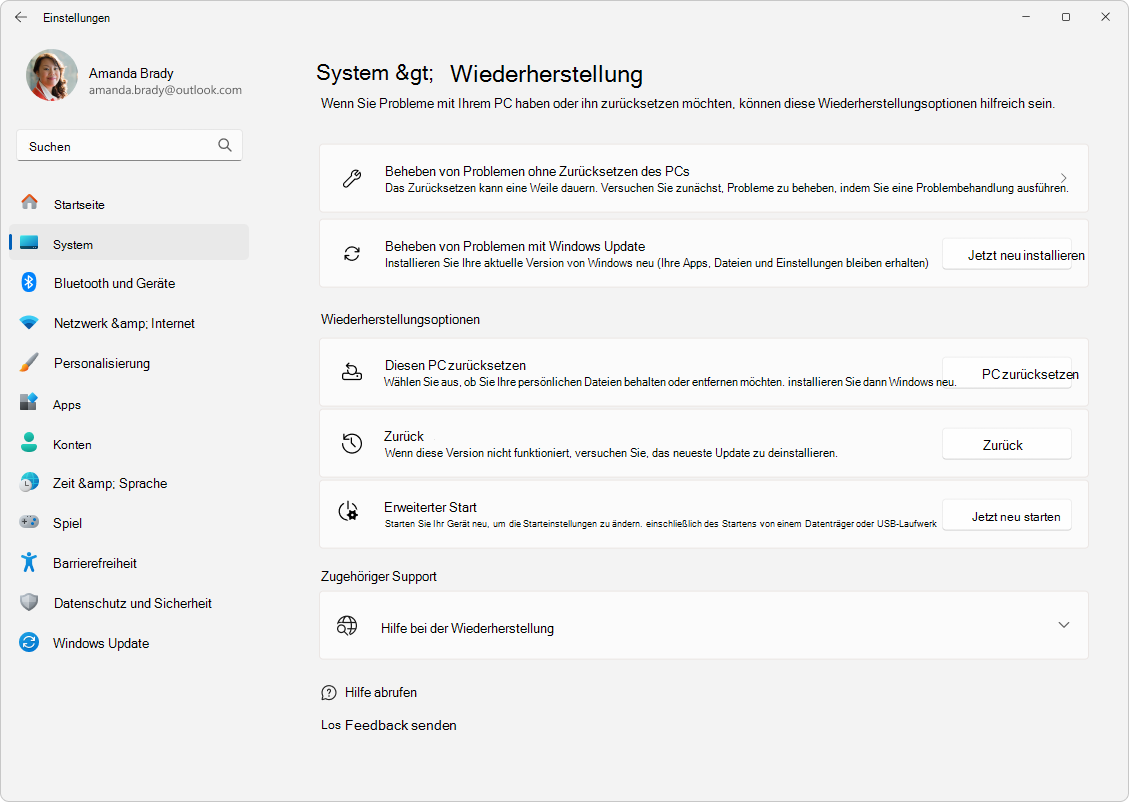
Wählen Sie unter Wiederherstellungsoptionen die Option PC zurücksetzen aus.
Wählen Sie aus den Optionen und/oder Einstellungen in der Tabelle mit den Zurücksetzungsoptionen aus.
Befolgen Sie die Anweisungen auf dem Bildschirm, um das Zurücksetzen abzuschließen.
Zurücksetzen des PCs von Windows RE
Hinweis
Wenn Sie Ihr Gerät verschlüsselt haben, benötigen Sie Ihren BitLocker-Schlüssel, um diese Aufgabe abzuschließen. Wenn Sie Ihren BitLocker-Schlüssel nicht kennen, finden Sie weitere Informationen unter Suchen ihres BitLocker-Wiederherstellungsschlüssels.
Zugreifen auf die Windows-Wiederherstellungsumgebung
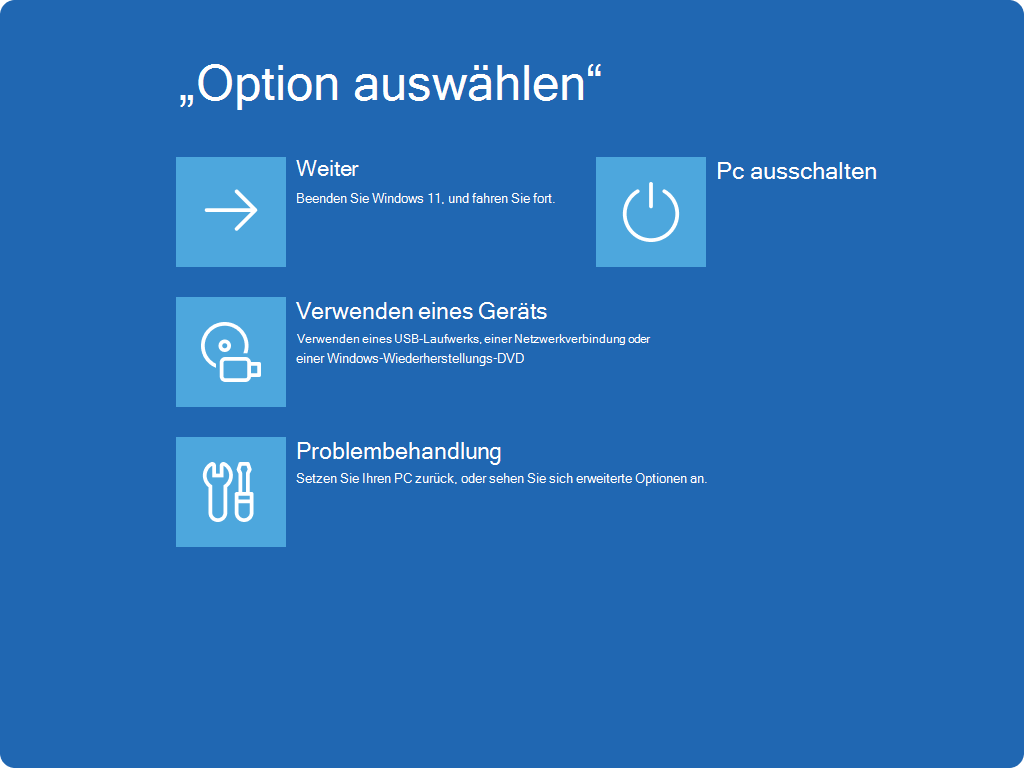
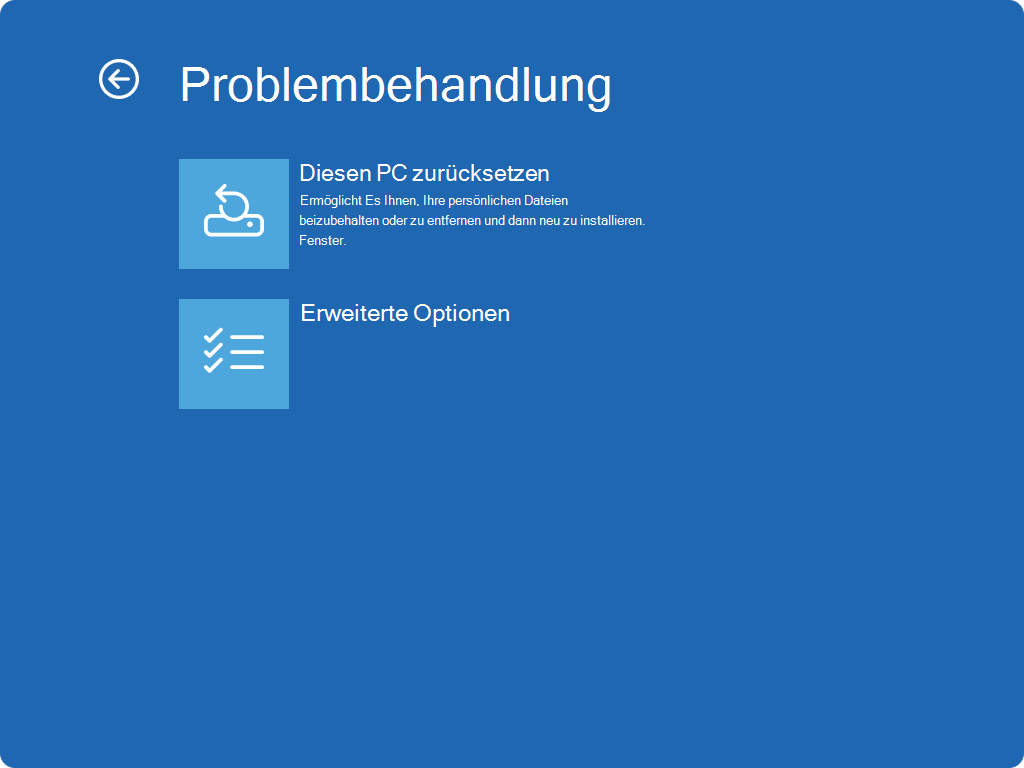
Wählen Sie in Windows RE Problembehandlung diese>PC-Systemwiederherstellung>zurücksetzenaus.
Wählen Sie aus den Optionen und/oder Einstellungen in der Tabelle mit den Zurücksetzungsoptionen aus.
Hinweis
-
Der Support für Windows 10 wurde am 14. Oktober 2025 eingestellt.
- Nach dem 14. Oktober 2025 stellt Microsoft keine kostenlosen Softwareupdates mehr über Windows Update, technische Unterstützung oder Sicherheitsupdates für Windows 10 bereit. Ihr PC funktioniert weiterhin, aber es wird empfohlen, zu Windows 11 zu wechseln.
-
Weitere Informationen
Zusammenfassung
Das Zurücksetzen Ihres PCs unter Windows ist ein leistungsstarkes Feature, mit dem Sie Ihr Gerät in den ursprünglichen Zustand wiederherstellen können. Dies kann nützlich sein, unabhängig davon, ob Leistungsprobleme auftreten, Softwareprobleme auftreten oder einfach nur einen neu gestarteten Start wünschen. Dieses Feature ist benutzerfreundlich und bietet verschiedene Optionen für unterschiedliche Anforderungen.
Vor dem Zurücksetzen des PCs
Beim Zurücksetzen ihres PCs wird Windows neu installiert. Je nach ausgewählter Option können Apps, Einstellungen und persönliche Dateien entfernt werden.
Optionen zum Zurücksetzen
Im Folgenden finden Sie eine Liste der Optionen beim Zurücksetzen Ihres PCs:
|
Option |
Beschreibung |
|
Meine Dateien beibehalten |
Diese Option wird auch als Aktualisieren bezeichnet und installiert Windows neu, während Ihre persönlichen Dateien intakt bleiben. Es entfernt Apps und Einstellungen, behält jedoch Ihre Dokumente, Fotos und andere personenbezogene Daten bei.
-
Wiederherstellen vorinstallierter Apps: Wenn diese Option aktiviert ist, werden alle Anpassungen des PC-Herstellers angewendet.
|
|
Alles entfernen |
Diese Option wird auch als Zurücksetzen bezeichnet und installiert Windows neu und entfernt alle Persönlichen Dateien, Apps und Einstellungen. Es ist ideal für einen Neuanfang oder wenn Sie Ihren PC verschenken oder verkaufen.
-
Daten bereinigen: Wenn diese Option aktiviert ist, werden Dateien entfernt und das Laufwerk bereinigt. Wenn Sie beabsichtigen, Ihren PC weiterzugeben, zu recyceln oder zu verkaufen, nutzen Sie diese Option. Dies kann einige Zeit in Anspruch nehmen, aber es erschwert anderen Personen die Wiederherstellung von Dateien, die Sie entfernt haben.
|
|
Clouddownload |
Diese Option lädt eine neue Kopie von Windows aus der Cloud herunter, um sicherzustellen, dass Sie die neueste Version mit allen Updates erhalten. Es ist nützlich, wenn Ihre lokalen Dateien beschädigt sind oder fehlen. |
|
Lokale Neuinstallation |
Diese Option verwendet die Dateien, die sich bereits auf Ihrem PC befinden, um Windows neu zu installieren. Es ist schneller, wenn Sie über eine langsame Internetverbindung verfügen, aber möglicherweise nicht die neuesten Updates enthalten. |
Hinweis
Die Datenlöschfunktion richtet sich an Verbraucher und erfüllt nicht die Standards für die Datenlöschung von Behörden und Branchen.
Schritte zum Zurücksetzen
Sie können Ihren PC zurücksetzen, wenn Sie bei Windows oder über die Windows-Wiederherstellungsumgebung (Windows RE) angemeldet sind.
Wichtig
Während des Zurücksetzungsvorgangs ist es möglich, dass Ihr Bildschirm für einen längeren Zeitraum schwarz wird (gelegentlich über 15 Minuten), und Dass Ihr Gerät versucht, sich selbst neu zu starten. Wenn Sie versuchen, das Gerät während dieses Vorgangs manuell neu zu starten, kann dies dazu führen, dass das Zurücksetzen fehlschlägt.
Wählen Sie die Option aus, die Ihren Anforderungen am besten entspricht:
Zurücksetzen des PCs aus Einstellungen
Wählen Sie Starteinstellungen>>Update &Sicherheitswiederherstellung> aus.
Wählen Sie unter Diesen PC zurücksetzen die Option Erste Schritte aus.
Wählen Sie Meine Dateien beibehalten oder Alles entfernen aus.
Wählen Sie Clouddownload oder Lokale Neuinstallation aus.
Befolgen Sie die Anweisungen auf dem Bildschirm, um das Zurücksetzen abzuschließen.
Zurücksetzen des PCs von Windows RE
Hinweis
Wenn Sie Ihr Gerät verschlüsselt haben, benötigen Sie Ihren BitLocker-Schlüssel, um diese Aufgabe abzuschließen. Wenn Sie Ihren BitLocker-Schlüssel nicht kennen, finden Sie weitere Informationen unter Suchen ihres BitLocker-Wiederherstellungsschlüssels.
Zugreifen auf die Windows-Wiederherstellungsumgebung
Wählen Sie in Windows RE Problembehandlung diese>PC-Systemwiederherstellung>zurücksetzenaus.
Wählen Sie aus den Optionen und/oder Einstellungen in der Tabelle mit den Zurücksetzungsoptionen aus.