

Mit Access-Datenbanken können Sie fast jede Art von Informationen speichern und nachverfolgen, z. B. Inventar, Kontakte oder Geschäftsprozesse. Lassen Sie uns die Möglichkeiten durchgehen, wie Sie eine Access-Desktopdatenbank erstellen, ihr Daten hinzufügen, und dann die nächsten Schritte zum Anpassen und Verwenden Ihrer neuen Datenbank kennenlernen.
Inhalt dieses Artikels
- Auswählen einer Vorlage
- Erstellen einer neuen Datenbank
- Hinzufügen einer Tabelle
- Kopieren und Einfügen von Daten
- Importieren von oder Verknüpfen zu Daten
- Organisieren von Daten mit dem Tabellenanalyse-Assistenten
- Nächste Schritte
Auswählen einer Vorlage
Access-Vorlagen verfügen über integrierte Tabellen, Abfragen, Formulare und Berichte, die sofort verwendet werden können. Vorlagen sind eines der ersten Dinge, die Ihnen beim Starten von Access angezeigt werden, und Sie können online nach weiteren Vorlagen suchen.
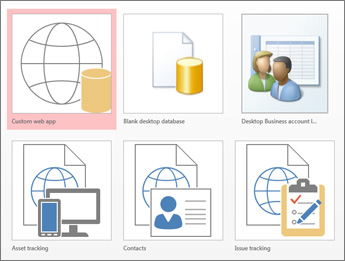
- Wählen Sie in Access die Option "Datei>neu" aus.
- Wählen Sie eine Desktopdatenbankvorlage aus, und geben Sie dann unter Dateiname einen Namen für Ihre Datenbank ein. Wenn keine Vorlage angezeigt wird, die für Sie geeignet ist, verwenden Sie das Feld Onlinevorlagen suchen .
- Sie können den Standardspeicherort verwenden, der in Access unter dem Feld "Dateiname " angezeigt wird, oder auf das Ordnersymbol klicken, um einen Speicherort auszuwählen.
- Wählen Sie Erstellen aus.
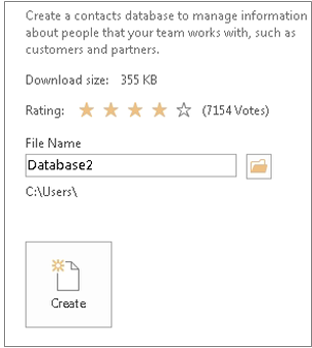
Abhängig von der Vorlage müssen Sie möglicherweise einen der folgenden Schritte ausführen, um zu beginnen:
Wenn Access ein Anmeldedialogfeld mit einer leeren Liste von Benutzern anzeigt:
- Wählen Sie "Neuer Benutzer" aus.
- Füllen Sie das Formular "Benutzerdetails" aus.
- Wählen Sie Speichern und schließen aus.
- Klicken Sie auf den soeben eingegebenen Benutzernamen und anschließend auf Anmelden.
Wenn Access eine Sicherheitswarnung in der Meldungsleiste anzeigt und Sie der Quelle der Vorlage vertrauen, wählen Sie "Inhalt aktivieren" aus. Wenn die Datenbank eine Anmeldung erfordert, melden Sie sich erneut an.
Weitere Informationen finden Sie unter Erstellen einer Access-Desktopdatenbank aus einer Vorlage.
Erstellen einer neuen Datenbank
Wenn keine der Vorlagen Ihren Anforderungen entspricht, können Sie mit einer leeren Desktopdatenbank beginnen.
- Klicken Sie in Access auf Neue>leere Desktopdatenbank.
- Geben Sie im Feld "Dateiname " einen Namen für Ihre Datenbank ein.
- Sie können den Standardspeicherort verwenden, der in Access unter dem Feld "Dateiname " angezeigt wird, oder auf das Ordnersymbol klicken, um einen Speicherort auszuwählen.
- Wählen Sie Erstellen aus.
Hinzufügen einer Tabelle
In einer Datenbank werden Ihre Informationen in mehreren verknüpften Tabellen gespeichert. So erstellen Sie eine Tabelle:
Wenn Sie die Datenbank zum ersten Mal öffnen, wird in der Datenblattansicht eine leere Tabelle angezeigt, in der Sie Daten hinzufügen können. Um eine weitere Tabelle hinzuzufügen, wählen SieTabelleerstellen> aus. Sie können mit der Eingabe von Daten in das leere Feld (Zelle) beginnen, oder Sie können Daten aus einer anderen Quelle (z. B. einer Excel-Arbeitsmappe) einfügen.
Wenn Sie eine Spalte (ein Feld) umbenennen möchten, doppelklicken Sie auf die Spaltenüberschrift, und geben Sie dann den neuen Namen ein.
Tipp
Aussagekräftige Namen helfen Ihnen, den Inhalt der einzelnen Felder zu erkennen, ohne den Inhalt zu sehen.
Wählen Sie"Datei> speichern" aus.
- Wenn Sie weitere Felder hinzufügen möchten, tippen Sie in die Spalte Zum Hinzufügen klicken .
- Um eine Spalte zu verschieben, markieren Sie sie, indem Sie auf deren Spaltenüberschrift klicken, und ziehen Sie sie dann an die gewünschte Stelle. Sie können auch benachbarte Spalten auswählen und zusammen an eine neue Position ziehen.
Weitere Informationen finden Sie unter: Einführung in Tabellen.
Kopieren und Einfügen von Daten
Sie können Daten aus einem anderen Programm wie Excel oder Word kopieren und in eine Access-Tabelle einfügen. Dies funktioniert am besten, wenn die Daten in Spalten getrennt sind. Wenn sich die Daten in einem Textverarbeitungsprogramm wie Word befinden, verwenden Sie Tags, um die Spalten zu trennen, oder konvertieren Sie die Daten in ein Tabellenformat, bevor Sie sie kopieren.
Wenn die Daten bearbeitet werden müssen, z. B. vollständige Namen in Vor- und Nachnamen trennen, führen Sie dies zuerst im Quellprogramm durch.
Öffnen Sie die Quelle, und kopieren Sie die Daten, indem Sie Strg+C drücken.
Öffnen Sie die Access-Tabelle, in der Sie die Daten hinzufügen möchten, in der Datenblattansicht, und fügen Sie sie dann ein, indem Sie STRG+V drücken.
Doppelklicken Sie auf jede Spaltenüberschrift, und geben Sie dann einen aussagekräftigen Namen ein.
Wählen Sie "Datei>speichern" aus, und geben Sie der neuen Tabelle einen Namen.
Hinweis
Access legt den Datentyp jedes Felds basierend auf den Informationen fest, die Sie in die erste Zeile jeder Spalte einfügen. Stellen Sie daher sicher, dass die Informationen in den folgenden Zeilen mit der ersten Zeile übereinstimmen.
Importieren von oder Verknüpfen zu Daten
Sie können Daten aus anderen Quellen importieren oder eine Verknüpfung mit Daten aus Access herstellen, ohne die Informationen von ihrem Speicherort zu verschieben. Das Verknüpfen kann eine gute Option sein, wenn mehrere Benutzer die Daten aktualisieren und Sie sicherstellen möchten, dass Sie die neueste Version sehen, oder wenn Sie Speicherplatz sparen möchten. Bei den meisten Formaten können Sie auswählen, ob Daten verknüpft oder importiert werden sollen. Weitere Informationen finden Sie unter Importieren von oder Verknüpfen mit Daten in einer anderen Access-Datenbank.
Der Prozess unterscheidet sich je nach Datenquelle leicht, aber diese Anweisungen helfen Ihnen bei den ersten Schritten:
Wählen Sie auf der Registerkarte "Externe Daten " in der Gruppe "Importieren & verknüpfen " die Option "Neue Datenquelle" aus, und wählen Sie dann das Datenformat aus, aus dem Sie importieren oder mit dem Sie in den aufgelisteten Untermenüoptionen eine Verknüpfung herstellen möchten.
Hinweis
Wenn Sie das richtige Format immer noch nicht finden können, müssen Sie die Daten möglicherweise zuerst in ein Dateiformat exportieren, das Access unterstützt, z. B. eine Textdatei mit Trennzeichen.
Folgen Sie den Anweisungen im Dialogfeld "Externe Daten abrufen ".
Wenn Sie eine Verknüpfung herstellen, sind einige Formate schreibgeschützt verfügbar. Dies sind die externen Quellen, aus denen Sie Daten importieren oder mit denen Sie eine Verknüpfung herstellen können:
| Quelle | Importieren | Link |
|---|---|---|
| Excel | Ja | Ja (schreibgeschützt) |
| Access | Ja | Ja |
| ODBC-Datenbanken (z. B. SQL Server) | Ja | Ja |
| Text- oder CSV-Dateien | Ja | Ja (nur neue Datensätze hinzufügen) |
| SharePoint-Liste | Ja | Ja |
| XML | Ja | |
| Datendienste | Ja (schreibgeschützt) | |
| HTML-Dokument | Ja | Ja |
| Outlook-Ordner | Ja | Ja |
Weitere Informationen finden Sie unter Importieren von oder Verknüpfen mit Daten in einer anderen Access-Datenbank.
Organisieren von Daten mit dem Tabellenanalyse-Assistenten
Sie können den Tabellenanalyse-Assistenten verwenden, um redundante Daten schnell zu identifizieren. Der Assistent bietet dann eine einfache Möglichkeit, die Daten in separaten Tabellen zu organisieren. Access behält die ursprüngliche Tabelle als Sicherung bei.
- Öffnen Sie die Access-Datenbank, die die Tabelle enthält, die Sie analysieren möchten.
- Wählen Sie Datenbanktools> Tabelleanalysieren aus. Die ersten beiden Seiten des Assistenten enthalten ein kurzes Tutorial mit Beispielen. Wenn ein Kontrollkästchen mit der Bezeichnung Einführungsseiten anzeigen? angezeigt wird, aktivieren Sie es, und klicken Sie dann zweimal zurück , um die Einleitung anzuzeigen. Wenn Sie die Einführungsseiten nicht mehr sehen möchten, deaktivieren Sie Einführungsseiten anzeigen?.
Weitere Informationen finden Sie unter Normalisieren von Daten mit dem Tabellenanalysetools.
Nächste Schritte
Der Rest des Entwurfsprozesses hängt davon ab, was Sie tun möchten, aber Sie sollten wahrscheinlich das Erstellen von Abfragen, Formularen, Berichten und Makros in Betracht ziehen. Diese Artikel können hilfreich sein: