
Ein Diagramm ist eine Grafik, die numerische Daten in einem kompakten, visuellen Layout darstellt und wesentliche Datenbeziehungen aufzeigt. Sie können einem Formular/Bericht in Access ein Diagramm hinzufügen, um Ihre Daten zu visualisieren und fundierte Entscheidungen zu treffen. Sie können das Diagramm an eine Tabelle oder Abfrage binden und mit einer Vielzahl von Eigenschaften anpassen. Sie können das Diagramm sogar interaktiv gestalten. Wenn Sie z. B. ein anderes Kategoriefeld in einem Formular- oder Berichtsfilter auswählen, werden unterschiedliche Diagrammwerte angezeigt. In Access können Sie Diagramme wie Spalten, Linien, Balken, Flächen, Netzdiagramme, Kombinationen, Bogendiagramme, Schachteln und Whisker, Blasen, Ringdiagramme, Trichterdiagramme, Scatter-Diagramme, Wasserfälle und Wortwolken erstellen.
Verbunddiagramm: Ein Diagramm vom Typ "Gruppierte Säulen" (jährliche Hausverkäufe) und ein Liniendiagramm (monatlicher Durchschnittspreis)

|
Inhalt dieses Artikels Erstellen eines Diagramms – Erste Schritte – Dateneinstellungen —Formateinstellungen —Wichtige Überlegungen Verknüpfen eines Diagramms mit den Daten in einem Formular oder Bericht |
Auswählen des besten Diagrammtyps für Ihre Zwecke —Spalte (mit Schritt-für-Schritt-Video) —Bar (mit Schritt-für-Schritt-Video) —Line (mit Schritt-für-Schritt-Video) —Bereich —Radar —Pie (mit Schritt-für-Schritt-Video) —Verbund (mit Schritt-für-Schritt-Video) – Bogen —Box und Whisker – Blase —Donut – Verstreuen —Wasserfall —Word Cloud Bewährte Methoden zum Erstellen von Access-Diagrammen |
|---|
Erstellen eines Diagramms
Die grundlegenden Schritte zum Erstellen eines Diagramms in Access sind:
- Verknüpfen des Diagramms mit einer Datenquelle (z. B. einer Tabelle oder Abfrage).
- Zuordnen der Felder zu den Diagrammdimensionen, die die Hauptelemente eines Diagramms darstellen. Die Dimensionen Achse (Kategorie), Legende (Reihe) und Werte (Y-Achse) sind können je nach Diagrammtyp auf unterschiedliche Weise angeordnet sein.
- Hinzufügen zusätzlicher Diagrammelemente (z. B. Datenbeschriftungen und Trendlinien) zur Verbesserung und Verdeutlichung des Diagramms.
- Formatieren das Diagramms und seiner verschiedenen Elemente. Sie können auch einzelne Datenreihen formatieren, eine Gruppe von Werten in einer Säule, einem Balken, einer Linie oder einem Kreissegment entsprechend der Diagrammlegende.
Schritte für Einsteiger
- Erstellen oder öffnen Sie ein Formular oder einen Bericht in der Entwurfsansicht. Wählen Sie zum ErstellenFormularentwurf oder Berichtsentwurferstellen> aus. Zum Öffnen klicken Sie in der Navigationsleiste mit der rechten Maustaste auf den Namen des Formulars oder Berichts, und wählen Sie dann Formularentwurf oder Berichtsentwurf aus.
- Wählen Sie Entwurf>Modernes Diagramm einfügen
 wählen Sie einen Diagrammtyp aus und legen Sie ihn dann auf dem Formular oder Bericht ab. Weitere Informationen finden Sie unter Auswählen des besten Diagrammtyps für Ihre Zwecke.
Der Bereich Diagrammeinstellungen wird geöffnet, und ein Beispieldiagramm wird im Formularentwurfsbereich angezeigt.
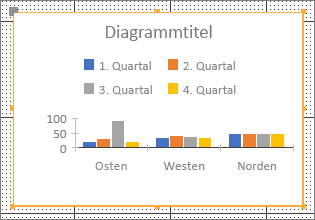
Steuerpunkte verwenden
 zum Ändern der Größe eines Diagramms oder zum Positionieren des Diagramms durch Ziehen
Verwenden Sie den Bereich Diagrammeinstellungen zum Konfigurieren der Datenquelle des Diagramms, wählen Sie die Felder Achse (Kategorie), Legende (Reihe) und Werte (Y-Achse) aus, und formatieren Sie das Diagramm.
Dateneinstellungen
Wählen Sie die Registerkarte Daten im Bereich Diagrammeinstellungen aus.
Wählen Sie Tabellen, Abfragen oder Beide und dann eine Datenquelle aus der Dropdownliste aus. Pass-Through-Abfragen werden unterstützt.
Standardmäßig wird das Beispieldiagramm durch ein Livediagramm ersetzt, das die ersten beiden Felder aus der Datenquelle für die Dimensionen Achse (Kategorie) und Werte (Y-Achse) verwendet. Häufig ist die erste Spalte einer Tabelle ein Primärschlüssel, den Sie nicht als Dimension in einem Diagramm verwenden möchten. Die Diagrammeigenschaft Vorschau der Livedaten steuert, ob Livedaten angezeigt werden.
Tipp Wenn Ihre Datenquelle viele Felder enthält, finden Sie es möglicherweise einfacher, eine Abfrage zu erstellen, die die Felder auf die gewünschten Felder beschränkt, um die Feldauswahl zu vereinfachen.Wählen Sie in den Abschnitten Achse (Kategorie), Legende (Reihe) und Werte (Y-Achse) mindestens zwei Felder aus, um ein Diagramm zu erstellen. Gehen Sie folgendermaßen vor:
Achse (Kategorie) Wählen Sie in diesem Abschnitt mindestens ein Feld aus.
Diese Diagrammdimension zeigt horizontale Werte in einem XY-Diagrammlayout in einem Diagramm vom Typ "Gruppierte Säulen" und einem Liniendiagramm sowie vertikale Werte in einem Diagramm vom Typ "Gruppierte Balken" an.Achse des Diagramms vom Typ "Gruppierte Säulen" Achse des Liniendiagramms Achse des Diagramms vom Typ "Gruppierte Balken" Die Standardaggregation eines Datumsfelds ist Monate. Um dies zu ändern, klicken Sie auf den Abwärtspfeil, und wählen Sie eine Option aus der Liste aus, einschließlich der Option Keine, mit der Sie die Aggregation entfernen.
Wenn Sie mehrere Achse (Kategorie)-Felder auswählen, wird eine Hierarchie von Teilstrichen entlang der Bemaßungslinie (z. B. Bundesstaaten innerhalb einer Kategorie) erstellt.Legende (Serie) Wählen Sie unter diesem Abschnitt ein Feld aus.
Diese Diagrammdimension pivotiert Feldwerte in Spaltenüberschriften. Beispielsweise werden Werte in einem Feld "Bundesstaat" in Spaltenüberschriften transponiert und jeweils in eine separate Datenreihe umgewandelt.Werte (Y-Achse) Wählen Sie in diesem Abschnitt ein oder mehrere Felder aus.
Diese Diagrammdimension zeigt vertikale Werte in einem XY-Diagrammlayout in einem Diagramm vom Typ "Gruppierte Säulen" und einem Liniendiagramm sowie horizontale Werte in einem Diagramm vom Typ "Gruppierte Balken" an.Werte des Diagramms vom Typ "Gruppierte Säulen" Werte des Liniendiagramms Werte des Diagramms vom Typ "Gruppierte Balken" Jedes Feld, das Sie auswählen, entspricht einer Datenreihe. Wenn Sie zwei oder mehr Felder vom Typ "Werte (Y-Achse)" auswählen, können Sie kein legendäres Feld (Reihe) auswählen. Die Felder Werte (Y-Achse) werden standardmäßig zur Legende.
Jedes ausgewählte Feld wird standardmäßig aggregiert. Für numerische und Währungsfelder ist die Standardaggregation Summe. Für alle anderen Felder ist die Standardaggregation Anzahl. Um die Aggregation zu ändern, klicken Sie auf den Abwärtspfeil, und wählen Sie eine Option aus der Liste aus, einschließlich der Option Keine, mit der Sie die Aggregation entfernen.
Hinweis Textfelder müssen die Aggregation "Anzahl " verwenden. Alle ausgewählten Wertefelder (Y-Achse) müssen entweder aggregiert oder nicht aggregiert sein.
Hinweise Andere Feldkombinationen sind möglich, beachten Sie jedoch Folgendes:
- Wählen Sie mindestens ein Feld für Achse (Kategorie) und ein Feld für Werte (Y-Achse) aus.
- Sie können nur ein Legendenfeld (Reihe), aber Sie können mehrere Felder aus den Abschnitten Werte (Y-Achse) oder Achse (Kategorie) auswählen.
- Wenn Sie ein Feld für Achse (Kategorie) und ein Legendenfeld (Reihe) auswählen, können Sie nur ein Feld für Werte (Y-Achse) auswählen. Wenn Sie ein zusätzliches Feld für Werte (Y-Achse) hinzufügen möchten, löschen Sie entweder das Feld Achse (Kategorie) oder Legende (Reihe).
- Wenn Sie ein Legendenfeld (Reihen) auswählen, wählen Sie nur ein Feld vom Typ "Werte (Y-Achse)" aus. Das Feld muss aggregiert werden.
Formateinstellungen
Wählen Sie die Registerkarte Format im Bereich Diagrammeinstellungen aus.
Wählen Sie in der Dropdownliste eine Datenreihe aus.
Jede Datenreihe weist eine eindeutige Gruppe von Eigenschaften aufLegen Sie für jede Datenreihe eine oder mehrere der folgenden Eigenschaften fest:
Anzeigename Der Name der Datenreihe in der Diagrammlegende.
Diagrammtyp Diese Eigenschaft wird nur in einem Verbunddiagramm angezeigt. Verwenden Sie diese Eigenschaft, um dem Verbunddiagramm unterschiedliche Diagrammtypen, eine für jede Datenreihe, hinzuzufügen. Die standardmäßige Kombination für ein Verbunddiagramm ist "Gruppierte Säulen" für die erste Datenreihe und "Linie" für die zweite Datenreihe. Sie können für jede Datenreihe einen anderen Diagrammtyp festlegen. Wenn das Diagramm nur eine einzelne Datenreihe umfasst, handelt es sich um ein Diagramm vom Typ "Gruppierte Säulen".
Hinweis Verwechseln Sie diese Eigenschaft nicht mit der Eigenschaft Diagrammtyp im Eigenschaftenblatt des Diagramms.Linienstärke Wählen Sie eine Linienstärke in Schritten von 0,25 Punkten aus. Diese Eigenschaft wird nur für ein Liniendiagramm angezeigt.
Strichtyp Wählen Sie den Linientyp "Einfarbig", "Strich","Punkt", "Strichpunkt" oder "Strichpunktpunkt" aus. Diese Eigenschaft wird nur für ein Liniendiagramm angezeigt.
Handlungsreihe auf Wählen Sie eine Primär- oder Sekundärachse aus, um eine Datenreihe zu zeichnen. Verwenden Sie diese Option, wenn Diagrammdatenreihen stark variieren oder unterschiedliche Maße (z. B. Preis und Volumen) aufweisen. Ein Verbunddiagramm aus "Gruppierte Säulen" und "Linien", das auch Achsentitel enthält, funktioniert meist am besten.
Richtlinie für fehlende Daten Wählen Sie eine der folgenden Optionen: Als Null zeichnen , um fehlende Daten als 0 darzustellen, Nicht zeichnen , um fehlende Daten zu ignorieren, und Als interpoliert zeichnen, um neue Daten zu berechnen, die fehlende Daten ausfüllen. Diese Eigenschaft wird nur für ein Liniendiagramm angezeigt.
Füllfarbe Datenreihe Wählen Sie eine Farbe zum Füllen der Datenreihe aus, z. B. einer Säule oder eines Balkens.
Farbe des Serienrahmens Wählen Sie eine Farbe aus, um der Datenreihe eine Kontur hinzuzufügen, z. B. eine Säule oder einen Balken.
Datenbeschriftungen anzeigen Wählen Sie diese Option aus, um eine Datenbeschriftung anzuzeigen, die die Datenreihe beschreibt.
Trendlinien anzeigen Wählen Sie diese Option aus, um eine Trendlinie anzuzeigen. Dies ist eine Möglichkeit, Tendenzen in den Daten zu verdeutlichen.
Trendlinienoptionen Wählen Sie eine der folgenden Trendlinien aus:
- Linear Dies ist eine optimierte Gerade für Datenmengen, die konstant steigen oder fallen.
- Exponentiell Dies ist eine Kurve positiver Zahlen, die mit stetig zunehmender Tendenz steigen oder fallen.
- Logarithmisch Dies ist eine optimierte Kurve von Daten mit einer Änderungsrate, die schnell steigt oder fällt und dann annähernd gleich bleibt.
- Polynomisch Diese wird am besten verwendet, wenn Ihre Daten fluktuieren, z. B. Gewinne und Verluste über eine große Menge von Daten.
- Potenziell Dies ist eine Kurve positiver Zahlen, die mit einer bestimmten Rate zunehmen, z. B. Beschleunigung in Intervallen von 1 Sekunde.
- Gleitender Durchschnitt Dies ist eine Möglichkeit, Fluktuationen in Daten zu dämpfen und ein Muster oder einen Trend zu verdeutlichen.
Name der Trendlinie Geben Sie einen Namen ein, der aussagekräftig ist und in der Legende des Diagramms angezeigt wird.
Markierungs-Shape Wählen Sie eine Form als Linienmarkierung aus. Diese Eigenschaft wird nur für ein Liniendiagramm angezeigt.
Wichtige Überlegungen
Aggregation Obwohl die Datenquelle häufig als eine Reihe nicht aggregierter Daten beginnt, erstellt Access beim Erstellen eines Diagramms standardmäßig aggregierte Berechnungen wie "Summe", "Anzahl" und "Mittelwert" für Felder, um die Anzahl der Datenreihen zu vereinfachen. Sie können die standardmäßigen Aggregatberechnungen jedoch entfernen, indem Sie Keine in der Dropdownliste auswählen. Dieser Prozess der Auswahl von Feldern und Aggregationen erstellt eine SELECT-, SQL GROUP BY- oder TRANSFORM-Anweisung, die in der Eigenschaft Transformierte Datensatzherkunft gespeichert wird. Um die Anweisung anzuzeigen, klicken Sie mit der rechten Maustaste auf die Eigenschaft, und wählen Sie Zoom aus. Es folgt eine Zusammenfassung der drei wichtigsten Möglichkeiten:
Wenn Sie die Felder "Achse (Kategorie)" und Werte (Y-Achse) auswählen, aber die Aggregationen entfernen, konvertiert Access die Zeilenquelle in eine einfachere SELECT-Anweisung. Beispiel:
SELECT [Segment], [Sales] FROM [Orders]Wenn Sie die Felder "Achse (Kategorie)" und "Werte (Y-Achse)" auswählen, konvertiert Access die Zeilenquelle in eine GROUP BY-Anweisung. Beispiel:
SELECT [Segment], Sum([Sales]) AS [SumOfSales FROM [Orders] GROUP BY [Segment] ORDER BY [Segment]Wenn Sie außerdem ein Legende (Reihe)-Feld auswählen, konvertiert Access die Datensatzherkunft in eine Kreuztabellenabfrage (mithilfe einer TRANSFORM SQL-Abfrageanweisung). Die von der PIVOT-Klausel der TRANSFORM SQL-Abfrageanweisung zurückgegebenen Werte dienen als Spaltenüberschriften, z. B. ein Feld "Bundesstaat", aus dem viele Überschriften für jeweils separate Datenreihen generiert werden können. Beispiel:
TRANSFORM Sum([Sales]) AS [SumOfSales] SELECT [Segment] FROM [Orders] GROUP BY [Segment] ORDER BY [Segment] PIVOT [State]
Weitere Informationen zu Datenaggregationen finden Sie unter Verbessern der Lesbarkeit von Zusammenfassungsdaten mithilfe einer Kreuztabellenabfrage.
Eigenschaften Wenn Sie das Diagramm weiter anpassen möchten, wählen SieEntwurfseigenschaftenblatt>>< Diagrammname> aus, wodurch alle diagrammbezogenen Eigenschaften angezeigt werden. Drücken Sie auf jeder Eigenschaft F1, um Hilfe für die jeweilige Eigenschaft zu erhalten. Wenn Sie eine Eigenschaft im Eigenschaftenblatt ändern, wird der entsprechende Wert im Bereich Diagrammeinstellungen geändert und umgekehrt.
Es gibt viele Format-Eigenschaften speziell für Diagramme. Sie können diese zum Formatieren der Achsenwerte, der Titel und des Diagramms verwenden. Es gibt auch einige Daten-Eigenschaften speziell für Diagramme, z. B. Livedatenvorschau, Transformierte Datensatzherkunft, Diagrammachse, Diagrammlegende und Diagrammwert.
Hinzufügen einer vertikalen Sekundärachse Wenn Sie ein Diagramm erstellen, gibt es normalerweise eine primäre vertikale Achse. Sie können jedoch auch eine sekundäre vertikale Achse hinzufügen, wenn die Daten stark variieren oder um verschiedene Kennzahlen wie Preis und Volumen darzustellen. Die Skalierung der vertikalen Sekundärachse zeigt die Werte für die zugehörige Datenreihe. Verwenden Sie zum Hinzufügen einer vertikalen Sekundärachse die Eigenschaft Datenreihe zeichnen auf auf der Registerkarte Format im Bereich Diagrammeinstellungen.
Hinzufügen einer Trendlinie Für numerische Daten können Sie eine Trendlinie hinzufügen, um Datentendenzen zu veranschaulichen. Sie können die Optionen Trendlinie und Trendliniennamen auf der Registerkarte Format im Bereich Diagrammeinstellungen verwenden.
Ändern des Diagramms Um ein Diagramm zu ändern, öffnen Sie das Formular oder den Bericht in der Entwurfs- oder Layoutansicht, und wählen Sie dann das Diagramm aus, wodurch der Bereich "Diagrammeinstellungen " geöffnet wird. Um zu einem anderen Diagrammtyp zu wechseln, wählen Sie ein anderes Diagramm aus der Dropdown-Liste Diagrammtyp-Eigenschaft aus. Sie können auch jedes einzelne Diagramm in ein Verbunddiagramm ändern, indem Sie die Eigenschaft Diagrammtyp auf dem Eigenschaftenblatt ändern (und nicht die Registerkarte Format im Bereich Diagrammeinstellungen ).
Quelldaten aktualisieren Um Diagrammdaten zu aktualisieren, wechseln Sie zur Formular- oder Berichtsansicht, wählen Sie das Diagramm aus, und klicken Sie dann auf Alle aktualisieren (oder drücken Sie F5).
Diagrammeinstellungen Wenn der Bereich Diagrammeinstellungen geschlossen ist, stellen Sie sicher, dass das Diagramm ausgewählt ist, und wählen Sie dannDiagrammeinstellungenentwerfen>.
Klassisches Diagramm Verwechseln Sie das neue , das auf moderner Technologie basiert, nicht mit dem klassischen  , bei dem es sich um ein ActiveX-Steuerelement handelt. Sie können das klassische Diagramm jedoch weiterhin verwenden, und sogar zu einem Formular oder Bericht hinzufügen, in dem bereits das neue Diagramm enthalten ist.
Verknüpfen eines Diagramms mit den Daten in einem Formular oder Bericht
Damit ein Diagramm mit den Daten in einem Formular oder Bericht interagiert, binden Sie das Diagramm an dieselbe Datenquelle wie das Formular oder der Bericht. Legen Sie dann ein übereinstimmendes Feld für die Dateneigenschaften "Verknüpfen von untergeordneten Feldern " und " Linkmasterfelder" des Diagramms fest.
- Erstellen Sie ein an eine Datenquelle gebundenes Formulars oder einen an eine Datenquelle gebundenen Bericht. Weitere Informationen finden Sie unter Erstellen eines Formulars in Access oder Erstellen eines einfachen Berichts.
- Fügen Sie ein Diagramm zum gleichen Formular oder Bericht hinzu. Weitere Informationen finden Sie unter Erstellen eines Diagramms.
- Legen Sie die Eigenschaft Datensatzquelle für das Diagramm auf den selben Wert wie die Eigenschaft Datensatzquelle für das Formular oder den Bericht fest.
- Klicken Sie auf das Diagramm, öffnen Sie das Eigenschaftenblatt des Diagramms durch Drücken von F4, und klicken Sie dann auf die Registerkarte Daten.
- Klicken Sie auf die Schaltfläche "Erstellen" im Eigenschaftenfeld "Untergeordnete Felder verknüpfen" oder "Masterfelder verknüpfen" auf die

Das Dialogfeld Feldverknüpfungs-Assistent für Unterformulare wird angezeigt. - Wählen Sie unter "Masterfelder verknüpfen" und "Untergeordnete Felder verknüpfen" das Feld aus, das Sie verknüpfen möchten, und klicken Sie dann auf OK. Häufig empfiehlt es sich, ein Kategoriefeld zu verwenden, z. B. Bundesland, Segment oder Region.
Wenn Sie nicht sicher sind, welches Feld Sie verwenden sollen, klicken Sie auf Vorschlagen für Empfehlungen. - Speichern Sie das Formular oder den Bericht, wechseln Sie zur Formular- oder Berichtsansicht, und überprüfen Sie, ob das Diagramm wie erwartet funktioniert. Filtern Sie das Formular oder den Bericht z. B. nach einem Kategoriefeld (beispielsweise "Bundesstaat", "Segment" oder "Region"), um unterschiedliche Ergebnisse im Diagramm anzuzeigen. Weitere Informationen finden Sie unter Anwenden eines Filters zum Anzeigen ausgewählter Datensätze in einer Access-Datenbank
Auswählen des besten Diagrammtyps für Ihre Zwecke
Die folgenden Abschnitte bieten Hintergrundinformationen zu Diagrammen und helfen Ihnen bei der Entscheidung, welches Diagramm Sie verwenden sollen.
Was ist ein Diagramm?
Ein Diagramm ist eine Grafik, die numerische Daten in einem kompakten, visuellen Layout darstellt und wesentliche Datenbeziehungen aufzeigt. Ein Diagramm enthält viele Elemente. Einige dieser Elemente werden standardmäßig angezeigt, andere können nach Bedarf hinzugefügt werden. Sie können die Anzeige der Diagrammelemente ändern, indem Sie deren Größe oder Format ändern. Sie können auch Diagrammelemente entfernen, die nicht angezeigt werden sollen. Das folgende Diagramm zeigt die Grundelemente eines Diagramms.
Welche Diagramme können Sie erstellen?
In Access können Sie Diagramme wie Spalten, Linien, Balken, Flächen, Netzdiagramme, Kombinationen, Bogendiagramme, Schachteln und Whisker, Blasen, Ringdiagramme, Trichterdiagramme, Scatter-Diagramme, Wasserfälle und Wortwolken erstellen. In diesem Abschnitt werden die einzelnen Diagramme und deren Verwendungsszenarien erläutert.
Säulendiagramm
In einem Säulendiagramm werden Kategorien auf der horizontalen Achse (Eigenschaft Achse (Kategorie)) und Werte auf der vertikalen Achse (Eigenschaft Werte (Y-Achse ) angezeigt). In der Regel wählen Sie ein Feld für die Dimension Achse (Kategorie) und ein oder mehrere Felder für eine Werte (Y-Achse)-Dimension aus, von denen jedes zu einer Datenreihe wird. Wenn Sie mehrere Felder für eine Werte (Y-Achse)-Dimension auswählen, ziehen Sie in Betracht, diese auf einer separaten Achse darzustellen.
Access unterstützt drei Arten von Säulendiagrammen.
| Diagramm | F | Beschreibung |
|---|---|---|

|
Gruppierte Säulen | Verwendet vertikale Säulen, um Werte verschiedener Kategorien entlang der horizontalen Achse zu vergleichen. Wird häufig für einen Bereich von Werten (Anzahl von Elementen), Skalen (Umfragebewertungen) und Namen (Orte oder Personen) verwendet. |

|
Gestapelte Säulen | Gleicht einem Diagramm vom Typ "Gruppierte Säulen", zeigt aber zwei oder mehr Datenreihen in jeder Säule an. Häufig verwendet, um die Datenreihen im Verhältnis zum Gesamtwert anzuzeigen. |

|
Gestapelte Säulen (100 %) | Gleicht einem Diagramm vom Typ "Gestapelte Säulen", aber die Spaltenwerte ergeben zusammen 100 %. Häufig verwendet, um die prozentualen Anteile der einzelnen Datenreihe am Gesamtwert zu vergleichen. |
Liniendiagramm
In einem Liniendiagramm sind Kategorien gleichmäßig entlang der horizontalen Achse (Eigenschaft Achse (Kategorie)) und Werte gleichmäßig entlang der vertikalen Achse (Eigenschaft Werte (Y-Achse )) verteilt. In der Regel wählen Sie ein Feld für die Dimension Achse (Kategorie) und ein oder mehrere Felder für eine Werte (Y-Achse)-Dimension aus, von denen jedes zu einer Datenreihe wird. Wenn Sie mehrere Felder für eine Werte (Y-Achse)-Dimension auswählen, ziehen Sie in Betracht, diese auf einer separaten Achse darzustellen.
Access unterstützt drei Arten von Liniendiagrammen.
| Diagramm | F | Beschreibung |
|---|---|---|

|
Linie | Zeigt fortlaufende, gleichmäßig verteilte Daten entlang beider Achsen an, um die Werte über einen Zeitraum zu vergleichen. Häufig verwendet, um Trends innerhalb gleicher Intervalle, z. B. Monate, Quartale oder Geschäftsjahre, anzuzeigen und zwei oder mehr Datenreihen zu vergleichen. |

|
Gestapelte Linie | Gleicht einem Liniendiagramm, zeigt aber zwei oder mehr Datenreihen in jeder Linie an. Häufig verwendet, um miteinander in Beziehung stehende Trends zu vergleichen. |

|
Gestapelte Linie (100 %) | Gleicht einem Diagramm vom Typ "Gestapelte Linie", zeigt Trends aber als Prozentwert im Zeitverlauf an. Häufig verwendet, um miteinander in Beziehung stehende Trends mit dem Gesamtwert von 100 % zu vergleichen. |
Hinweis Auf der Registerkarte Format im Bereich Diagrammeinstellungen gelten die folgenden Eigenschaften nur für Liniendiagramme: Linienstärke, Strichtyp, Richtlinie für fehlende Daten und Markierungsform.
Tipp Verwenden Sie ein Liniendiagramm ohne Datenpunkte, wenn viele Kategorien vorhanden sind oder es sich nur um ungefähre Werte handelt.
Balkendiagramm
In einem Balkendiagramm werden Kategorien auf der vertikalen Achse (Eigenschaft Werte (Y-Achse )) und Werte auf der horizontalen Achse (Eigenschaft Achse (Kategorie)) angeordnet. In Balkendiagrammen werden die normalen Positionen der Dimensionen "Achse" und "Werte" umgekehrt. In der Regel wählen Sie ein Feld für die Dimension Achse (Kategorie) und ein oder mehrere Felder für eine Werte (Y-Achse)-Dimension aus, von denen jedes zu einer Datenreihe wird. Wenn Sie mehrere Felder für eine Werte (Y-Achse)-Dimension auswählen, ziehen Sie in Betracht, diese auf einer separaten Achse darzustellen.
Access unterstützt drei Arten von Balkendiagrammen.
| Diagramm | F | Beschreibung |
|---|---|---|

|
Gruppierte Balken | Verwendet horizontale Balken, um Werte verschiedener Kategorien entlang der vertikalen Achse zu vergleichen. Häufig verwendet, wenn Achsenbeschriftungen lang sind oder es sich bei den Werten um eine Zeitdauer handelt. |

|
Gestapelte Balken | Gleicht einem Diagramm vom Typ "Gruppierte Balken", zeigt aber zwei oder mehr Datenreihen in jedem Balken an. Häufig verwendet, um die Datenreihen im Verhältnis zum Gesamtwert anzuzeigen. |

|
Gestapelte Balken (100 %) | Gleicht einem Diagramm vom Typ "Gestapelte Balken", aber die Balkenwerte ergeben zusammen 100 %. Häufig verwendet, um die prozentualen Anteile der einzelnen Datenreihe am Gesamtwert zu vergleichen. |
Bereich
Daten, die auf einem Arbeitsblatt in Spalten oder Zeilen angeordnet sind, können in einem Flächendiagramm gezeichnet werden. Mit einem Flächendiagramm kann eine im Zeitverlauf erfolgte Änderung dargestellt und die Aufmerksamkeit auf den Gesamtwert entlang eines Trends gelenkt werden. Durch Anzeigen der Summe der gezeichneten Werte wird außerdem das Verhältnis von Teilen zu einem Ganzen verdeutlicht.
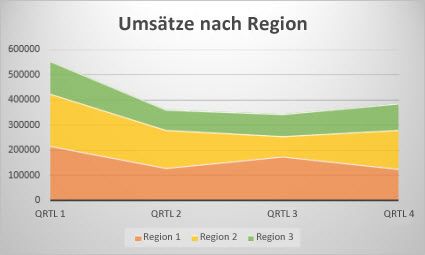
Access unterstützt drei Arten von Flächendiagrammen:
-
Bereich In einem in 2D dargestellten Flächendiagramm wird der Trend für Werte über einen Zeitraum oder für andere Rubrikendaten angezeigt. Es empfiehlt sich, nach Möglichkeit ein Liniendiagramm anstelle eines nicht gestapelten Flächendiagramms zu verwenden, da Daten aus einer Reihe durch Daten aus einer anderen Reihe verdeckt werden können.

-
Gestapelte Fläche In einem Diagramm des Typs "Gestapelte Fläche" wird in einem 2D-Format der Trend des Anteils jedes Werts über einen Zeitraum oder für andere Kategoriedaten angezeigt.

- In einem Diagramm des Typs "Gestapelte Fläche (100 %)" wird der Trend des Prozentsatzes angezeigt, den jeder Wert über einen Zeitraum oder für andere Rubrikendaten beiträgt.

Kreisdiagramm
In einem Kreisdiagramm werden Kategorien als Kreissegmente (Eigenschaft Achse (Kategorie)) angezeigt. Datenwerte (Werte (Y-Achse)- Eigenschaft) werden als Prozentsatz zu einem Ganzen addiert, das als Kreiskreis angezeigt wird. Wählen Sie nur ein Feld für die Dimension Achse (Kategorie) und nur ein Feld für die Dimension Werte (Y-Achse) aus. Verwenden Sie das Feld Legende (Reihe) nicht, weil das Feld Achse (Kategorie) standardmäßig zur Legende wird. Auf der Registerkarte Format im Bereich Diagrammeinstellungen gibt es nur eine Datenreihe und nur eine Eigenschaft (Beschriftungsfeld anzeigen). Die in der Diagrammlegende verwendeten Farben sind standardmäßig festgelegt und können nicht geändert werden.
Access unterstützt einen Kreisdiagrammtyp.
| Diagramm | F | Beschreibung |
|---|---|---|

|
Kreis | Zeigt das Verhältnis von Kategorien als Prozentsatz zum Ganzen an. Am besten geeignet für eine Datenreihe von nur positiven Werten und weniger als zehn Kategorien. |
Ring
Daten, die nur in Spalten oder Zeilen auf einem Arbeitsblatt enthalten sind, können in einem Ringdiagramm gezeichnet werden. Wie ein Kreisdiagramm zeigt ein Ringdiagramm das Verhältnis von Teilen zu einem Ganzen, es kann jedoch mehr als eine Datenreihe enthalten.
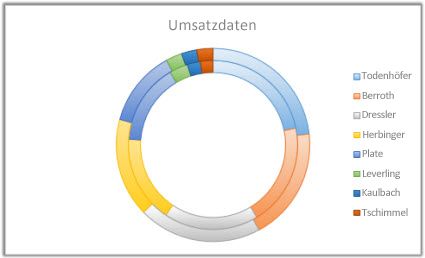
Access unterstützt einen Ringdiagrammtyp:
Ring In einem Ringdiagramm werden Daten in Ringen dargestellt, wobei jeder Ring einer Datenreihe entspricht. Wenn in Datenbeschriftungen Prozentwerte angezeigt werden, ergibt jeder Ring 100 %.

Hinweis
Ringdiagramme sind nicht einfach zu lesen. Häufig bietet es sich an, stattdessen Diagramme mit gestapelten Säulen oder ein Diagramm mit gestapelten Balken zu verwenden.
Punkt
Daten, die in einem Arbeitsblatt in Spalten oder Zeilen angeordnet sind, können in einem Punktdiagramm (XY) dargestellt werden. Platzieren Sie die x-Werte in einer Zeile bzw. Spalte, und geben Sie dann die zugehörigen y-Werte in die angrenzende Zeile bzw. Spalte ein.
Ein Punkt (XY)-Diagramm hat zwei Größenachsen: eine horizontale (x-Achse) und eine vertikale Wertachse (y-Achse). In einem solchen Diagramm werden jeder x-Wert und der zugehörige y-Wert zu einem einzelnen Datenpunkt kombiniert, und diese Punkte werden in unregelmäßigen Intervallen (Clustern) angezeigt. Punkt (XY)-Diagramme werden normalerweise zum Anzeigen und Vergleichen von numerischen Werten (beispielsweise wissenschaftliche, statistische oder technische Daten) verwendet.
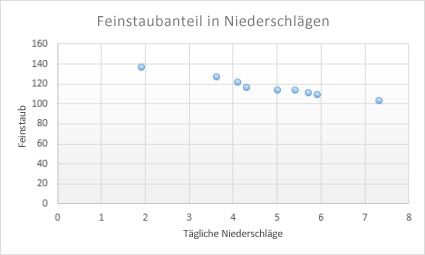
Ein Punkt (XY)-Diagramm bietet sich unter folgenden Bedingungen an:
- Sie möchten die Skalierung der horizontalen Achse ändern.
- Sie möchten diese Achse als logarithmische Skala verwenden.
- Die Werte für die horizontale Achse sind nicht in gleichen Abständen angeordnet.
- Auf der horizontalen Achse sind viele Datenpunkte vorhanden.
- Sie möchten die unabhängigen Skalen eines Punktdiagramms so anpassen, dass mehr Informationen zu den Daten angezeigt werden, die Wertepaare oder gruppierte Wertemengen beinhalten.
- Sie möchten Ähnlichkeiten zwischen großen Datensätzen statt Unterschiede zwischen Datenpunkten veranschaulichen.
- Sie möchten viele Datenpunkte ohne Berücksichtigung der Zeit vergleichen – je mehr Daten Sie in ein Punktdiagramm aufnehmen, umso bessere Vergleiche sind möglich.
Access unterstützt einen Punktdiagrammtyp:
-
Punkt In einem solchen Diagramm werden Datenpunkte ohne verbindende Linien dargestellt, sodass Wertepaare verglichen werden können.

Sprechblase
Für ein Blasendiagramm, das im Grundsatz einem Punktdiagramm ähnelt, wird eine dritte Spalte hinzugefügt, in der die Größen der Blasen angegeben werden, die im Diagramm als Darstellung der Datenpunkte der Datenreihen angezeigt werden.
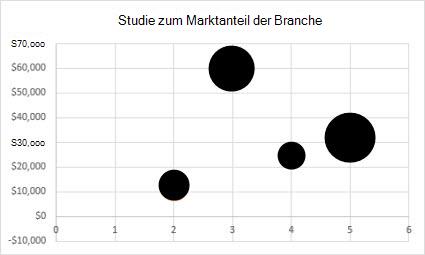
Access unterstützt einen Blasendiagrammtyp:
-
Sprechblase mit 2D-Effekt In einem Blasendiagramm (2D) werden Gruppen aus drei statt aus zwei Werten verglichen. Derzeit unterstützt Access nur Blasen im 2D-Format (ohne Verwendung einer Tiefenachse). Der dritte Wert gibt die Größe des Blasengrundwerts an.

Netzdiagramm
Daten, die auf einem Arbeitsblatt in Spalten oder Zeilen angeordnet sind, können in einem Netzdiagramm gezeichnet werden. In einem Netzdiagramm werden die zusammengefassten Werte mehrerer Datenreihen verglichen.
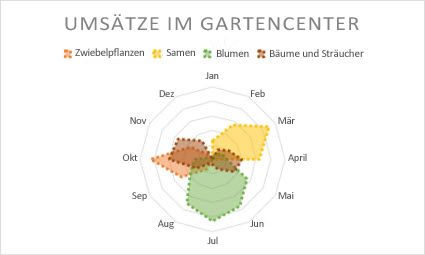
Access unterstützt zwei Arten von Netzdiagrammen:
-
Radar ohne Marker In einem Netzdiagramm werden Änderungen von Werten in Relation zu einem Mittelpunkt veranschaulicht. Derzeit unterstützt Access kein Netzradar mit Markern.

-
Gefülltes Netz. In einem gefüllten Netzdiagramm ist der von einer Datenreihe abgedeckte Bereich mit einer Farbe gefüllt.

Box und Whisker
Ein Kastengrafikdiagramm zeigt die Verteilung von Daten in Quartilen, wobei Mittelwerte und Ausreißer hervorgehoben werden. Die Kästen können Linien in vertikaler Richtung aufweisen, die als "Whisker" bezeichnet werden. Diese Linien geben die Streuung außerhalb der oberen und unteren Quartile an, und jeder Punkt außerhalb dieser Linien (oder Whisker) wird als Ausreißer betrachtet. Verwenden Sie diesen Diagrammtyp, wenn mehrere Datengruppen vorhanden sind, die in irgendeiner Weise in Beziehung zueinander stehen.
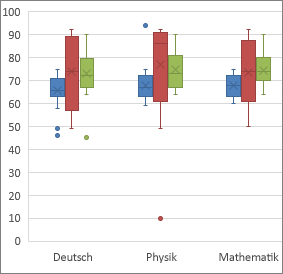 Es gibt keine Diagrammuntertypen für Kastengrafikdiagramme. Weitere Informationen finden Sie unter Erstellen eines Kastengrafikdiagramms.
Wasserfall
In einem Wasserfalldiagramm wird die laufende Summe Ihrer Finanzdaten angezeigt, während die Werte addiert oder subtrahiert werden. Dies ist hilfreich, um zu verstehen, wie ein Anfangswert von einer Reihe positiver und negativer Werte beeinflusst wird. Die Säulen sind farbcodiert, sodass Sie die positiven und negativen Zahlen problemlos voneinander unterscheiden können.
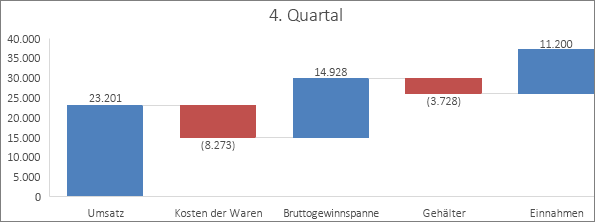 Es gibt keine Diagrammuntertypen für Wasserfalldiagramme.
Weitere Informationen finden Sie unter Erstellen eines Wasserfalldiagramms.
Word Cloud
Eine Wortwolke ist eine aufmerksamkeitsstarke Visualisierung, die schnell vermittelt, welche Wörter die größte Häufigkeit in Ihrer Datenquelle haben, was oft die wichtigsten Begriffe sind.
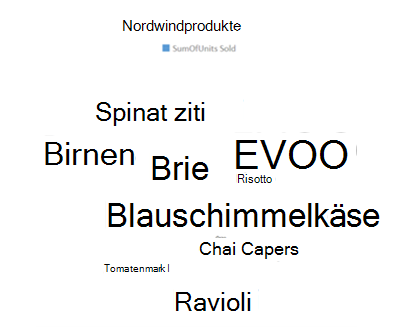 Ein Wortwolkendiagramm kann Ihren Standpunkt leicht vermitteln, aber als Datenanalysetool hat die Wortwolke Grenzen. Es ist sehr schwierig, den relativen Wert einer Kennzahl anhand von Schriftgrößen oder Schriftstärken genau zu beurteilen, und auch bestimmte Wörter sind einfach größer als andere, was das Ergebnis verzerrt.
Es gibt keine Diagrammuntertypen für Wortwolkendiagramme.
Arc
Ein Bogendiagramm, manchmal auch als halbes Ringdiagramm bezeichnet, ähnelt einem Ringdiagramm. Es zeigt Datenwerte in Segmenten an.
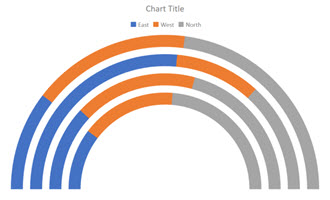 Der Hauptvorteil eines halben Ringdiagramms besteht darin, dass Sie mehr Daten auf kleinerem Raum darstellen können. Sie bietet sich auch an, wenn Sie eine einzelne Datenreihe als Prozentsatz eines Ganzen darstellen und mehrere Datenpunkte innerhalb dieser Reihe vergleichen möchten.
Ein Half-Doughnut-Diagramm eignet sich am besten für die Darstellung einer einzelnen Datenreihe im Verhältnis zum Ganzen. Daher ist es wichtig, Daten auszuwählen, die auf diese Weise dargestellt werden können. Wenn Sie mehrere Datenreihen haben, können Sie mehrere Segmente haben. Es ist jedoch möglicherweise besser, einen anderen Diagrammtyp zu verwenden, z. B. ein Diagramm mit gestapelten Balken oder ein Liniendiagramm mit mehreren Reihen.
Verbunddiagramm
In einem Verbunddiagramm werden zwei oder mehr Diagrammtypen kombiniert, beispielsweise ein "Gruppierte Säulen"-Diagramm und ein Liniendiagramm, um unterschiedliche, aber zusammenhängende Daten zu erläutern.
Access unterstützt ein Verbunddiagramm, in dem Sie alle anderen Einzeldiagrammtypen kombinieren und jedes Diagramm einer anderen Datenreihe zuordnen können. Ordnen Sie z. B. ein Diagramm vom Typ "Gruppierte Säulen" einer Datenreihe den jährlichen Hausverkäufen und ein Liniendiagramm einer Datenreihe der monatlichen Durchschnittspreise zu, indem Sie die Eigenschaften Datenreihe und Diagrammtyp auf der Registerkarte Format im Bereich Diagrammeinstellungen verwenden. Sie können auch ein einzelnes Diagramm in ein Verbunddiagramm ändern, indem Sie die Eigenschaft Diagrammtyp auf der Registerkarte Daten im Eigenschaftenblatt ändern.
| Diagramm | F | Beschreibung |
|---|---|---|

|
Benutzerdefinierte Kombination | Kombiniert zwei verschiedene Diagramme Ihrer Wahl. |
Bewährte Methoden zum Erstellen von Access-Diagrammen
Anhand der folgenden Richtlinien können Sie das gewünschte Diagramm erstellen, das leicht verständlich ist.
- Machen Sie sich einen Plan, bevor Sie beginnen. Sehen Sie sich die verschiedenen Diagrammen in Büchern, Berichten und im Internet an. Entscheiden Sie vorab, welches Diagramm in Ihrem Fall am besten funktioniert und welches Aussehen Sie erreichen möchten.
- Entscheiden Sie, für welche Felder Sie die Beziehungen im Diagramm anzeigen möchten. Erwägen Sie, eine Abfrage zu erstellen, die die Ergebnisse auf die Felder beschränkt, die Sie für das Diagramm benötigen.
- Während Sie Ihr Diagramm erstellen, wählen Sie die Dimensionen einzeln aus. Sie können die Änderungen sofort sehen und besser verstehen, wie sich jedes Feld, jede Dimension und jede Aggregation auf das Diagramm auswirkt.
- Setzen Sie sich bei der Erstellung des Diagramms Einfachheit als Ziel. Halten Sie die Anzahl der Datenreihen klein, damit der Benutzer nicht durch zu viele schwer lesbare Zahlen, Säulen, Balken oder Kreissegmente überfordert wird.
- Stellen Sie zuerst sicher, dass die Datenbeziehungen und das Basisdiagramm so dargestellt wird, wie Sie es wünschen. Dann formatieren Sie das Diagramm und jede Datenreihe. Gehen Sie beim Auswählen der Farben, beim Bearbeiten des Texts und beim Hinzufügen anderer Diagrammelemente vorsichtig vor. Versuchen Sie, ein Gleichgewicht zwischen Leerraum und Bedeutung zu erreichen.
- Experimentieren Sie mit Rasterlinien, Farben, Spezialeffekten, Beschriftungen, Füllzeichen und anderen Formatierungseigenschaften, aber minimieren Sie diese. Vermeiden Sie fett formatierten Text, dunkle Farben und übermäßig viele Linien.
- Wenn Sie denken, dass Sie fertig sind, überprüfen Sie das Diagramm erneut, um zu sehen, ob Sie es so einfach und übersichtlich wie möglich gestaltet haben. Denken Sie daran: "Weniger ist mehr".