
Wählen Sie eine Ansicht aus: Vollbild, Objektiv oder angedockt
Die Bildschirmlupe hat drei Ansichten. Jede eignet sich für eine andere Aufgabe, und Sie können jederzeit zwischen ihnen wechseln.
| Ansicht | Zweck | Optimal für | Tastenkombination |
|---|---|---|---|
| Vollbild | Vergrößert die gesamte Anzeige. Sie bewegen sich durch Schwenken. | Lesen langer Inhalte, allgemeine Verwendung | STRG+ALT+F |
| Lens | Ein bewegliches, vergrößerndes "Rechteck", das alles vergrößert, was sich darunter befindet; der Rest des Bildschirms behält die normale Größe bei. | Überprüfen eines Bereichs unter Beibehaltung des Kontexts | STRG+ALT+L |
| Angedockt | Heftet einen vergrößerten Streifen an eine Kante des Bildschirms; der Rest bleibt normal. | Beobachten einer bestimmten Region (z. B. einer Live-Nummer) während der Arbeit | STRG+ALT+D |
- Wechseln Sie zwischen den Ansichten, um sie schnell zu vergleichen: STRG+ALT+M.
Jede Ansicht anzeigen
Die Screenshots unten zeigen dasselbe Dokument, damit Sie sich ein Bild davon machen können, wie sich die drei Ansichten unterscheiden.
Im Vollbildmodus wird die gesamte Anzeige vergrößert. Alles auf dem Bildschirm wird vergrößert, und Sie bewegen sich durch Schwenken.
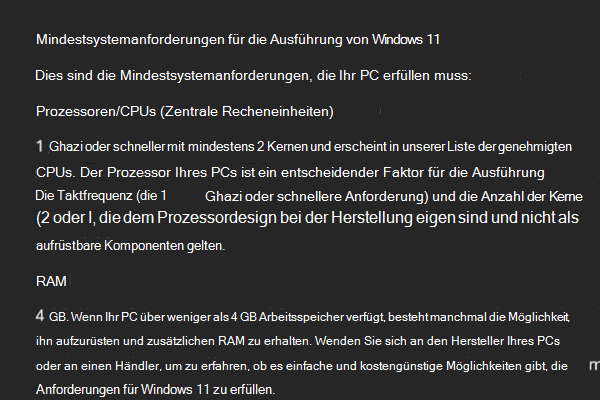
Lens platziert ein bewegliches Vergrößerungsrechteck über dem Bildschirm. Der Bereich unter der Linse wird vergrößert, während alles um sie herum auf seiner normalen Größe bleibt.
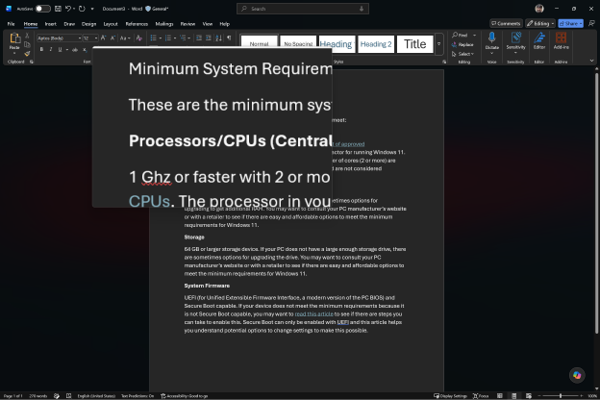
Docked fixiert einen vergrößerten Streifen an einer Kante des Bildschirms (hier an der Oberkante). Der Streifen vergrößert alles, worauf Sie zeigen, während der Rest des Bildschirms normal bleibt.
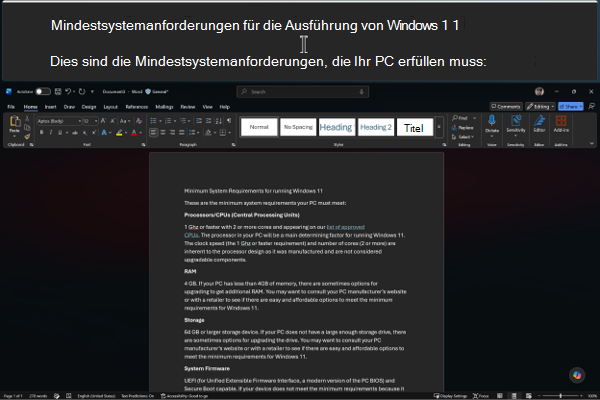
Optimieren jeder Ansicht
Jede Ansicht kann weiter angepasst werden. > Wählen Sie in derBildschirmlupefür Barrierefreiheit> in Einstellungen die Kachel Ansicht aus, um einen detaillierten Einstellungsbildschirm für die Ansicht zu öffnen, die Sie gerade verwenden.

Mit Sprachausgabe und Tastatur:
- Drücken Sie die Windows-Taste
 + STRG+M , um die Bildschirmlupeneinstellungen zu öffnen.
- Drücken Sie die Tab-Taste , bis Sie "Ansicht" gefolgt von der aktuellen Ansicht (z. B. "Vollbild") hören, und drücken Sie dann die Eingabetaste , um die Ansichtseinstellungen zu öffnen.
- Um zwischen Ansichten zu wechseln, wechseln Sie mit der TAB-TASTE zum Dropdownmenü Ansicht , drücken Sie ALT+NACH-UNTEN , um sie zu öffnen, verwenden Sie die NACH-OBEN - oder NACH-UNTEN-TASTE , um eine Ansicht auszuwählen, und drücken Sie dann die EINGABETASTE. Die Optionen unter der Dropdownliste ändern sich entsprechend der von Ihnen ausgewählten Ansicht.
Zwei Dinge sollten Sie beachten, bevor Sie beginnen:
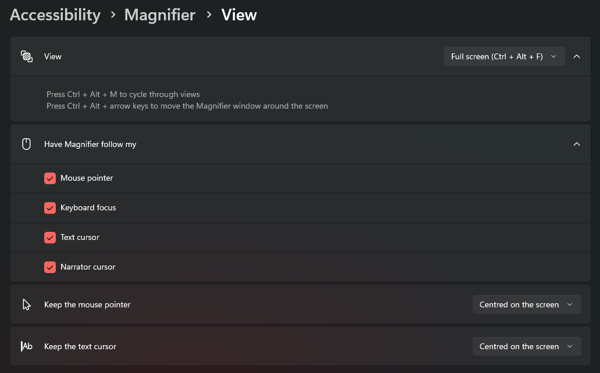
Alle Optionen pro Ansicht befinden sich an einem zentralen Ort: Einstellungen>Barrierefreiheit>Bildschirmlupenansicht>.
In diesem Bereich werden nur Optionen für die Ansicht angezeigt, in der Sie sich gerade befinden. Um eine andere Ansicht zu konfigurieren, wechseln Sie zuerst zu ihr, entweder über das Dropdown-Menü "Ansicht " oben im Bereich oder über die entsprechende Verknüpfung (STRG+ALT+F für Vollbild, STRG+ALT+L für Objektiv, STRG+ALT+D für angedockt). Die verfügbaren Einstellungen werden entsprechend der ausgewählten Ansicht geändert.
Bildschirmlupe Ihnen folgen lassen (Vollbild und angedockt)
Sowohl in der Vollbildansicht als auch in der angedockten Ansicht können Sie auswählen, welcher Ansicht die vergrößerte Ansicht folgen soll, während Sie arbeiten. Aktivieren oder deaktivieren Sie unter Bildschirmlupe folgend eine der folgenden Kombinationen:
- Mauszeiger: Die Ansicht folgt der Richtung, an der Sie die Maus bewegen.
- Tastaturfokus: Die Ansicht springt zu der Schaltfläche, dem Link oder dem Steuerelement, zu dem bzw. dem Sie mit der TAB-TASTE navigieren.
- Textcursor: Die Ansicht folgt der blinkenden Einfügemarke während der Eingabe oder Bearbeitung.
- Sprachausgabe-Cursor: Die Ansicht folgt der Sprachausgabe beim Lesen.
Mit Sprachausgabe und Tastatur:
- Öffnen Sie die Ansichtseinstellungen (siehe die Schritte oben) und stellen Sie sicher, dass "Vollbild" oder "Andockend" ausgewählt ist.
- Drücken Sie die TAB-TASTE , bis Sie "Bildschirmlupe soll meinem folgen" hören, und halten Sie dann die TAB-TASTE gedrückt, um durch die Kontrollkästchen zu navigieren. Die Sprachausgabe liest jede einzelne vor, z. B. "Mauszeiger, Kontrollkästchen, aktiviert".
- Drücken Sie die LEERTASTE , um die ausgewählte Option ein- oder auszuschalten. Die Sprachausgabe liest "aktiviert" oder "nicht aktiviert" vor.
Alle vier sind standardmäßig aktiviert, sodass die vergrößerte Ansicht verschoben wird, um mit dem aktiven Element Schritt zu halten. Löschen Sie diejenigen, die Sie nicht verwenden. Wenn Sie z. B. hauptsächlich mit der Tastatur navigieren, verhindert das Löschen des Mauszeigers, dass die Ansicht bei jedem Anstoßen der Maus springt.
Vollbildansicht konfigurieren
Wenn in der Dropdownliste "Ansicht"die Option "Vollbild" ausgewählt ist, erhalten Sie zwei zusätzliche Optionen, mit denen Sie steuern können, wie das Ansichtsfenster gescrollt wird, damit Sie den Zeiger oder Cursor im Blick behalten.
Mit dem Mauszeiger können Sie festlegen, wie sich das vergrößerte Ansichtsfenster mit der Maus bewegt:
- Innerhalb der Ränder des Bildschirms: Der Viewport bleibt an Ort und Stelle, bis der Mauszeiger den Rand des Bildschirms erreicht. Bewegen Sie zum Schwenken den Mauszeiger an eine Kante, und die vergrößerte Ansicht scrollt in diese Richtung. Dadurch bleibt die Ansicht während des Lesens stabil.
- Zentriert auf dem Bildschirm: Im Viewport befindet sich der Mauszeiger immer in der Mitte der vergrößerten Ansicht und scrollt den Inhalt dabei, während Sie ihn bewegen. (Wenn Sie den äußersten Rand des Bildschirms erreichen, kann der Mauszeiger an den Rand wandern, während das Ansichtsfenster an Ort und Stelle bleibt.)
Der Textcursor funktioniert auf die gleiche Weise wie der Eingabe-Cursor (Textcursor) und bietet die gleiche Auswahl an den Rändern des Bildschirms und zentriert auf dem Bildschirm .
Mit Sprachausgabe und Tastatur:
- Öffnen Sie die Ansichtseinstellungen, und stellen Sie sicher, dass "Vollbild" ausgewählt ist.
- Drücken Sie die Tab-Taste , bis Sie "Mauszeiger beibehalten" gefolgt von der aktuellen Option hören (z. B. "Innerhalb der Bildschirmränder").
- Drücken Sie ALT+NACH-UNTEN , um die Dropdownliste zu öffnen, verwenden Sie die NACH-OBEN - oder NACH-UNTEN-TASTE , um Innerhalb der Ränder des Bildschirms oder Auf dem Bildschirm zentriert auszuwählen, und drücken Sie dann die EINGABETASTE.
- Drücken Sie zum Verschieben die Tabulatortaste, um den Textcursor beizubehalten , und wiederholen Sie Schritt 3, um ihn festzulegen.
Konfigurieren der angedockten Ansicht
Wenn "Angedockt" ausgewählt ist, bietet der Ansichtsbereich die gleiche Bildschirmlupe den Optionen folgen lassen wie im Vollbildmodus, jedoch keine zusätzlichen Einstellungen. Stattdessen formen Sie das Dock direkt auf dem Bildschirm:
- Dock an eine andere Kante verschieben: Drücken Sie STRG+ALT+Pfeiltaste , um das Dock an dieser Seite anzudocken. Beispielsweise wird mit STRG+ALT+NACH-LINKS das Dock an den linken Rand statt an die standardmäßige obere Kante angeheftet.
- Größe des Docks ändern: Ziehen Sie den inneren Rand des Docks, um den vergrößerten Streifen größer oder kleiner zu machen.
- Dock verschieben oder abdocken: Zeigen Sie auf das vergrößerte Dock, und ziehen Sie es. Legen Sie es gegen den linken, oberen, rechten oder unteren Rand, um es dort anzudocken, oder lassen Sie es in der Mitte des Bildschirms schwebend, um es nicht anzudocken – ein separates Fenster, das Sie überall positionieren und in der Größe ändern können.
Konfigurieren der Objektivansicht
Wenn "Linse " ausgewählt ist, wird im Bereich "Ansicht" ein Steuerelement "Objektivgröße ändern " angezeigt. Ziehen Sie die Schieberegler, um die Breite und Höhe des Linsenrechteckens so festzulegen, dass es den gewünschten Teil des Bildschirms abdeckt.
Mit Sprachausgabe und Tastatur:
- Öffnen Sie die Ansichtseinstellungen, und stellen Sie sicher, dass Lens ausgewählt ist.
- Drücken Sie die Tabulatortaste , um zum Schieberegler für die Linsenbreite und dann zum Höhenschieberegler zu wechseln. Die Sprachausgabe liest den Namen und den aktuellen Wert der einzelnen Schieberegler vor.
- Drücken Sie die linke oder rechte Pfeiltaste , um das Objektiv schmaler oder breiter (oder kürzer oder höher) zu machen. Die Sprachausgabe liest jeden neuen Wert vor.
Vorheriges Kapitel: Kapitel 1: Einführung in die Bildschirmlupe
Nächstes Kapitel: Kapitel 3: Zoomen und Schwenken
Zum Inhaltsverzeichnis zurückkehren